PDF Reply Export · Dokumentacja wtyczek Obsidian
Dokumentacja wtyczki PDF Reply Export (Polski)
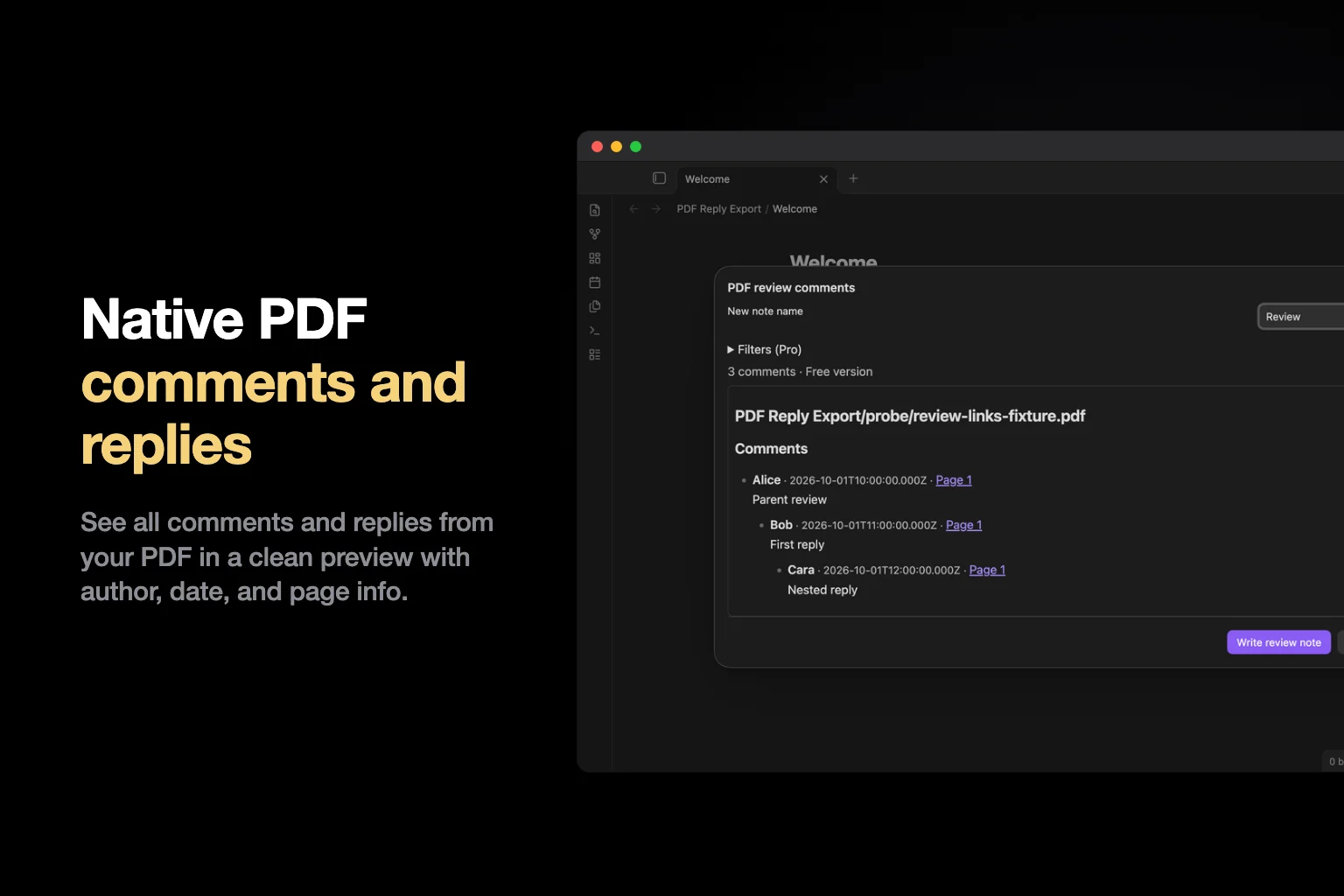
Wtyczka PDF Reply Export przekształca komentarze i odpowiedzi z przeglądu PDF zapisane w formacie natywnym w notatkę w formacie Markdown. Otwórz lokalny plik PDF w swoim skarbcu, wyświetl komentarze, a następnie napisz nową notatkę przeglądu obok tego pliku PDF. Darmowe polecenia nie wymagają konta. Wersja Pro dodaje filtry autora i daty zapisu, a także możliwość eksportu do wybranego folderu z PDF.
Używaj jej do przechowywania opinii projektowych lub dyskusji dokumentów wraz z notatkami projektowymi. Wynik zachowuje kolejność odpowiedzi i zawiera linki do stron źródłowych. Wczytuje zapisane rekordy adnotacji wewnątrz pliku PDF. Nie czyta komentarzy przechowywanych w oddzielnej usłudze ani w pliku Markdown.
Wersja 1.1.3. Wymaga Obsidian 1.13.4 lub nowszego. Działa na komputerach i urządzeniach mobilnych.
1 Instalacja
Aby zainstalować ręcznie, skopiuj pliki main.js, manifest.json i styles.css z wydania do folderu <skarbiec>/.obsidian/plugins/pdf-reply-export/. Otwórz Ustawienia, Wtyczki społecznościowe, a następnie włącz PDF Reply Export. Użyj Obsidian 1.13.4 lub nowszego.
Aby zainstalować z katalogu społecznościowego, otwórz Ustawienia, Wtyczki społecznościowe, wybierz Przeglądaj i wyszukaj PDF Reply Export.
2 Pierwsze kroki
- Zapisz plik PDF w swoim skarbcu. Upewnij się, że wszystkie zmiany z edytora PDF zostały zapisane przed eksportem.
- Otwórz kartę PDF i uruchom polecenie „PDF Reply Export: Podgląd komentarzy z aktywnego pliku PDF” z palety poleceń.
- Przeczytaj dyskusję w podglądzie. Sprawdź brakujące rodziców, ostrzeżenia cykliczne i nieznane daty.
- Wpisz nazwę notatki. W wersji Pro, ustaw autora lub zakres daty, jeśli to konieczne.
- Wybierz „Napisz notatkę przeglądu”. Pierwsza zakończona notatka otwiera się w obszarze roboczym.
Podgląd to zdjęcie ekranu. Jeśli inna aplikacja zmieni plik PDF po otwarciu podglądu, anuluj i uruchom polecenie ponownie, aby odczytać zapisany plik. Powtarzane eksporty tworzą osobne notatki. Wtyczka nie łączy wcześniejszej notatki przeglądu z zmienionymi komentarzami. Możesz edytować wynik jako zwykłą notatkę Markdown po eksporcie.
3 Funkcje
Komentarze i odpowiedzi natywne
Polecenie aktywnego pliku PDF odczytuje lokalny plik PDF za pomocą biblioteki PDF.js dostarczanej przez Obsidian. Podgląd pokazuje autora, datę zapisu, tekst i stronę dla każdego obsługiwanej uwagi. Kliknij link strony, aby otworzyć stronę źródłową. Komentarze tekstowe, tekst wolny i adnotacje zaznaczenia z tekstem mogą stać się rekordami przeglądu. Podświetlenie bez tekstu pojawia się tylko wtedy, gdy potrzebne jest jako rodzic dla odpowiedzi.
Grupy rodziców i brakujące rodzice
Identyfikatory adnotacji i odpowiedzi określają grupę. Odpowiedź na Boba pojawia się poniżej Boba, nawet jeśli Bob jest odpowiedzią na Allicę. Odpowiedzi z poprawnymi datami są wyświetlane w kolejności chronologicznej. Nieznane daty pojawiają się po odpowiedziach z datą. Strona i identyfikator adnotacji rozstrzygają sporne przypadki dat.
Odpowiedź bez dostępnych rodziców pojawia się w sekcji „Brakujące rodzice”. Cykl pojawia się w sekcji „Cykle”, z ostrzeżeniem. Przejście przez cykl eksportuje każdy rekord co najwyżej raz. Adnotacje wypływające i rekordy RT Group są pomijane w liście odpowiedzi.
Nowa notatka w formacie Markdown do przeglądu
Wybierz „Napisz notatkę przeglądu”, aby utworzyć wynik. Pole nazwy zaczyna się od „Review”. Jeśli istnieje plik Review.md, wynik używa Review (2).md, a następnie następnej wolnej liczby. Istniejące notatki zachowują swój zawartość. Plik PDF pozostaje niezmieniony. Anulowanie zamknie podgląd bez zapisywania notatki. Plik PDF bez komentarzy pokazuje „Brak komentarzy”.
Podgląd wyświetla ciągi komentarzy jako tekst. Wynik ucieka znaczników Markdown i znaków HTML. Tag skryptu w komentarzu staje się tekstem w notatce. Komentarze wieloliniowe zachowują swoje znaki nowej linii. Notatka używa zagnieżdżonych elementów listy.
Filtry autora i daty zapisu (Pro)
Wpisz dokładną nazwę autora, aby wybrać rekordy tego autora. Pozostaw pole puste, aby uwzględnić autorów z pliku PDF. Zakres daty zapisu używa dni UTC i obejmuje obie graniczne dni. Data pochodzi z daty modyfikacji adnotacji, z datą utworzenia jako rezerwą. Zła lub brakująca data pozostaje nieznana i nadal może być uwzględniona w filtrze daty.
Podgląd aktualizuje się po zmianie filtra. Jeśli filtr usunie rodzica, ale zachowa odpowiedź, ta odpowiedź przenosi się do „Brakujące rodzice”. Tryb wolny ignoruje wartości filtrów. Otwórz „Filtry (Pro)”, aby sprawdzić dane wejściowe. Są one wyłączone, gdy Pro jest wyłączony.
Eksport wybranego folderu z PDF (Pro)
Uruchom „Eksport folderu PDF (Pro)” i wpisz ścieżkę folderu w skarbcu. Pusta ścieżka wybiera korzeń skarbcu. Wybór obejmuje pliki PDF w podfolderach. Podgląd pokazuje załadowane dyskusje przed zapisaniem. Wynik tworzy jedną notatkę na plik PDF z wybranymi komentarzami, używając nazwy pliku PDF, po której następuje „review”. Każdy wynik znajduje się obok swojego pliku źródłowego.
Błędy odczytu pojawiają się w stanie podglądu. Puste pliki PDF nie generują notatek. Błędy zapisu pojawiają się w powiadomieniu z liczbą zakończonych notatek. Eksport folderu może pozostawić zakończone notatki, jeśli kolejny plik nie powiedzie się; nie ma cofania partii.
4 Polecenia
Otwórz paletę poleceń i wpisz nazwę wtyczki, aby zobaczyć te polecenia. Możesz przypisać każdemu z nich skrót klawiaturowy w Ustawieniach, Skróty klawiaturowe.
| Polecenie | Id polecenia |
|---|---|
| Podgląd komentarzy z aktywnego pliku PDF | pdf-reply-export:preview-active-pdf |
| Eksport folderu PDF (Pro) | pdf-reply-export:preview-pdf-folder |
5 Ustawienia
Po aktualizacji wersji (małej lub dużej) wtyczka otwiera jedną kartę „Co nowego” w tle. Karta i karta ustawień sugerują inne wtyczki NoteMods oraz Zovo Chat i prowadzi do notemods.com, aby przesłać opinię (prywatność). Karta nie wysyła żadnych danych. Wyłącz kartę w Ustawieniach.
Ustawienia wtyczki zawierają kontrolki GitHub Sponsors. Użyj ich, aby wspierać, zalogować się, odświeżyć sprawdzenie wsparcia lub wylogować się. Status informuje, czy Pro jest włączone. Nazwy notatek i filtry to dane wejściowe w podglądzie; nie są zapisywane między podglądami. Brak skanowania PDF w tle.
Polecenie aktywnego pliku PDF nadal jest dostępne w wersji darmowej. Eksport folderu sprawdza stan Pro przed odczytaniem folderu i przed zapisaniem notatek. Jeśli Pro zostanie wyłączony podczas partii, partia zostanie przerwana przed następnym eksportem PDF. Sprawdź powiadomienie o zakończeniu, aby zobaczyć liczbę zapisanych notatek.
6 Prywatność, płatności i sieć
Podstawowe funkcje są darmowe. Funkcje Pro wymagają wsparcia GitHub Sponsors dla theluckystrike: 5 USD miesięcznie lub więcej, albo 15 USD jednorazowo. Całkowita płatność 15 USD spełnia wymóg płatności dla Pro bez dalszych płatności. Logowanie i sprawdzenia poniżej nadal obowiązują. Twoje notatki pozostają czytelne i edytowalne bez Pro.
Jednorazowa płatność włącza Pro we wszystkich wtyczkach NoteMods.
Płatności obsługiwane są przez GitHub. Wsparcie możesz złożyć pod adresem https://github.com/sponsors/theluckystrike/sponsorships?tier_id=666162&frequency=one-time&metadata_source=pdf-reply-export. Dla funkcji darmowych nie potrzebujesz konta. Pro wymaga konta GitHub, które udzieliło wsparcia.
Dopóki nie wybierzesz „Zaloguj się przez GitHub” w ustawieniach, PDF Reply Export nie wykonuje żadnych żądań sieciowych. Logowanie używa przepływu urządzeń GitHub. PDF Reply Export wysyła swoje publiczne ID klienta i zakres read:user do https://github.com/login/device/code i pokazuje Ci kod. Podczas wpisywania kodu na https://github.com/login/device, sprawdza co kilka sekund stan logowania poprzez https://github.com/login/oauth/access_token. Zakres pozwala tylko na odczyt profilu. GitHub potrzebuje tego dostępu, aby pokazać poziom wsparcia. Nie przyznaje dostępu do repozytoriów ani uprawnień do zapisu.
Po zalogowaniu PDF Reply Export wysyła jedno zapytanie do https://api.github.com/graphql. Sprawdza, czy zalogowane konto wspiera theluckystrike. Prosi o poziom i całkowitą kwotę wpłaconą theluckystrike. Wtyczka ponownie wykorzystuje pomyślne sprawdzenie przez 7 dni. Nieudane sprawdzenia mogą ponowić po 6 godzinach. Wybierz Odśwież, aby zażądać wcześniejszego sprawdzenia. Nie wysyła zawartości notatek, nazw plików ani innych danych skarbcu, a nie ma telemetrii.
Po pomyślnym sprawdzeniu Pro może działać offline przez do 14 dni. Wylogowanie lub negatywna odpowiedź na wsparcie wyłącza Pro. Wtyczka przechowuje token GitHub przez interfejs przechowywania tajnego w Obsidianie. Nie umieszcza tokenu w zapisanych ustawieniach ani w lokalnych danych wsparcia. Lokalne przechowywanie tego urządzenia przechowuje Twoje logowanie GitHub, poziom i czas ostatniego sprawdzenia. Wylogowanie kasuje token. Możesz również odwołać dostęp w ustawieniach GitHub, w sekcji Aplikacje.
7 Często zadawane pytania
Dlaczego komentarz jest nieobecny? Musi to być natywna adnotacja w zapisanym pliku PDF. Linki, pola formularza, rekordy wypływające i członkowie grupy RT nie są komentarzami przeglądu. Puste adnotacje zaznaczenia bez dyskusji są pomijane. Tekst podkreślony w cytowaniu jest poza zakresem tej wersji.
Co dzieje się z niekompletnymi danymi? Brakujący autorzy pokazują „Nieznany autor”. Brakujące lub nieprawidłowe daty zapisu pokazują „Nieznana data”. Tekst i strona pozostają w przeglądzanej notatce. Wtyczka nie może naprawić uszkodzonego odniesienia odpowiedzi w oryginalnym pliku PDF.
Do jakich środowisk nie testowano? Android, iOS, Linux i Windows desktop, PDFy chronione hasłem, zewnętrzne usługi przeglądu, OCR dokumentów skanowanych i duże archiwa PDF produkcyjne nie zostały przetestowane. Testy na komputerach wykorzystują lokalne pliki testowe PDF na macOS. Logowanie i płatności w czasie rzeczywistym nie zostały przetestowane; testy Pro wykorzystują lokalną odpowiedź wsparcia. Ta wersja nie ma interfejsu wpisywania hasła. Kompatybilność z urządzeniami mobilnymi nie jest wynikiem testu.
Czy mogę cofnąć eksport? Wynik to nowy plik Markdown. Usuń go przez Obsidian, jeśli nie jest potrzebny.
8 Obsługa
Zgłoś powtarzalny problem na stronie problemów projektu. Podaj wersję wtyczki, wersję Obsidian, platformę, polecenie oraz komunikat wyświetlony w podglądzie lub powiadomieniu. Użyj małego pliku PDF z wymyślonymi nazwami i tekstem, jeśli możesz odtworzyć problem. Usuń prywatne komentarze przed udostępnieniem pliku testowego.
PDF Reply Export to projekt stworzony przez theluckystrike na notemods.com. Kod źródłowy wykorzystuje licencję MIT. Prośby o pomoc i załączniki są wysyłane przez Ciebie przez wybraną stronę; wtyczka nie wysyła raportu pomocy.