PDF Reply Export · Obsidian プラグイン ドキュメント
PDF Reply Export ドキュメント (日本語)
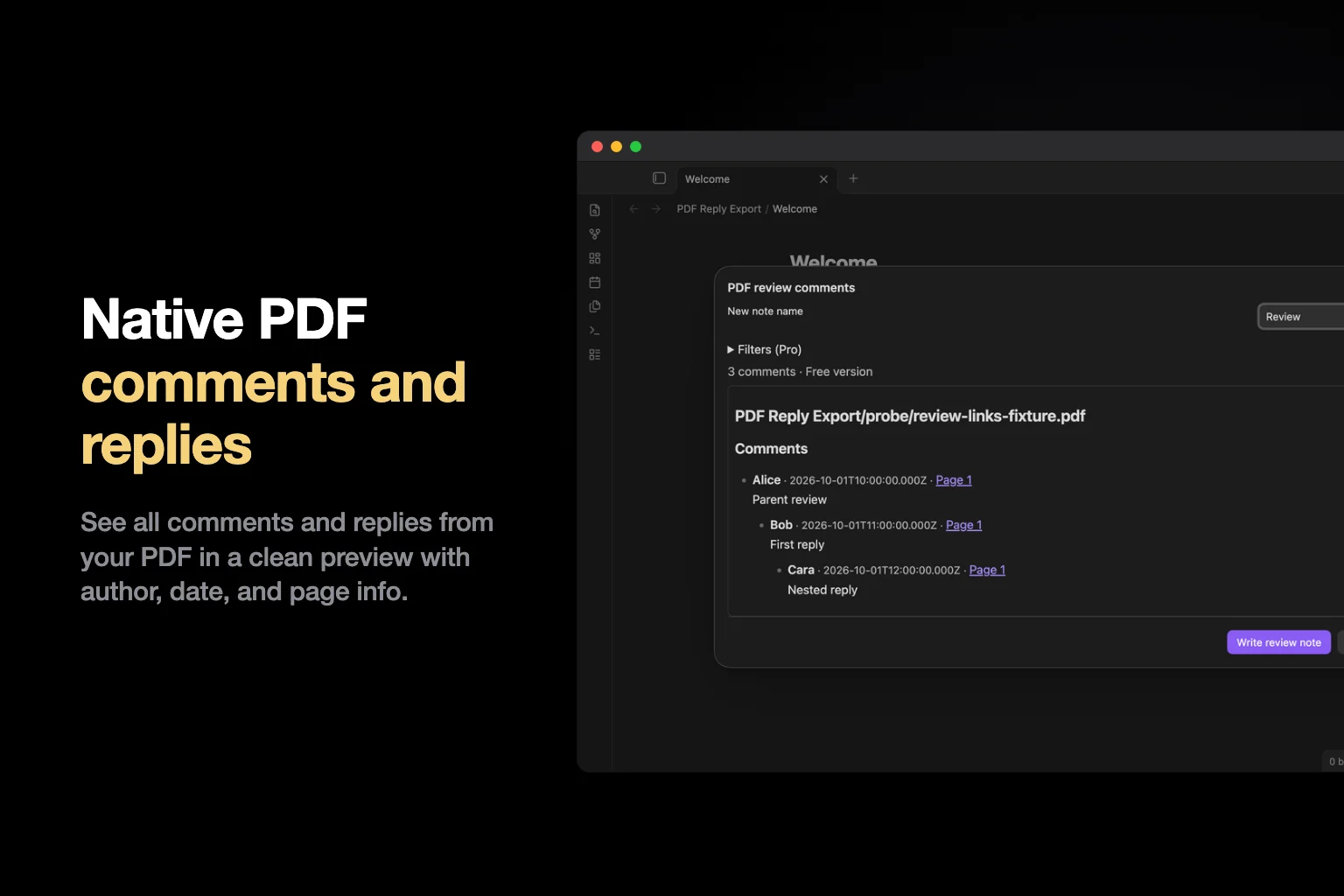
PDF Reply Export は、ネイティブな PDF のレビューコメントとその返信を Markdown ノートに変換します。Vault 内のローカル PDF を開き、コメントのプレビューを表示した後、その PDF の隣に新しいレビュー用ノートを作成できます。無料のコマンドはアカウント不要です。Pro では、著者や保存日時のフィルター、特定の PDF フォルダーのエクスポート機能が追加されています。
プロジェクトのノートと連携して、デザインレビューまたはドキュメントの議論を記録するのに最適です。出力結果は返信の順序を保持し、元のページへのリンクも維持されます。PDF 内部に保存されたアノテーション記録を読み取ります。別サービスや Markdown ファイルに保存されたコメントは読み取りません。
バージョン 1.1.3。Obsidian 1.13.4 以降が必要。デスクトップおよびモバイルで動作します。
1 インストール
手動インストールの場合は、リリースから main.js、manifest.json、styles.css を <vault>/.obsidian/plugins/pdf-reply-export/ にコピーしてください。設定(Settings)からコミュニティプラグイン(Community plugins)を開き、PDF Reply Export を有効化します。Obsidian 1.13.4 以降をご使用ください。
コミュニティディレクトリからインストールするには、設定(Settings)→ コミュニティプラグイン(Community plugins)→ 閲覧(Browse)を開き、PDF Reply Export を検索してください。
2 はじめに
- PDF を Vault 内に保存してください。エクスポート前に PDF エディタでの変更を保存してください。
- PDF タブを開き、コマンドパレットから「PDF Reply Export: アクティブな PDF からのコメントをプレビュー」を実行します。
- プレビューで議論内容を確認します。親コメントの欠落、サイクル警告、不明な日付をチェックしてください。
- ノート名を入力します。Pro を使用している場合、必要に応じて著者または日付範囲を設定します。
- 「レビュー用ノートを書く」を選択します。最初の完了したノートがワークスペースに開かれます。
プレビューはスナップショットです。プレビューを開いた後に他のアプリケーションで PDF が変更された場合、キャンセルしてコマンドを再実行して保存済みファイルを読み込み直してください。繰り返しエクスポートしても別々のノートが作成されます。以前のレビュー用ノートと変更されたコメントをマージする機能はありません。エクスポート後は通常の Markdown ノートとして編集可能です。
3 機能
ネイティブコメントと返信
アクティブ PDF コマンドは、Obsidian が提供する PDF.js ライブラリを使ってローカル PDF を読み取ります。プレビューでは、各対応するコメントの著者、保存日時、本文、ページを表示します。ページリンクをクリックすると元のページが開きます。テキストコメント、自由テキスト、コメント付きのマークアップアノテーションはレビュー記録として扱われます。テキストのないハイライトは、返信の親として必要になる場合にのみ表示されます。
親グループと欠落した親
アノテーション ID と返信 ID がグループを決定します。ボブへの返信は、ボブがアリスへの返信であっても、ボブの下に表示されます。有効な日付を持つ返信は日付順に表示されます。日付不明の返信は、日付付きの兄弟の後に表示されます。ページ番号とアノテーション ID が日付の同順位を解消します。
親が利用できない返信は「欠落した親」に表示されます。サイクルは「サイクル」に表示され、警告が表示されます。サイクルの走査では、各記録は最大1回しかエクスポートされません。ポップアップアノテーションと RT グループ記録は返信リストから除外されます。
新しい Markdown レビュー用ノート
「レビュー用ノートを書く」を選択して出力を生成します。名前フィールドは「Review」で始まります。Review.md が既に存在する場合、出力は Review (2).md になり、次に空いている番号が使われます。既存のノートは内容を保持します。PDF は変更されません。キャンセルすると、ノートの作成なしにプレビューが閉じられます。コメントのない PDF は「コメントなし」と表示されます。
プレビューではコメント文字列をテキストとして表示します。出力では Markdown マーカーや HTML 文字がエスケープされます。コメント内の script タグはノート内のテキストとして扱われます。複数行コメントは改行を保持します。ノートはネストされた箇条書きを使用します。
著者および保存日時フィルター(Pro)
正確な著者名を入力すると、その著者の記録のみを選択できます。フィールドを空にすると、PDF 内の著者をすべて含めます。保存日時範囲は UTC 日単位で、両端の日付を含みます。日時はアノテーションの変更日時から取得され、なければ作成日時をフォールバックとして使います。不正または存在しない日時は「不明な日付」として扱われ、日時フィルターの対象になります。
フィルターを変更するとプレビューが更新されます。フィルターが親を除外しても返信は保持されている場合、その返信は「欠落した親」に移動します。フリーモードではフィルター値は無視されます。入力内容を確認するには「フィルター(Pro)」を開いてください。Pro がオフの間はフィルターは無効になります。
選択した PDF フォルダーのエクスポート(Pro)
「PDF フォルダーのエクスポート(Pro)」を実行し、Vault 内のフォルダーのパスを入力してください。空のパスは Vault のルートフォルダーを選択します。選択はサブフォルダー内の PDF ファイルも含みます。エクスポート前に読み込まれた議論のプレビューが表示されます。出力は、選択されたコメントを含む各 PDF ごとに1つのノートを作成し、PDF 名の後に「review」を付加します。各出力は元の PDF と同じ場所に作成されます。
読み取りエラーはプレビューのステータスに表示されます。空の PDF はノートを生成しません。書き込みエラーは通知に表示され、完了したノートの数が記録されます。フォルダーのエクスポートは、後続のファイルで失敗しても、すでに完了したノートは残ります。バッチロールバック機能はありません。
4 コマンド
コマンドパレットを開き、プラグイン名を入力してこれらのコマンドを表示できます。設定(Settings)→ ホットキー(Hotkeys)で各コマンドにキーボードショートカットを割り当てられます。
| コマンド | コマンド ID |
|---|---|
| アクティブな PDF からのコメントをプレビュー | pdf-reply-export:preview-active-pdf |
| PDF フォルダーのエクスポート(Pro) | pdf-reply-export:preview-pdf-folder |
5 設定
マイナーアップデートまたはメジャーアップデート後に、このプラグインはバックグラウンドで「新機能紹介」タブを開きます。タブと設定カードは他の NoteMods プラグインや Zovo Chat を推奨し、notemods.com へのリンクを提供し、フィードバックを促します(プライバシー)。タブはデータを送信しません。設定でタブを無効化できます。
プラグインの設定には GitHub Sponsors の操作用コントロールがあります。スポンサーシップの支援、ログイン、スポンサーシップ状態の更新、ログアウトが可能です。ステータスで Pro の有効状態を確認できます。ノート名やフィルターはプレビューの入力項目であり、プレビュー間で保存されません。バックグラウンドでの PDF スキャンは行いません。
アクティブ PDF コマンドはフリーモードでも利用可能です。フォルダーのエクスポートは、フォルダーの読み取り前とノートの書き込み前に Pro の状態を確認します。バッチ処理中に Pro が無効化された場合、次の PDF の出力前にバッチ処理は停止します。完了通知で出力されたノート数を確認してください。
6 プライバシー、支払い、ネットワーク
コア機能は無料です。Pro 機能には、GitHub Sponsors での theluckystrike への支援(月額 5 ドル以上、または一括 15 ドル以上)が必要です。合計 15 ドルの支払いがあれば、追加の支払いなしに Pro が有効になります。ログインと以下のチェックは引き続き必要です。Pro 有無に関わらず、ノートは読み取り・編集可能です。
一度の支払いですべての NoteMods プラグインで Pro を有効化。
支払いは GitHub が処理します。https://github.com/sponsors/theluckystrike/sponsorships?tier_id=666162&frequency=one-time&metadata_source=pdf-reply-export でスポンサーシップを登録してください。無料機能にはアカウント不要です。Pro にはスポンサーシップを行った GitHub アカウントが必要です。
「設定で GitHub でログイン」を選択するまで、PDF Reply Export はネットワークリクエストを行いません。ログインには GitHub のデバイスフローを使用します。PDF Reply Export は、公開クライアントIDとスコープ read:user を https://github.com/login/device/code に送信し、コードを表示します。https://github.com/login/device でコードを入力している間、数秒ごとに https://github.com/login/oauth/access_token を呼び出してログイン状態を確認します。スコープはプロフィールの読み取りのみを許可します。GitHub はスポンサーシップの等級を表示するためにこのアクセスが必要です。リポジトリスコープや書き込み権限は付与されません。
ログイン後、PDF Reply Export は https://api.github.com/graphql に1回のクエリを送信します。ログインしたアカウントが theluckystrike をスポンサーシップしているか確認します。等級と theluckystrike への合計支払い額を取得します。成功したチェックは7日間再利用されます。失敗したチェックは6時間後に再試行できます。[更新] を選択すると、より早いチェックを要求できます。ノートの内容、ファイル名、Vault の他のデータは送信せず、テレメトリもありません。
成功したチェック後、Pro は最大14日間オフラインで動作可能です。ログアウトまたはスポンサーシップの否定回答で Pro は無効になります。プラグインは Obsidian のシークレットストレージ API を使って GitHub トークンを保存します。トークンは保存された設定やローカルなスポンサーシップデータに格納されません。このデバイスのローカルストレージには、GitHub ログイン情報、等級、最終チェック日時が保持されます。ログアウトするとトークンは削除されます。GitHub の設定の「アプリケーション」からアクセスを無効化することも可能です。
7 質問と回答
コメントが表示されないのはなぜですか?それは、保存された PDF 内のネイティブなアノテーションである必要があります。リンクアノテーション、フォームウィジェット、ポップアップ記録、RT グループメンバーはレビュー用コメントとして扱われません。議論のない空白のマークアップアノテーションは除外されます。引用されたハイライトテキストは、このバージョンの対象外です。
不完全なメタデータはどうなりますか?著者が不明な場合は「不明な著者」と表示されます。保存日時が欠落または無効な場合は「不明な日付」と表示されます。本文とページはレビューに残ります。元の PDF 内の破損した返信参照は、このプラグインでは修復できません。
テストされていない環境はありますか?Android、iOS、Linux、Windows デスクトップ、パスワード保護された PDF、外部レビューサービス、スキャンドキュメントの OCR、大規模なプロダクション用 PDF アーカイブはテストしていません。デスクトップのテストは macOS 上のローカルのテスト用 PDF で実施しています。ライブの GitHub ログインと支払いはテストしていません。Pro のテストにはローカルのスポンサーシップ応答を使用しています。このバージョンにはパスワード入力インターフェースがありません。モバイル互換性はテスト結果ではありません。
エクスポートを元に戻せますか?出力は新しい Markdown ファイルです。不要な場合は Obsidian からそのファイルを削除してください。
8 サポート
再現可能な問題は、プロジェクトのイシューページ で報告してください。プラグインバージョン、Obsidian バージョン、プラットフォーム、コマンド、プレビューまたは通知に表示されたメッセージを含めてください。問題を再現できる小さな PDF(架空の名前とテキストを使用)を用意できる場合は、それを使ってください。共有前にプライベートコメントを削除してください。
PDF Reply Export は theluckystrike が開発するプロジェクトで、notemods.com にて提供されています。ソースコードは MIT ライセンスです。サポート要請やファイル添付は、選択したウェブサイトを通じてユーザーが送信します。プラグイン自体はサポートレポートを送信しません。