PDF Reply Export · Documentação de plugins Obsidian
Documentação do plugin PDF Reply Export (Português (Brasil))
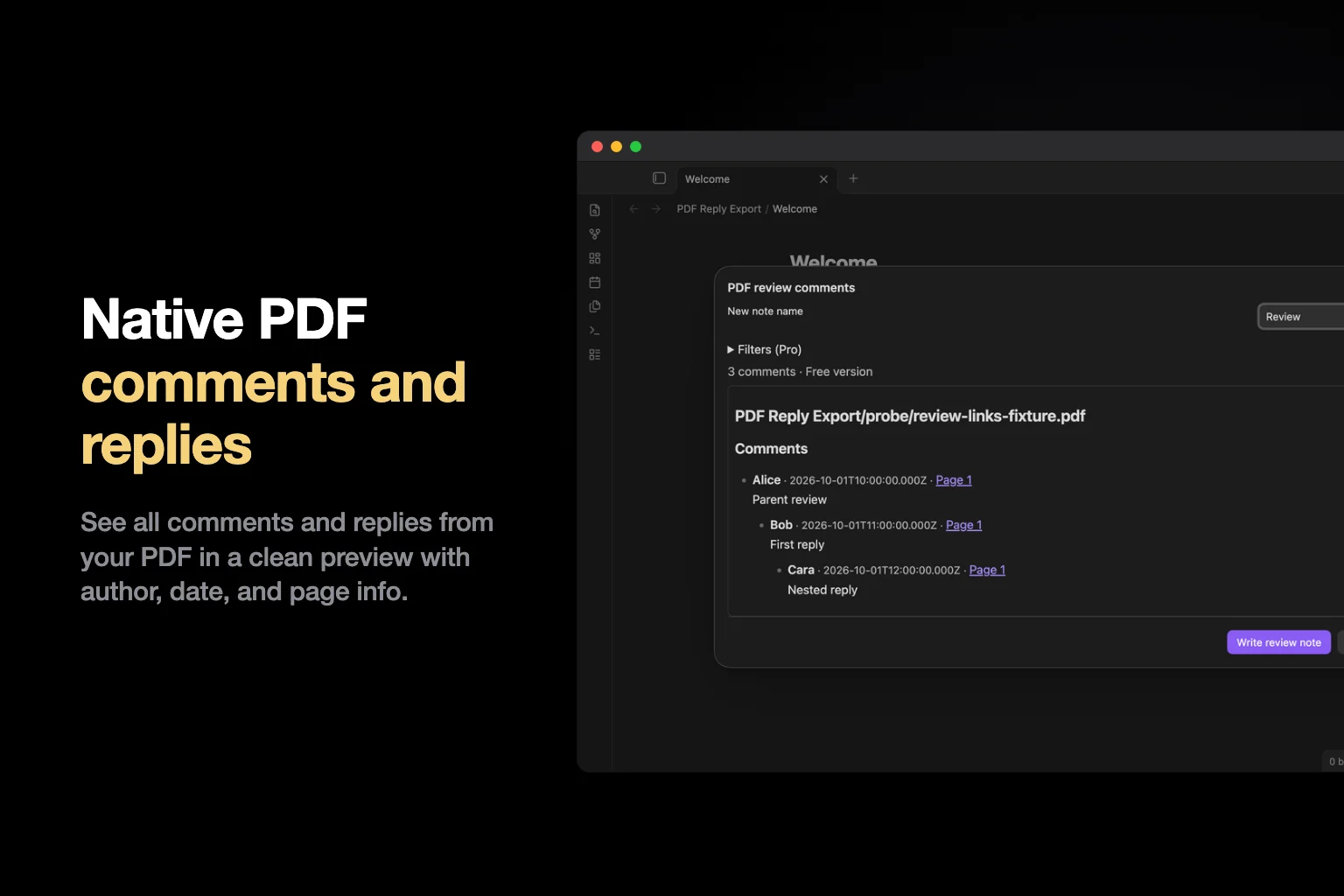
O plugin PDF Reply Export converte comentários nativos de revisão de PDF e suas respostas em uma nota em Markdown. Abra um PDF local na sua biblioteca, visualize seus comentários e escreva uma nova nota de revisão ao lado desse PDF. Os comandos gratuitos não exigem conta. A versão Pro adiciona filtros por autor e data salva, além da exportação para uma pasta de PDFs selecionada.
Use-o para manter uma revisão de design ou discussão de documento junto com suas anotações de projeto. A saída preserva a ordem das respostas e inclui links de volta às páginas de origem. Ele lê os registros de anotação salvos dentro do PDF. Não lê comentários armazenados em um serviço separado ou em um arquivo Markdown.
Versão 1.1.3. Requer Obsidian 1.13.4 ou posterior. Funciona em desktop e mobile.
1 Instalação
Para instalação manual, copie os arquivos main.js, manifest.json e styles.css de uma versão lançada para <vault>/.obsidian/plugins/pdf-reply-export/. Abra Configurações, Plugins da Comunidade e habilite o PDF Reply Export. Use o Obsidian 1.13.4 ou posterior.
Para instalar a partir do diretório da comunidade, abra Configurações, Plugins da Comunidade, depois Navegar e pesquise por PDF Reply Export.
2 Começando
- Salve o PDF dentro da sua biblioteca. Salve as alterações do seu editor de PDF antes da exportação.
- Abra a aba do PDF e execute “PDF Reply Export: Visualizar comentários do PDF ativo” a partir da paleta de comandos.
- Leia a discussão na visualização. Verifique pais ausentes, avisos de ciclo e datas desconhecidas.
- Insira um nome para a nota. Com a versão Pro, defina o autor ou intervalo de data, se necessário.
- Selecione “Escrever nota de revisão”. A primeira nota concluída será aberta no workspace.
A visualização é uma captura instantânea. Se outra aplicação alterar o PDF após você abrir a visualização, cancele e execute o comando novamente para ler o arquivo salvo. Exportações repetidas criam notas separadas. O plugin não mescla uma nota de revisão anterior com comentários alterados. Você pode editar o resultado como uma nota Markdown normal após a exportação.
3 Recursos
Comentários e respostas nativos
O comando do PDF ativo lê o PDF local usando a biblioteca PDF.js fornecida pelo Obsidian. A visualização mostra o autor, a data salva, o texto e a página de cada comentário compatível. Clique em um link de página para abrir a página de origem. Comentários de texto, texto livre e anotações de marcação com texto de comentário podem se tornar registros de revisão. Um destaque sem texto aparece apenas quando uma resposta precisa dele como pai.
Grupos de pais e pais ausentes
IDs de anotação e IDs de resposta determinam o grupo. Uma resposta a Bob aparece abaixo de Bob, mesmo que Bob seja uma resposta a Alice. Respostas com datas válidas aparecem em ordem cronológica. Datas desconhecidas seguem os irmãos com data. A página e o ID de anotação resolvem empates de data.
Uma resposta sem pai disponível aparece em “Pais ausentes”. Um ciclo aparece em “Ciclos”, com um aviso. A travessia de ciclos exporta cada registro no máximo uma vez. Anotações em pop-up e registros RT Group são excluídos da lista de respostas.
Uma nova nota de revisão em Markdown
Selecione “Escrever nota de revisão” para criar a saída. O campo de nome começa com Revisão. Se Review.md já existir, a saída usa Review (2).md, depois o próximo número livre. Notas existentes mantêm seu conteúdo. O PDF permanece inalterado. Cancelar fecha a visualização sem escrever uma nota. Um PDF sem comentários mostra “Sem comentários”.
A visualização exibe as strings de comentário como texto. A saída escapa marcadores de Markdown e caracteres HTML. Um tag script em um comentário se torna texto na nota. Comentários multilinha mantêm suas quebras de linha. A nota usa itens com marcadores aninhados.
Filtros por autor e data salva (Pro)
Insira um nome de autor exato para selecionar apenas os registros desse autor. Deixe o campo vazio para incluir todos os autores do PDF. O intervalo de data salva usa dias UTC e inclui os dois dias limites. A data vem da data de modificação da anotação, com a data de criação como fallback. Uma data inválida ou ausente permanece como desconhecida e continua elegível para filtro de data.
A visualização é atualizada quando você altera um filtro. Se um filtro remover um pai mas manter sua resposta, essa resposta será movida para “Pais ausentes”. O modo livre ignora os valores dos filtros. Abra “Filtros (Pro)” para inspecionar as entradas. Eles estão desativados enquanto o Pro está desligado.
Exportação de pasta de PDFs selecionada (Pro)
Execute “Exportar uma pasta de PDFs (Pro)” e insira um caminho de pasta da biblioteca. Um caminho vazio seleciona a raiz da biblioteca. A seleção inclui arquivos PDF em subpastas. Uma visualização mostra as discussões carregadas antes de escrever. A saída cria uma nota por PDF com os comentários selecionados, usando o nome do PDF seguido por revisão. Cada saída é criada ao lado do PDF de origem.
Erros de leitura aparecem no status da visualização. PDFs vazios não produzem notas. Erros de escrita aparecem em uma notificação com a contagem de notas concluídas. A exportação de pasta pode deixar notas concluídas quando um arquivo posterior falhar; não há rollback em lote.
4 Comandos
Abra a paleta de comandos e digite o nome do plugin para ver esses comandos. Você pode atribuir uma tecla de atalho a cada um em Configurações, Atalhos.
| Comando | ID do comando |
|---|---|
| Visualizar comentários do PDF ativo | pdf-reply-export:preview-active-pdf |
| Exportar uma pasta de PDFs (Pro) | pdf-reply-export:preview-pdf-folder |
5 Configurações
Após uma atualização menor ou maior, este plugin abre uma aba "O que há de novo" em segundo plano. A aba e o cartão de configurações sugerem outros plugins NoteMods e o Zovo Chat e linkam para notemods.com para feedback (privacidade). A aba não envia dados. Desative a aba em Configurações.
As configurações do plugin contêm controles do GitHub Sponsors. Use-os para patrocinar, fazer login, atualizar a verificação de patrocínio ou sair. O status informa se o Pro está ativo. Os nomes de notas e filtros são entradas na visualização; não são salvos entre visualizações. Não há varredura de PDF em segundo plano.
O comando do PDF ativo permanece disponível no modo gratuito. A exportação de pasta verifica o estado do Pro antes de ler a pasta e antes de escrever as notas. Se o Pro for desativado durante um lote, o lote será interrompido antes da próxima saída de PDF. Revise a notificação de conclusão para verificar a contagem de notas escritas.
6 Privacidade, pagamento e rede
Os recursos principais são gratuitos. Os recursos Pro exigem um patrocínio do GitHub Sponsors do theluckystrike: US$ 5 por mês ou mais, ou US$ 15 de uma vez. Um pagamento total de US$ 15 atende ao requisito de pagamento para o Pro sem necessidade de pagamentos adicionais. O login e as verificações abaixo ainda se aplicam. Suas notas permanecem legíveis e editáveis com ou sem o Pro.
Um único pagamento ativa o Pro em todos os plugins NoteMods.
O GitHub gerencia o pagamento. Patrocine em https://github.com/sponsors/theluckystrike/sponsorships?tier_id=666162&frequency=one-time&metadata_source=pdf-reply-export. Você não precisa de conta para os recursos gratuitos. O Pro exige a conta do GitHub que fez o patrocínio.
Até que você selecione "Fazer login com GitHub" nas configurações, o PDF Reply Export não faz solicitações de rede. O login usa o fluxo de dispositivo do GitHub. O PDF Reply Export envia seu ID de cliente público e o escopo read:user para https://github.com/login/device/code e exibe um código. Enquanto você insere o código em https://github.com/login/device, ele verifica a status de login em https://github.com/login/oauth/access_token a cada alguns segundos. O escopo permite apenas leitura do perfil. O GitHub precisa desse acesso para exibir a categoria de patrocínio. Ele não concede escopo de repositório nem acesso de escrita.
Após o login, o PDF Reply Export envia uma única consulta para https://api.github.com/graphql. Verifica se a conta conectada patrocina o theluckystrike. Solicita a categoria e o pagamento total ao theluckystrike. O plugin reutiliza uma verificação bem-sucedida por 7 dias. Verificações falhas podem tentar novamente após 6 horas. Selecione Atualizar para solicitar uma verificação mais cedo. Ele não envia conteúdo de notas, nomes de arquivos ou outros dados da biblioteca, e não possui telemetria.
Após uma verificação bem-sucedida, o Pro pode funcionar offline por até 14 dias. Fazer logout ou uma resposta negativa de patrocínio desativa o Pro. O plugin armazena o token do GitHub por meio da API de armazenamento secreto do Obsidian. Ele não coloca o token em suas configurações salvas ou em seus dados locais de patrocínio. O armazenamento local deste dispositivo mantém seu login do GitHub, a categoria e o horário da última verificação. Fazer logout limpa o token. Você também pode revogar o acesso nas configurações do GitHub, em Aplicações.
7 Perguntas e respostas
Por que um comentário está ausente? Ele precisa ser uma anotação nativa no PDF salvo. Anotações de link, widgets de formulário, registros em pop-up e membros do grupo RT não são comentários de revisão. Uma anotação de marcação em branco sem discussão é omitida. O texto destacado citado está fora do escopo desta versão.
O que acontece com metadados incompletos? Autores ausentes aparecem como “Autor desconhecido”. Datas salvas ausentes ou inválidas aparecem como “Data desconhecida”. O texto e a página permanecem na revisão. O plugin não pode corrigir uma referência de resposta quebrada no PDF original.
Quais ambientes não foram testados? Android, iOS, Linux e Windows desktop, PDFs protegidos por senha, serviços externos de revisão, OCR de documentos escaneados e grandes arquivos PDF de produção não foram testados. Os testes no desktop usam PDFs de teste locais no macOS. O login e pagamentos em tempo real no GitHub não foram testados; os testes do Pro usam uma resposta local de patrocínio. Esta versão não tem interface de entrada de senha. A compatibilidade com mobile não é um resultado de teste.
Posso desfazer uma exportação? A saída é um novo arquivo Markdown. Exclua-o pelo Obsidian se não precisar mais.
8 Suporte
Relate um problema reprodutível na página de problemas do projeto. Inclua a versão do plugin, a versão do Obsidian, a plataforma, o comando e a mensagem exibida na visualização ou notificação. Use um PDF pequeno com nomes e texto fictícios quando puder reproduzir o problema. Remova comentários privados antes de compartilhar um exemplo.
PDF Reply Export é um projeto de theluckystrike em notemods.com. O código-fonte usa a licença MIT. Solicitações de suporte e arquivos anexados são enviados por você através do site escolhido; o plugin não envia um relatório de suporte.