PDF Reply Export · Documentation des plugins Obsidian
Documentation du plugin PDF Reply Export (Français)
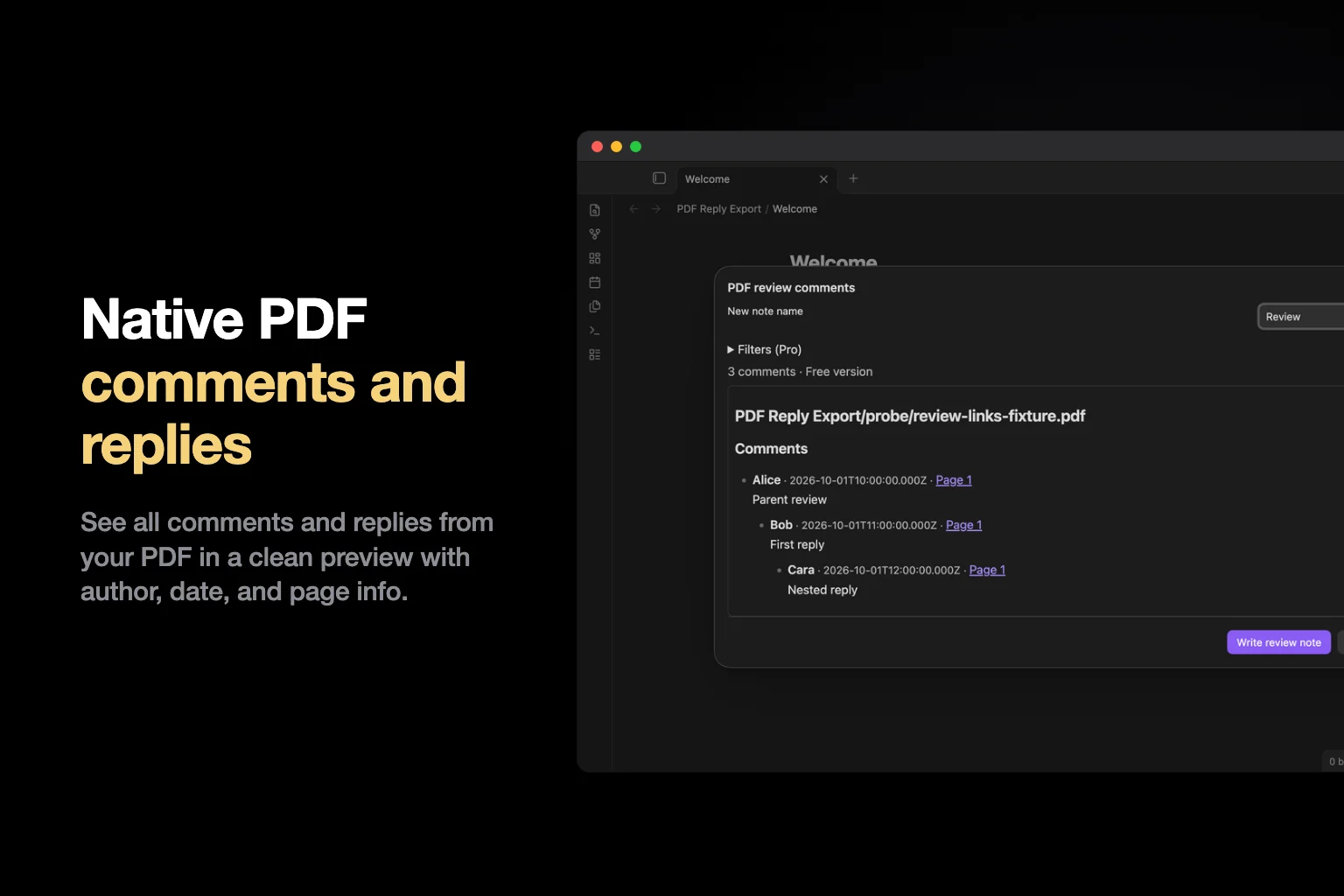
PDF Reply Export transforme les commentaires natifs des PDF et leurs réponses en une note Markdown. Ouvrez un PDF local dans votre vault, prévisualisez ses commentaires, puis rédigez une nouvelle note de revue à côté de ce PDF. Les commandes gratuites ne nécessitent pas de compte. La version Pro ajoute des filtres par auteur et date sauvegardée, ainsi qu'une fonction d'export pour un dossier PDF sélectionné.
Utilisez-le pour conserver une revue de design ou une discussion documentaire avec vos notes de projet. La sortie conserve l'ordre des réponses et crée des liens vers les pages sources. Elle lit les enregistrements d'annotation sauvegardés à l'intérieur du PDF. Elle ne lit pas les commentaires stockés dans un service externe ou dans un fichier Markdown.
Version 1.1.3. Nécessite Obsidian 1.13.4 ou ultérieur. Fonctionne sur ordinateur et mobile.
1 Installation
Pour une installation manuelle, copiez les fichiers main.js, manifest.json et styles.css depuis une version release dans <vault>/.obsidian/plugins/pdf-reply-export/. Ouvrez Paramètres, Plugins de la communauté, puis activez PDF Reply Export. Utilisez Obsidian 1.13.4 ou une version ultérieure.
Pour installer depuis le répertoire communautaire, ouvrez Paramètres, Plugins de la communauté, puis Parcourir, et recherchez PDF Reply Export.
2 Premiers pas
- Enregistrez le PDF dans votre vault. Enregistrez les modifications depuis votre éditeur PDF avant l'export.
- Ouvrez l'onglet PDF et exécutez « PDF Reply Export : Prévisualiser les commentaires du PDF actif » depuis la palette de commandes.
- Lisez la discussion dans la prévisualisation. Vérifiez les parents manquants, les avertissements de cycle et les dates inconnues.
- Saisissez un nom de note. Avec la version Pro, définissez l'auteur ou la plage de date si nécessaire.
- Sélectionnez « Écrire la note de revue ». La première note complète s'ouvre dans l'espace de travail.
La prévisualisation est une capture instantanée. Si une autre application modifie le PDF après avoir ouvert la prévisualisation, annulez et exécutez la commande à nouveau pour lire le fichier sauvegardé. Les exports répétés créent des notes distinctes. Le plugin ne fusionne pas une note de revue antérieure avec des commentaires modifiés. Vous pouvez modifier le résultat comme une note Markdown normale après l'export.
3 Fonctionnalités
Commentaires natifs et réponses
La commande PDF actif lit le PDF local à l’aide de la bibliothèque PDF.js fournie par Obsidian. La prévisualisation affiche l’auteur, la date de sauvegarde, le texte et la page de chaque commentaire pris en charge. Sélectionnez un lien de page pour ouvrir la page source. Les commentaires texte, le texte libre et les annotations de mise en forme avec texte de commentaire peuvent devenir des enregistrements de revue. Une mise en évidence sans texte n’apparaît que lorsqu’une réponse en a besoin comme parent.
Groupes de parents et parents manquants
Les identifiants d’annotation et les identifiants de réponse déterminent le groupe. Une réponse à Bob apparaît sous Bob, même si Bob est une réponse à Alice. Les réponses avec des dates valides apparaissent dans l’ordre chronologique. Les dates inconnues suivent les frères et sœurs ayant une date. La page et l’identifiant d’annotation résolvent un égalité de date.
Une réponse sans parent disponible apparaît sous « Parents manquants ». Un cycle apparaît sous « Cycles », avec un avertissement. Le parcours du cycle exporte chaque enregistrement au plus une fois. Les annotations popup et les enregistrements RT Group sont exclus de la liste des réponses.
Une nouvelle note Markdown de revue
Sélectionnez « Écrire la note de revue » pour créer la sortie. Le champ de nom commence par « Review ». Si Review.md existe, la sortie utilise Review (2).md, puis le prochain numéro libre. Les notes existantes conservent leur contenu. Le PDF reste inchangé. Annuler ferme la prévisualisation sans écrire de note. Un PDF sans commentaires affiche « Aucun commentaire ».
La prévisualisation affiche les chaînes de commentaire comme du texte. La sortie échappe les marqueurs Markdown et les caractères HTML. Une balise script dans un commentaire devient du texte dans la note. Les commentaires multilignes conservent leurs sauts de ligne. La note utilise des éléments de liste imbriqués.
Filtres par auteur et date de sauvegarde (Pro)
Saisissez un nom d’auteur exact pour sélectionner les enregistrements de cet auteur. Laissez le champ vide pour inclure tous les auteurs du PDF. La plage de date utilise les jours UTC et inclut les deux jours limites. La date provient de la date de modification de l’annotation, avec la date de création comme sauvegarde. Une date erronée ou absente reste inconnue et reste éligible pour un filtre de date.
La prévisualisation se met à jour lorsque vous modifiez un filtre. Si un filtre supprime un parent mais conserve sa réponse, cette réponse est déplacée vers « Parents manquants ». Le mode libre ignore les valeurs des filtres. Ouvrez « Filtres (Pro) » pour inspecter les entrées. Ils sont désactivés tant que Pro est désactivé.
Export d’un dossier PDF sélectionné (Pro)
Exécutez « Exporter un dossier PDF (Pro) » et saisissez un chemin de dossier dans le vault. Un chemin vide sélectionne la racine du vault. La sélection inclut les fichiers PDF dans les sous-dossiers. Une prévisualisation affiche les discussions chargées avant l’écriture. La sortie crée une note par PDF avec les commentaires sélectionnés, en utilisant le nom du PDF suivi de « review ». Chaque sortie est placée à côté de son PDF source.
Les erreurs de lecture apparaissent dans l’état de la prévisualisation. Les PDF vides ne produisent aucune note. Les erreurs d’écriture apparaissent dans une notification avec le nombre de notes complétées. L’export de dossier peut laisser des notes complétées si un fichier ultérieur échoue ; il n’y a pas de retour arrière par lot.
4 Commandes
Ouvrez la palette de commandes et tapez le nom du plugin pour voir ces commandes. Vous pouvez attribuer un raccourci à chacune dans Paramètres, Raccourcis clavier.
| Commande | Identifiant de commande |
|---|---|
| Prévisualiser les commentaires du PDF actif | pdf-reply-export:preview-active-pdf |
| Exporter un dossier PDF (Pro) | pdf-reply-export:preview-pdf-folder |
5 Paramètres
Après une mise à jour mineure ou majeure, ce plugin ouvre une onglet « Ce qui est nouveau » en arrière-plan. L’onglet et la carte de paramètres suggèrent d’autres plugins NoteMods et Zovo Chat, et lient vers notemods.com pour des commentaires (confidentialité). L’onglet n’envoie aucune donnée. Désactivez l’onglet dans Paramètres.
Les paramètres du plugin contiennent les contrôles GitHub Sponsors. Utilisez-les pour parrainer, vous connecter, actualiser la vérification du parrainage ou vous déconnecter. L’état indique si Pro est activé. Les noms de notes et les filtres sont des entrées dans la prévisualisation ; ils ne sont pas sauvegardés entre les prévisualisations. Aucun balayage PDF en arrière-plan.
La commande PDF actif reste disponible en mode gratuit. L’export de dossier vérifie l’état Pro avant de lire le dossier et avant d’écrire les notes. Si Pro est désactivé pendant un lot, le lot s’arrête avant la prochaine sortie PDF. Consultez l’avis de complétion pour le nombre de notes écrites.
6 Confidentialité, paiement et réseau
Les fonctionnalités de base sont gratuites. Les fonctionnalités Pro nécessitent un parrainage GitHub Sponsors de theluckystrike : 5 $ par mois ou plus, ou 15 $ une fois. Un paiement total de 15 $ satisfait le critère de paiement pour Pro sans paiement supplémentaire. La connexion et les vérifications ci-dessous s’appliquent toujours. Vos notes restent lisibles et modifiables avec ou sans Pro.
Un seul paiement active Pro dans tous les plugins NoteMods.
GitHub gère le paiement. Parrainez sur https://github.com/sponsors/theluckystrike/sponsorships?tier_id=666162&frequency=one-time&metadata_source=pdf-reply-export. Aucun compte n’est nécessaire pour les fonctionnalités gratuites. Pro nécessite le compte GitHub qui effectue le parrainage.
Jusqu’à ce que vous sélectionniez « Se connecter avec GitHub » dans les paramètres, PDF Reply Export ne fait aucune requête réseau. La connexion utilise le flux de périphérique GitHub. PDF Reply Export envoie son ID client public et la portée read:user à https://github.com/login/device/code et vous affiche un code. Pendant que vous saisissez le code sur https://github.com/login/device, il interroge https://github.com/login/oauth/access_token toutes les quelques secondes pour vérifier l’état de connexion. La portée permet uniquement la lecture du profil. GitHub a besoin de cet accès pour afficher le niveau de parrainage. Il n’accorde aucune portée de dépôt ni aucun accès en écriture.
Après la connexion, PDF Reply Export envoie une requête unique à https://api.github.com/graphql. Elle vérifie si le compte connecté parraine theluckystrike. Elle demande le niveau et le paiement total vers theluckystrike. Le plugin réutilise une vérification réussie pendant 7 jours. Les vérifications échouées peuvent être réessayées après 6 heures. Sélectionnez Actualiser pour demander une vérification plus tôt. Il n’envoie aucun contenu de note, aucun nom de fichier ni d’autres données du vault, et il n’a pas de télémétrie.
Après une vérification réussie, Pro peut fonctionner hors ligne pendant jusqu’à 14 jours. Se déconnecter ou une réponse négative au parrainage désactive Pro. Le plugin stocke le jeton GitHub via l’API de stockage secret d’Obsidian. Il ne place pas le jeton dans ses paramètres sauvegardés ni dans ses données locales de parrainage. Le stockage local de cet appareil conserve votre connexion GitHub, le niveau et l’heure de la dernière vérification. Se déconnecter efface le jeton. Vous pouvez aussi révoquer l’accès dans vos paramètres GitHub, sous Applications.
7 Questions et réponses
Pourquoi un commentaire est-il absent ? Il doit s’agir d’une annotation native dans le PDF sauvegardé. Les annotations liées, les widgets de formulaire, les enregistrements popup et les membres du groupe RT ne sont pas des commentaires de revue. Une annotation de mise en évidence vide sans discussion est omise. Le texte mis en évidence cité est hors du cadre de cette version.
Que devient une métadonnée incomplète ? Les auteurs manquants apparaissent comme « Auteur inconnu ». Les dates de sauvegarde manquantes ou invalides apparaissent comme « Date inconnue ». Le texte et la page restent dans la revue. Le plugin ne peut pas réparer une référence de réponse cassée dans le PDF d’origine.
Quels environnements n’ont pas été testés ? Android, iOS, Linux et Windows desktop, PDF protégés par mot de passe, services externes de revue, reconnaissance OCR de documents numérisés et grands archives PDF de production n’ont pas été testés. Les tests sur desktop utilisent des fichiers PDF de test locaux sur macOS. La connexion GitHub en direct et les paiements n’ont pas été testés ; les tests Pro utilisent une réponse de parrainage locale. Cette version ne dispose pas d’interface d’entrée de mot de passe. La compatibilité mobile n’est pas un résultat de test.
Puis-je annuler un export ? La sortie est un nouveau fichier Markdown. Supprimez-le via Obsidian si vous n’en avez pas besoin.
8 Support
Signalez un problème reproductible sur la page des problèmes du projet. Incluez la version du plugin, la version d’Obsidian, la plateforme, la commande et le message affiché dans la prévisualisation ou la notification. Utilisez un petit PDF avec des noms et du texte fictifs si vous pouvez reproduire le problème. Supprimez les commentaires privés avant de partager un exemple.
PDF Reply Export est un projet de theluckystrike sur notemods.com. Le code source utilise la licence MIT. Les demandes de support et les pièces jointes sont envoyées par vous via le site choisi ; le plugin n’envoie pas de rapport de support.