PDF Reply Export · Documentazione plugin Obsidian
Documentazione di PDF Reply Export (Italiano)
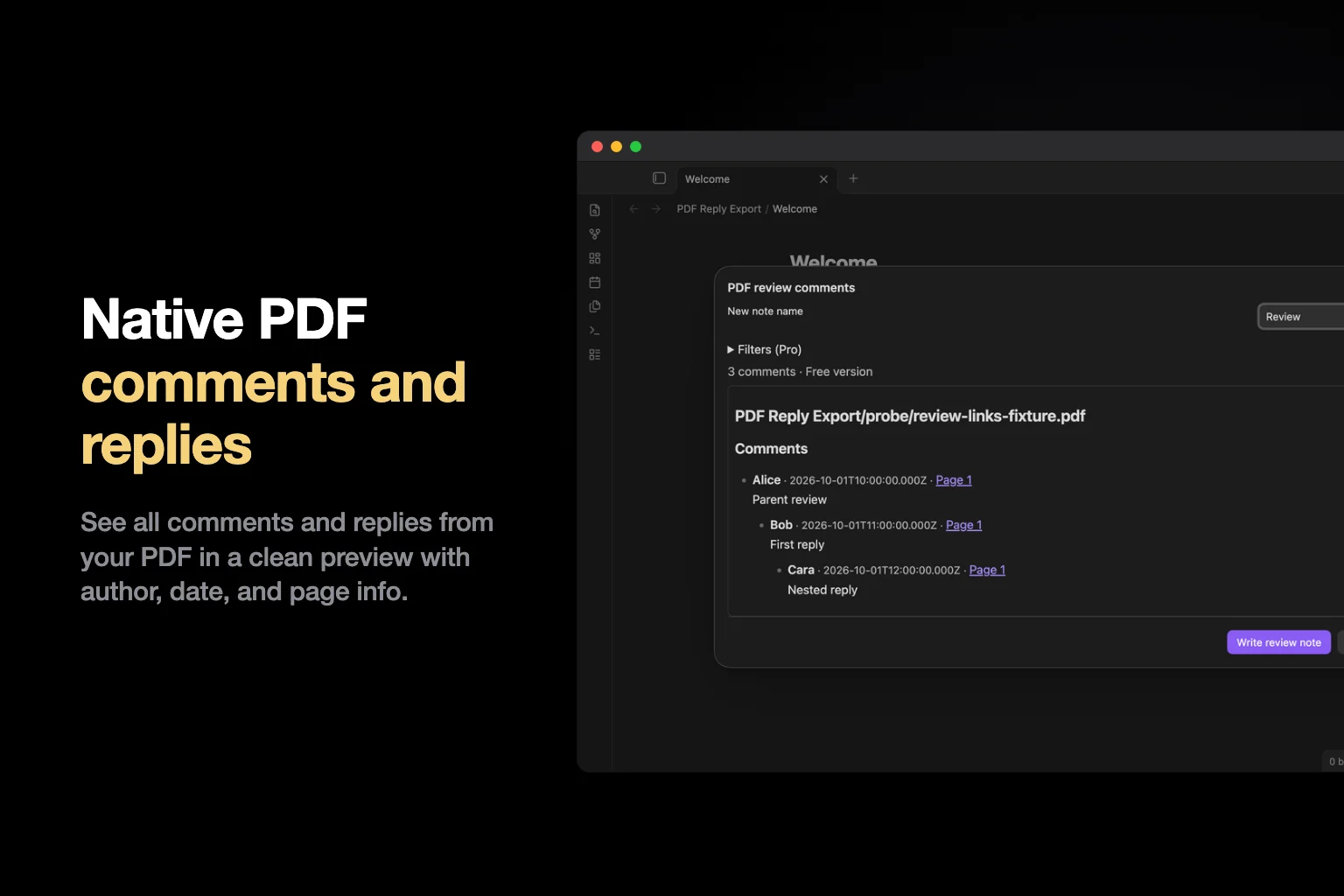
PDF Reply Export trasforma i commenti nativi di revisione PDF e le relative risposte in un'nota Markdown. Apri un PDF locale nella tua raccolta, visualizza in anteprima i commenti e scrivi un nuovo nota di revisione accanto al PDF. I comandi gratuiti non richiedono un account. La versione Pro aggiunge filtri per autore e data salvata, oltre all'esportazione per una cartella PDF selezionata.
Usalo per mantenere una revisione progettuale o una discussione su un documento insieme alle tue note di progetto. L'output preserva l'ordine delle risposte e include collegamenti alle pagine sorgente. Legge i record di annotazione salvati all'interno del PDF. Non legge i commenti memorizzati in un servizio esterno o in un file Markdown.
Versione 1.1.3. Richiede Obsidian 1.13.4 o successivo. Funziona su desktop e mobile.
1 Installazione
Per l'installazione manuale, copia i file main.js, manifest.json e styles.css da una release nella cartella <vault>/.obsidian/plugins/pdf-reply-export/. Apri Impostazioni, Plugin della community, e abilita PDF Reply Export. Usa Obsidian 1.13.4 o successivo.
Per installare dalla directory della community, apri Impostazioni, Plugin della community, poi Sfoglia e cerca PDF Reply Export.
2 Introduzione
- Salva il PDF nella tua raccolta. Salva le modifiche dal tuo editor PDF prima dell'esportazione.
- Apri la scheda PDF e esegui “PDF Reply Export: Anteprima dei commenti dal PDF attivo” dal Riquadro comandi.
- Leggi la discussione nell'anteprima. Controlla i genitori mancanti, gli avvisi di ciclo e le date sconosciute.
- Inserisci un nome per l'nota. Con la versione Pro, imposta l'autore o l'intervallo di date se necessario.
- Seleziona “Scrivi nota di revisione”. Il primo nota completato si apre nello spazio di lavoro.
L'anteprima è una fotografia. Se un altro programma modifica il PDF dopo aver aperto l'anteprima, annulla e ripeti il comando per leggere il file salvato. Esportazioni ripetute creano appunti separati. Il plugin non unisce un nota di revisione precedente con commenti modificati. Puoi modificare il risultato come un normale nota Markdown dopo l'esportazione.
3 Funzionalità
Commenti e risposte nativi
Il comando PDF attivo legge il PDF locale utilizzando la libreria PDF.js fornita da Obsidian. L'anteprima mostra l'autore, la data di salvataggio, il testo e la pagina per ogni commento supportato. Seleziona un collegamento alla pagina per aprire la pagina sorgente. I commenti di testo, il testo libero e le annotazioni con testo possono diventare record di revisione. Un evidenziato senza testo appare solo quando una risposta ne ha bisogno come genitore.
Gruppi genitore e genitori mancanti
Gli ID di annotazione e gli ID di risposta determinano il gruppo. Una risposta a Bob appare sotto Bob, anche quando Bob è una risposta ad Alice. Le risposte con date valide appaiono in ordine cronologico. Le date sconosciute seguono i fratelli con data. La pagina e l'ID di annotazione risolvono un pareggio di data.
Una risposta senza genitore disponibile appare sotto “Genitori mancanti”. Un ciclo appare sotto “Cicli”, con un avviso. Il percorso del ciclo esporta ogni record al massimo una volta. Le annotazioni a popup e i record RT Group sono esclusi dalla lista delle risposte.
Un nuovo nota Markdown di revisione
Seleziona “Scrivi nota di revisione” per creare l'output. Il campo nome inizia con “Review”. Se esiste già Review.md, l'output usa Review (2).md, poi il prossimo numero libero. Gli appunti esistenti mantengono il loro contenuto. Il PDF rimane invariato. Annulla chiude l'anteprima senza scrivere un nota. Un PDF senza commenti mostra “Nessun commento”.
L'anteprima visualizza le stringhe di commento come testo. L'output esegue il carattere di escape per i marcatori Markdown e i caratteri HTML. Un tag script in un commento diventa testo nell'nota. I commenti multiriga mantengono i loro a capo. L'nota utilizza elementi puntati annidati.
Filtri per autore e data di salvataggio (Pro)
Inserisci un nome esatto per selezionare i record di quell'autore. Lascia il campo vuoto per includere tutti gli autori nel PDF. L'intervallo di date utilizza giorni UTC e include entrambi i giorni limite. La data proviene dalla data di modifica dell'annotazione, con la data di creazione come fallback. Una data errata o assente rimane sconosciuta e rimane idonea a un filtro di data.
L'anteprima si aggiorna quando modifichi un filtro. Se un filtro rimuove un genitore ma mantiene la sua risposta, questa risposta si sposta in “Genitori mancanti”. La modalità libera ignora i valori dei filtri. Apri “Filtri (Pro)” per ispezionare gli input. Sono disabilitati quando Pro è disattivato.
Esportazione della cartella PDF selezionata (Pro)
Esegui “Esporta una cartella PDF (Pro)” e inserisci un percorso di cartella nella raccolta. Un percorso vuoto seleziona la radice della raccolta. La selezione include i file PDF nelle sottocartelle. Un'anteprima mostra le discussioni caricate prima di scrivere. L'output crea un nota per ogni PDF con i commenti selezionati, utilizzando il nome del PDF seguito da “review”. Ogni output è accanto al PDF sorgente.
Gli errori di lettura appaiono nello stato dell'anteprima. I PDF vuoti non producono appunti. Gli errori di scrittura appaiono in un avviso con il numero di appunti completati. L'esportazione della cartella può lasciare appunti completati anche se un file successivo fallisce; non ha rollback in batch.
4 Comandi
Apri il Riquadro comandi e digita il nome del plugin per vedere questi comandi. Puoi assegnare una scorciatoia a ciascuno in Impostazioni, Scelte rapide.
| Comando | ID comando |
|---|---|
| Anteprima dei commenti dal PDF attivo | pdf-reply-export:preview-active-pdf |
| Esporta una cartella PDF (Pro) | pdf-reply-export:preview-pdf-folder |
5 Impostazioni
Dopo un aggiornamento minore o maggiore, questo plugin apre una scheda "Cosa c'è di nuovo" in background. La scheda e la scheda delle impostazioni suggeriscono altri plugin NoteMods e Zovo Chat e collegano a notemods.com per il feedback (privacy). La scheda non invia dati. Disattivala in Impostazioni.
Le impostazioni del plugin contengono i controlli per GitHub Sponsors. Usali per sostenere, accedere, aggiornare il controllo del sostegno o disconnetterti. Lo stato indica se Pro è attivo. I nomi degli appunti e i filtri sono input nell'anteprima; non vengono salvati tra le anteprime. Non c'è scansione PDF in background.
Il comando PDF attivo rimane disponibile in modalità gratuita. L'esportazione della cartella controlla lo stato Pro prima di leggere la cartella e prima di scrivere gli appunti. Se Pro viene disattivato durante un batch, il batch si ferma prima dell'output del prossimo PDF. Controlla l'avviso di completamento per il conteggio scritto.
6 Privacy, pagamento e rete
Le funzionalità principali sono gratuite. Le funzionalità Pro richiedono un sostegno GitHub Sponsors di theluckystrike: 5 dollari al mese o più, oppure 15 dollari una tantum. Un pagamento totale di 15 dollari soddisfa il requisito di pagamento per Pro senza ulteriori pagamenti. L'accesso e i controlli seguenti continuano a valere. I tuoi appunti rimangono leggibili e modificabili con o senza Pro.
Un pagamento una tantum attiva Pro in tutti i plugin NoteMods.
GitHub gestisce il pagamento. Sostieni su https://github.com/sponsors/theluckystrike/sponsorships?tier_id=666162&frequency=one-time&metadata_source=pdf-reply-export. Non ti serve un account per le funzionalità gratuite. Pro richiede l'account GitHub che ha sostenuto.
Fino a quando non selezioni "Accedi con GitHub" nelle impostazioni, PDF Reply Export non effettua richieste di rete. L'accesso utilizza il flusso dispositivo GitHub. PDF Reply Export invia il suo ID client pubblico e lo scope read:user a https://github.com/login/device/code e ti mostra un codice. Mentre inserisci il codice su https://github.com/login/device, controlla lo stato di accesso ogni pochi secondi inviando una richiesta a https://github.com/login/oauth/access_token. Lo scope permette solo la lettura del profilo. GitHub ha bisogno di questo accesso per mostrare il livello di sostegno. Non concede alcuno scope di repository né accesso in scrittura.
Dopo l'accesso, PDF Reply Export invia una sola query a https://api.github.com/graphql. Verifica se l'account collegato sostiene theluckystrike. Chiede il livello e il pagamento totale a theluckystrike. Il plugin riutilizza un controllo riuscito per 7 giorni. I controlli falliti possono riprovare dopo 6 ore. Seleziona Aggiorna per richiedere un controllo anticipato. Non invia contenuti di appunti, nomi di file o altri dati della raccolta, e non ha telemetria.
Dopo un controllo riuscito, Pro può funzionare offline per fino a 14 giorni. Disconnettersi o una risposta negativa al sostegno disattiva Pro. Il plugin memorizza il token GitHub tramite l'API di archiviazione segreta di Obsidian. Non inserisce il token nelle impostazioni salvate né nei dati locali di sostegno. L'archiviazione locale di questo dispositivo conserva il tuo accesso GitHub, il livello e l'ora dell'ultimo controllo. Disconnettersi cancella il token. Puoi anche revocare l'accesso nelle tue impostazioni GitHub, sotto Applicazioni.
7 Domande e risposte
Perché un commento è assente? Deve essere un'annotazione nativa nel PDF salvato. Le annotazioni di collegamento, i widget dei moduli, i record a popup e i membri del gruppo RT non sono commenti di revisione. Un'annotazione di markup vuota senza discussione viene omessa. Il testo evidenziato citato è al di fuori dell'ambito di questa versione.
Cosa accade ai metadati incompleti? Gli autori mancanti mostrano “Autore sconosciuto”. Le date di salvataggio mancanti o non valide mostrano “Data sconosciuta”. Il testo e la pagina rimangono nell'nota di revisione. Il plugin non può riparare un riferimento a risposta rotto nel PDF originale.
Quali ambienti non sono stati testati? Android, iOS, Linux e Windows desktop, PDF protetti da password, servizi esterni di revisione, OCR di documenti scansionati e grandi archivi PDF produttivi non sono stati testati. I test desktop utilizzano PDF di fixture locali su macOS. L'accesso live a GitHub e i pagamenti non sono stati testati; i test di Pro usano una risposta di sostegno locale. Questa versione non ha un'interfaccia di inserimento password. La compatibilità mobile non è un risultato di test.
Posso annullare un'esportazione? L'output è un nuovo file Markdown. Eliminalo tramite Obsidian se non lo desideri.
8 Supporto
Segnala un problema riproducibile nella sua pagina degli issue del progetto. Includi la versione del plugin, la versione di Obsidian, la piattaforma, il comando e il messaggio visualizzato nell'anteprima o nell'avviso. Usa un PDF piccolo con nomi e testo inventati quando puoi riprodurre il problema. Rimuovi i commenti privati prima di condividere una fixture.
PDF Reply Export è un progetto di theluckystrike su notemods.com. Il codice sorgente utilizza la licenza MIT. Le richieste di supporto e i file allegati vengono inviati da te tramite il sito scelto; il plugin non invia alcun rapporto di supporto.