Property Change Ledger · Obsidian-Plugin-Dokumentation
Property Change Ledger Dokumentation (Deutsch)
Property Change Ledger protokolliert beobachtete Änderungen an ausgewählten Notiz-Eigenschaften in einer lokalen Markdown-Geschichtsdatei. Verwenden Sie es, wenn Sie den Status eines Projekts, ein Fälligkeitsdatum oder eine sortierte Liste nach einer Bearbeitung überprüfen müssen. Sie wählen einen Ordner und die genauen Eigenschaftsschlüssel aus. Das Plugin vergleicht zwischengespeicherte Werte, solange dieses Gerät die Vault geöffnet hat.
Anfängliche Werte bilden eine Basis. Sie werden nicht als Änderungsprotokoll aufgezeichnet. Die Kernfunktionen, das Protokoll und die Filter für die jüngsten Änderungen sind kostenlos. Pro bietet benannte Beobachtungsprofile, CSV-Export und Statusänderungszählungen.
Version 1.1.3. Erfordert Obsidian 1.13.4 oder höher. Funktioniert auf Desktop und Mobilgeräten.
1 Installation
Die gebauten Plugin-Dateien sind main.js, manifest.json und styles.css. Für eine manuelle Installation legen Sie diese Dateien im Pfad .obsidian/plugins/property-change-ledger/ in einer Test-Vault ab. Starten Sie Obsidian neu und aktivieren Sie Property Change Ledger unter Community plugins. Diese Version erfordert Obsidian 1.13.4 oder höher. Machen Sie vor dem Testen eines neuen Plugins mit privaten Notizen eine Sicherung der Vault.
2 Erste Schritte
Öffnen Sie die Befehlspalette und wählen Sie „Ordner und Schlüssel zum Beobachten festlegen“. Der Standardordner ist Notes, die Schlüssel sind status, due und das Protokoll heißt Property history.md. Ersetzen Sie den Ordner durch Ihren Projektordner und wählen Sie dann „Beobachtung speichern“. Bearbeiten Sie eine ausgewählte Eigenschaft, nachdem die Basis eingestellt wurde. Öffnen Sie das Protokoll oder wählen Sie „Letzte Eigenschaftsänderungen anzeigen“, um das Ergebnis zu überprüfen.
Beispiel: Ändern Sie status: draft in status: done. Der nächste beobachtete Cache-Wechsel erzeugt einen Eintrag für diesen Übergang. Eine Bearbeitung des Textkörpers allein lässt die ausgewählten Werte unverändert und erzeugt keinen Eintrag. Ein Umbenennen verschiebt die in-Memory-Basis auf den neuen Pfad. Eine anschließende Eigenschaftsänderung verwendet diesen neuen Pfad. Wenn Sie den beobachteten Ordner umbenennen, folgt die Beobachtung dem neuen Ordnernamen. Eine Notiz, die in den Ordner verschoben wird, behält ihre aktuellen Werte als Basis, sodass ihre nächste Bearbeitung protokolliert wird.
3 Funktionen
Beobachte einen Ordner und exakte Schlüssel
Legen Sie einen Ordner mit seinen Unterverzeichnissen und eine durch Komma getrennte Liste von Schlüsseln fest. Schlüsselnamen sind Groß-/Kleinschreibung-sensitiv: status und Status sind unterschiedliche Auswahlmöglichkeiten. Ein leerer Ordner wählt den Vault-Wurzelordner aus. Der Pfad zum Protokoll wird von der Beobachtung ausgeschlossen. Verwenden Sie eine kleine Menge von Schlüsseln, die Ihnen bei der Entscheidungsfindung während einer Überprüfung helfen.
Starte mit einer Basis
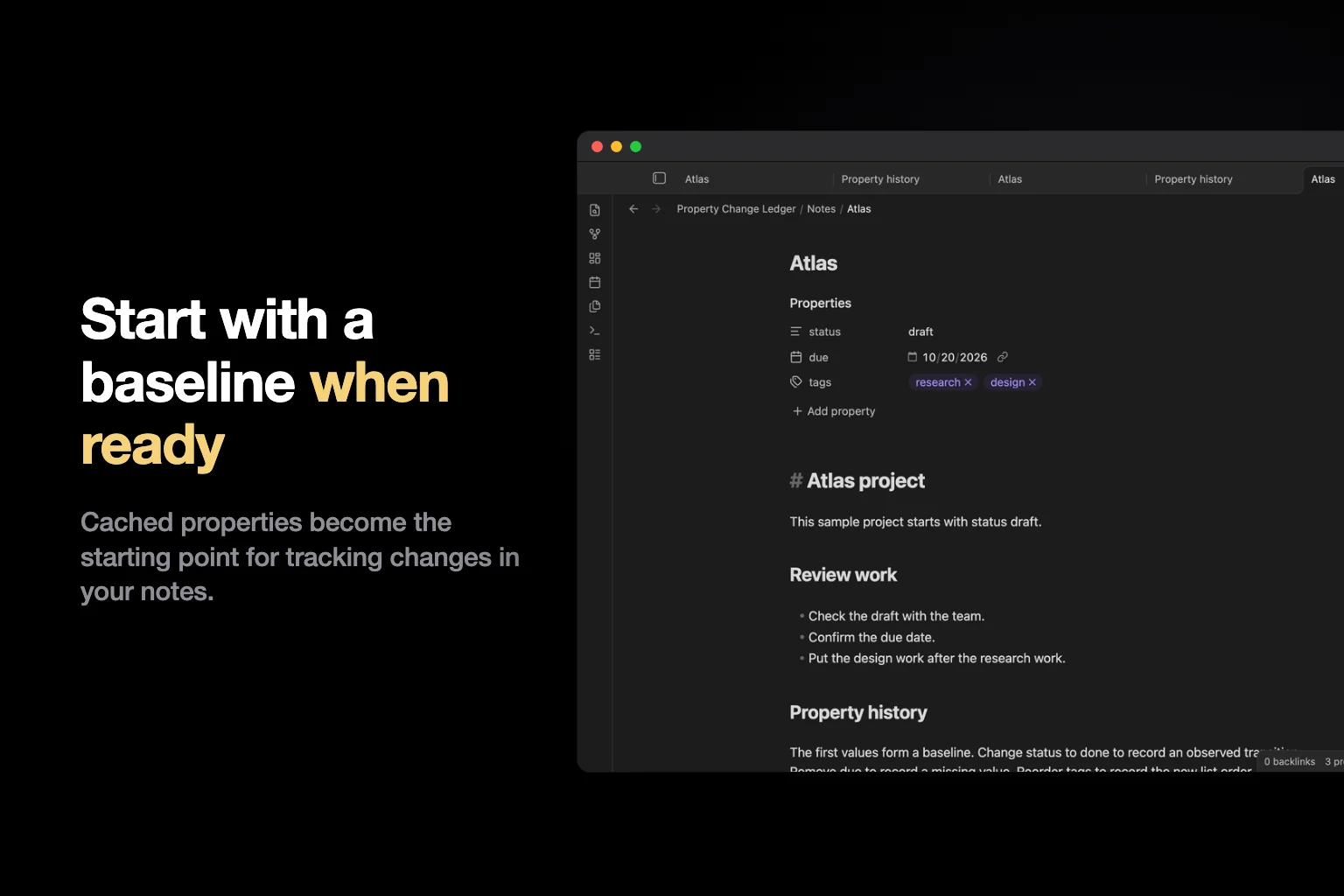
Wenn der Arbeitsbereich bereit ist, werden die zwischengespeicherten Eigenschaften zur Basis. Eine Notiz, deren Metadaten noch nicht zwischengespeichert sind, setzt ihre Basis beim ersten Cache-Ereignis. Eine neue Notiz beginnt ebenfalls mit einer Basis. Das Speichern einer Beobachtungskonfiguration startet einen neuen Vergleichszeitraum, ohne die aktuellen Werte in die Historie aufzunehmen.
Halte UTC-Zeit und typisierte Werte
Ein Eintrag enthält die Beobachtungszeit in UTC, den Notizpfad, den ausgewählten Schlüssel, den alten Wert und den neuen Wert. Eine gelöschte Eigenschaft hat einen expliziten fehlenden Marker. Ein vorhandener Nullwert unterscheidet sich von einer fehlenden Eigenschaft. Listen behalten ihre Reihenfolge. Das Umordnen der Schlüssel eines Objekts ohne Wertänderung erzeugt keinen Übergang.
Anhängen über eine serielle Warteschlange
Schreibvorgänge in das Protokoll laufen sequenziell ab. Das Plugin erstellt eine Markdown-Datei für den ersten beobachteten Wechsel und hängt anschließend Einträge mit der öffentlichen Vault-API an. Bestehende Historie bleibt in dieser Datei erhalten. Wenn der ausgewählte Pfad eine unzusammenhängende Notiz enthält, stoppt das Plugin den Schreibvorgang und zeigt eine Benachrichtigung an. Ausstehende Aufträge bleiben im Speicher für einen erneuten Versuch.
Filtere jüngste Einträge
Öffnen Sie die jüngste Historie, um bis zu 100 passende Einträge, neueste zuerst, anzuzeigen. Der Notizfilter passt sich einem Pfadfragment an; der Schlüssel-Filter passt sich einem exakten Schlüssel an. Verwenden Sie „Aktualisieren“, nachdem Sie eine weitere Bearbeitung vorgenommen haben. Wählen Sie einen Notizpfad aus, um diese Notiz zu öffnen. Historische Pfade bleiben die Pfade, die zum Zeitpunkt der Beobachtung gültig waren, sodass ein Link zu einem älteren Namen möglicherweise manuell korrigiert werden muss.
Benannte Beobachtungsprofile (Pro)
Speichern Sie den aktuellen Ordner, Schlüssel und Protokollpfad unter einem Namen. Laden Sie das Profil, um die Beobachtungskonfiguration wiederherzustellen und eine neue Basis zu setzen. Das Speichern desselben Namens ersetzt das gespeicherte Profil. Die Schaltfläche „Aktuelle Beobachtung speichern“ speichert die angewendete Konfiguration, daher wählen Sie „Beobachtung speichern“ aus, bevor Sie Änderungen im Formular speichern.
Gefilterter CSV-Export (Pro)
Exportieren Sie die aktuelle gefilterte Historie in eine neue CSV-Datei im Vault-Wurzelordner. Der Export enthält passende Einträge über die Anzeige-Obergrenze von 100 Zeilen hinaus. Felder sind in Anführungszeichen gesetzt und verwenden Windows-Stil-Zeilenumbrüche. Wertumhüllungen bewahren den Unterschied zwischen einer fehlenden Eigenschaft und einem vorhandenen Wert. Textfelder mit einem führenden Formelzeichen erhalten einen Schutzpräfix.
Statusänderungszählungen nach Notiz (Pro)
Das Fenster für die jüngste Historie zeigt Zählungen aus den gefilterten Einträgen für den exakten Schlüssel status. Dies sind beobachtete Änderungszahlen, keine Summen abgeschlossener Aufgaben oder Zeitdauer in einem Zustand. Die Änderung der Filter ändert die Menge, die für die Zählung verwendet wird.
4 Befehle
Öffnen Sie die Befehlspalette und geben Sie den Plugin-Namen ein, um diese Befehle anzuzeigen. Sie können jedem Befehl in den Einstellungen, Hotkeys, eine Tastenkombination zuweisen.
| Befehl | Befehls-ID |
|---|---|
| Ordner und Schlüssel zum Beobachten festlegen | property-change-ledger:configure-watch |
| Letzte Eigenschaftsänderungen anzeigen | property-change-ledger:recent-history |
| Protokoll öffnen | property-change-ledger:open-ledger |
| Ausstehende Protokollschreibvorgänge wiederholen | property-change-ledger:retry-writes |
5 Einstellungen
Nach einer kleineren oder größeren Aktualisierung öffnet dieses Plugin automatisch eine „Was ist neu“-Registerkarte im Hintergrund. Die Registerkarte und die Einstellkarte empfehlen andere NoteMods-Plugins und Zovo Chat und verlinken zu notemods.com für Feedback (Datenschutz). Die Registerkarte sendet keine Daten. Deaktivieren Sie die Registerkarte in den Einstellungen.
Die Plugin-Einstellungen zeigen den angewendeten Ordner, Schlüssel, Protokollpfad, Anzahl ausstehender Schreibvorgänge und GitHub Sponsors-Steuerungen an. „Beobachtung einrichten“ öffnet das Konfigurationsformular. Protokollpfade müssen mit .md enden und innerhalb der Vault bleiben. Übergeordnete Ordner werden erstellt, wenn ein Schreibvorgang sie benötigt. Eine bestehende Datei muss die Protokollüberschrift enthalten, bevor das Plugin sie als Historie akzeptiert.
Verwenden Sie „Ausstehende Protokollschreibvorgänge wiederholen“, nachdem Sie einen Speicherfehler behoben haben. Halten Sie die App geöffnet, bis die ausstehenden Schreibvorgänge abgeschlossen sind. Ausstehende Einträge können verloren gehen, wenn das Plugin entladen oder die App geschlossen wird. Das Protokoll hat kein automatisches Aufbewahrungszeitlimit. Sichern, archivieren oder löschen Sie alte Einträge mit den normalen Vault-Tools. Ein beschädigter JSON-Block wird beim Lesen der Datei durch die jüngste Historie übersprungen.
6 Datenschutz, Zahlung und Netzwerk
Die Kernfunktionen sind kostenlos. Pro-Funktionen erfordern eine GitHub Sponsors-Spende an theluckystrike: 5 $ pro Monat oder mehr, oder 15 $ einmalig. Eine Gesamtzahlung von 15 $ erfüllt die Zahlungsanforderung für Pro ohne weitere Zahlungen. Anmeldung und die nachfolgenden Überprüfungen gelten weiterhin. Ihre Notizen bleiben les- und bearbeitbar, mit oder ohne Pro.
Eine einmalige Zahlung aktiviert Pro in allen NoteMods-Plugins.
GitHub verarbeitet die Zahlung. Sponsoren Sie unter https://github.com/sponsors/theluckystrike/sponsorships?tier_id=666162&frequency=one-time&metadata_source=property-change-ledger. Für die kostenlosen Funktionen benötigen Sie kein Konto. Pro erfordert das GitHub-Konto, das gesponsert.
Bis Sie „Mit GitHub anmelden“ in den Einstellungen auswählen, macht Property Change Ledger keine Netzwerk-Anfragen. Die Anmeldung verwendet den GitHub-Gerätefluss. Property Change Ledger sendet seine öffentliche Client-ID und den Bereich read:user an https://github.com/login/device/code und zeigt Ihnen einen Code an. Während Sie den Code auf https://github.com/login/device eingeben, fragt es alle paar Sekunden https://github.com/login/oauth/access_token ab, um den Anmeldestatus zu prüfen. Der Bereich erlaubt nur Profil-Lesungen. GitHub benötigt diesen Zugriff, um die Sponsoring-Stufe anzuzeigen. Es gewährt keinen Repository-Zugriff und keinen Schreibzugriff.
Nach der Anmeldung sendet Property Change Ledger eine Abfrage an https://api.github.com/graphql. Es prüft, ob das angemeldete Konto theluckystrike sponsert. Es fragt nach der Stufe und der Gesamtzahl der Zahlungen an theluckystrike ab. Das Plugin verwendet einen erfolgreichen Check für 7 Tage. Fehlgeschlagene Checks können nach 6 Stunden erneut versucht werden. Wählen Sie „Aktualisieren“, um eine frühere Prüfung anzufordern. Es sendet keine Notizinhalte, Dateinamen oder andere Vault-Daten und hat keine Telemetrie.
Nach einem erfolgreichen Check kann Pro bis zu 14 Tage offline arbeiten. Abmelden oder eine negative Sponsoring-Antwort schaltet Pro ab. Das Plugin speichert den GitHub-Token über die Geheimnisspeicher-API von Obsidian. Es platziert den Token nicht in den gespeicherten Einstellungen oder in den lokalen Sponsoring-Daten. Die lokale Speicherung dieses Geräts hält Ihre GitHub-Anmeldung, die Stufe und die Zeit des letzten Checks. Abmelden löscht den Token. Sie können den Zugriff auch in Ihren GitHub-Einstellungen unter „Anwendungen“ widerrufen.
7 Fragen und Antworten
Kann dieses Plugin Bearbeitungen wiederherstellen, die gemacht wurden, während die App geschlossen war? Nein. Das Neustarten der Vault legt eine neue Basis fest. Das Plugin kann aus einem einzigen aktuellen Wert keinen früheren Übergang oder dessen Zeit ableiten. Cache-Ereignisse können schnelle Änderungen kombinieren, sodass eine Reihe von Bearbeitungen als ein beobachteter Übergang erscheinen können.
Kann ich dasselbe Protokoll auf zwei Geräten verwenden? Version 1 protokolliert Beobachtungen auf dem aktuellen Gerät. Zwei Geräte können doppelte Einträge schreiben oder konflikthafte Dateiänderungen verursachen. Verwenden Sie bei Bedarf einen separaten Protokollpfad pro Gerät, um ihre Beobachtungen voneinander zu trennen. Die Konfliktlösung bei der Synchronisierung liegt außerhalb dieses Plugins.
Wo werden private Werte gespeichert? Eigenschaftswerte und Notizpfade sind gewöhnliche Vault-Daten im Protokoll und in exportierten CSV-Dateien. Ihr Backup- oder Synchronisationsdienst kann sie unter seinen eigenen Einstellungen kopieren.
Was wurde nicht getestet? Physische Android- und iOS-Geräte, gleichzeitige Schreibvorgänge auf mehreren Geräten, Synchronisationskonfliktlösung, sehr große Protokolle, unterbrochene Festplattenschreibvorgänge und Live-Zahlungen oder Kontoanmeldung wurden nicht getestet. Automatisierte Pro-Prüfungen verwenden eine Testantwort vom GitHub Sponsors-Transport. Desktop-App-Tests decken die in den Testnachweisen genannten unterstützten öffentlichen Versionspaare ab.
8 Support
Melden Sie einen reproduzierbaren Fehler über die Repository-Issue-Seite oder besuchen Sie notemods.com für Informationen zum Publisher. Fügen Sie Ihre Obsidian-Version, die Beobachtungskonfiguration und ein kleines Beispiel hinzu, das das Problem zeigt. Ersetzen Sie private Eigenschaftswerte, bevor Sie einen Eintrag teilen. Geben Sie an, ob Sie eine Notiz umbenannt, einen Schlüssel geändert oder die Vault neu geöffnet haben, bevor das Ergebnis erschien.