Property Change Ledger · Documentation des plugins Obsidian
Documentation du plugin Property Change Ledger (Français)
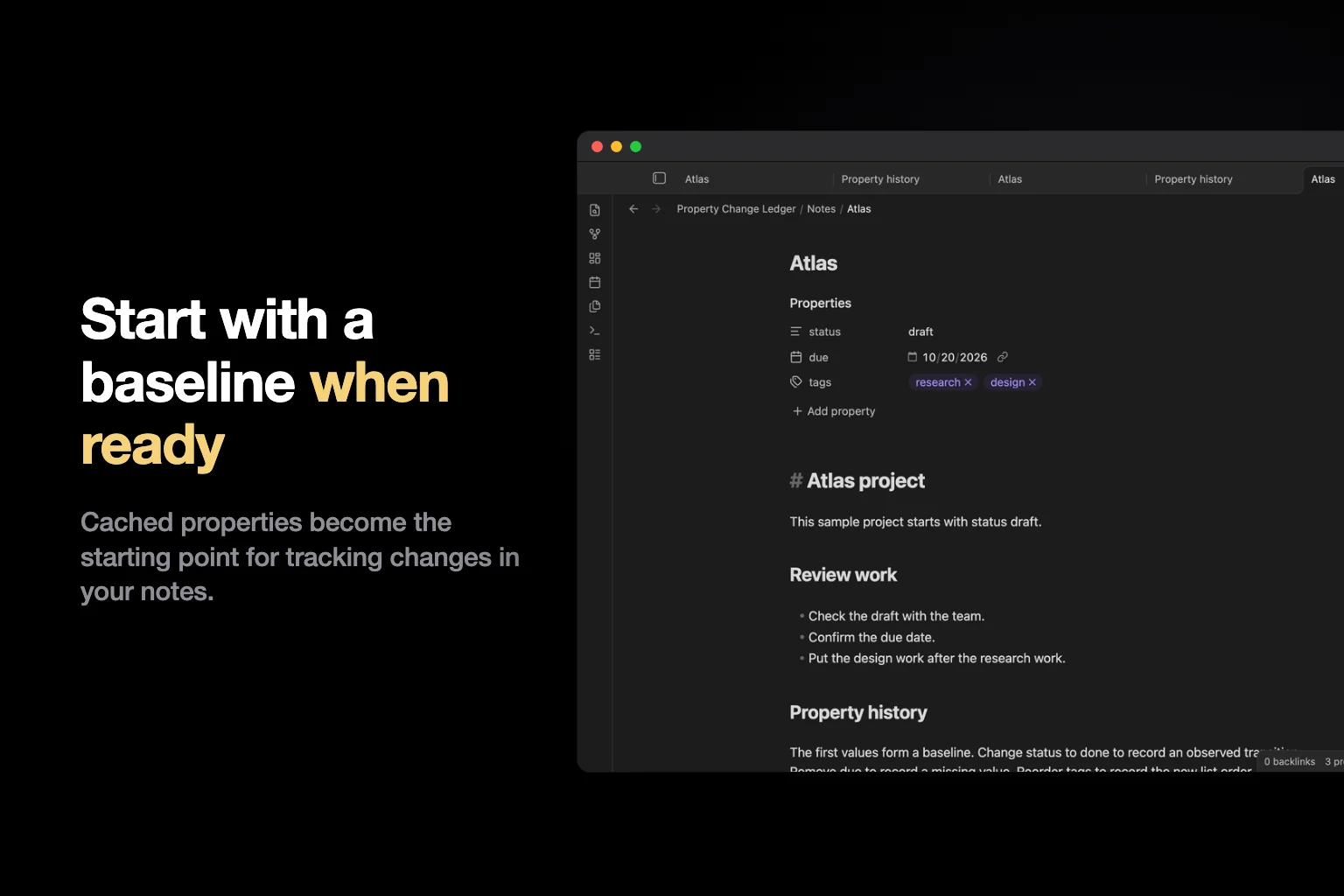
Property Change Ledger enregistre les modifications observées de propriétés de notes sélectionnées dans un fichier d'historique Markdown local. Utilisez-le lorsque vous devez revoir l'état d'un projet, une date d'échéance ou une liste ordonnée après une modification. Vous choisissez un dossier et les clés de propriété exactes. Le plugin compare les valeurs mises en cache pendant que cet appareil a le carnet ouvert.
Les valeurs initiales forment une base de référence. Elles ne deviennent pas des enregistrements de changement. L'enregistrement principal, le registre et les filtres d'historique récent sont gratuits. La version Pro ajoute des profils d'observation nommés, l'exportation CSV et le comptage des changements d'état.
Version 1.1.3. Nécessite Obsidian 1.13.4 ou ultérieur. Fonctionne sur ordinateur et mobile.
1 Installation
Les fichiers du plugin sont main.js, manifest.json et styles.css. Pour une installation manuelle, placez ces fichiers dans .obsidian/plugins/property-change-ledger/ dans un carnet de test. Redémarrez Obsidian et activez Property Change Ledger dans les plugins de la communauté. Cette version nécessite Obsidian 1.13.4 ou ultérieur. Effectuez une sauvegarde du carnet avant de tester un nouveau plugin avec des notes privées.
2 Premiers pas
Ouvrez la palette de commandes et sélectionnez « Définir le dossier et les clés à surveiller ». Le dossier par défaut est Notes, les clés sont status, due et le registre est Property history.md. Remplacez le dossier par votre dossier de projet, puis sélectionnez « Enregistrer la surveillance ». Modifiez une propriété sélectionnée après que la base de référence a été établie. Ouvrez le registre ou sélectionnez « Afficher les modifications récentes des propriétés » pour inspecter le résultat.
Par exemple, changez status: draft en status: done. La prochaine modification détectée dans le cache produit un enregistrement pour cette transition. Modifier uniquement le texte du corps laisse les valeurs sélectionnées inchangées et ne produit aucun enregistrement. Un renommage déplace la base de référence en mémoire vers le nouveau chemin. Une modification de propriété ultérieure utilise ce nouveau chemin. Si vous renommez le dossier surveillé, la surveillance suit le nouveau nom du dossier. Une note que vous déplacez dans le dossier conserve ses valeurs actuelles comme base de référence, donc sa prochaine modification est enregistrée.
3 Fonctionnalités
Surveiller un dossier et des clés exactes
Définissez un dossier avec ses sous-dossiers et une liste de clés séparées par des virgules. Les noms de clés sont sensibles à la casse : status et Status sont des sélections différentes. Un dossier vide sélectionne la racine du carnet. Le chemin du registre est exclu de l'observation. Utilisez un petit ensemble de clés qui vous aide à prendre une décision lors d'une revue.
Commencer avec une base de référence
Lorsque l'espace de travail est prêt, les propriétés mises en cache deviennent la base de référence. Une note dont les métadonnées ne sont pas encore mises en cache établit sa base de référence lors de son premier événement de mise en cache. Une nouvelle note commence également avec une base de référence. Enregistrer une configuration de surveillance démarre une nouvelle période de comparaison sans ajouter les valeurs actuelles à l'historique.
Conserver l'heure UTC et les valeurs typées
Un enregistrement contient l'heure d'observation en UTC, le chemin de la note, la clé sélectionnée, la valeur ancienne et la valeur nouvelle. Une propriété supprimée a un marqueur explicite de présence manquante. Une valeur nulle présente diffère d'une propriété absente. Les listes conservent leur ordre. Réorganiser les clés d'un objet sans changer ses valeurs ne produit pas de transition.
Ajouter via une file séquentielle
Les écritures dans le registre s'exécutent en séquence. Le plugin crée un fichier Markdown pour la première modification détectée, puis ajoute les enregistrements via l'API publique du carnet. L'historique existant reste dans ce fichier. Si le chemin sélectionné contient une note non liée, le plugin interrompt l'écriture et affiche un avertissement. Les tâches en attente restent en mémoire pour une nouvelle tentative.
Filtrer les enregistrements récents
Ouvrez l'historique récent pour voir jusqu'à 100 enregistrements correspondants, du plus récent au plus ancien. Le filtre de note correspond à un fragment de chemin ; le filtre de clé correspond à une clé exacte. Utilisez Rafraîchir après une autre modification. Sélectionnez un chemin de note pour ouvrir cette note. Les chemins historiques restent les chemins observés à l'époque, donc un lien vers un ancien nom peut nécessiter une correction manuelle.
Profils d'observation nommés (Pro)
Enregistrez le dossier actuel, les clés et le chemin du registre sous un nom. Chargez ce profil pour restaurer sa configuration de surveillance et définir une nouvelle base de référence. Enregistrer le même nom remplace le profil stocké. Le bouton « Enregistrer la surveillance actuelle » enregistre la configuration appliquée, donc sélectionnez « Enregistrer la surveillance » avant de sauvegarder les modifications apportées dans le formulaire.
Exportation CSV filtrée (Pro)
Exportez l'historique filtré actuel vers un nouveau fichier CSV à la racine du carnet. L'export inclut les enregistrements correspondants au-delà de la limite de 100 lignes affichées. Les champs sont entre guillemets et utilisent des sauts de ligne au format Windows. Les enveloppes de valeur préservent la différence entre une propriété absente et une valeur présente. Les champs texte commençant par un caractère de formule reçoivent un préfixe protecteur.
Comptage des changements d'état par note (Pro)
La fenêtre d'historique récent affiche les comptes provenant des enregistrements filtrés pour la clé exacte status. Ce sont des comptes d'observations de changement, pas des totaux de tâches terminées ou du temps passé dans un état. Changer les filtres change l'ensemble utilisé pour le comptage.
4 Commandes
Ouvrez la palette de commandes et tapez le nom du plugin pour voir ces commandes. Vous pouvez attribuer un raccourci à chacune dans les paramètres, raccourcis.
| Commande | Identifiant de commande |
|---|---|
| Définir le dossier et les clés à surveiller | property-change-ledger:configure-watch |
| Afficher les modifications récentes des propriétés | property-change-ledger:recent-history |
| Ouvrir le registre | property-change-ledger:open-ledger |
| Réessayer les écritures du registre en attente | property-change-ledger:retry-writes |
5 Paramètres
Après une mise à jour mineure ou majeure, ce plugin ouvre une onglet « Ce qui est nouveau » en arrière-plan. L'onglet et la carte de paramètres suggèrent d'autres plugins NoteMods et Zovo Chat, et lient à notemods.com pour des retours (confidentialité). L'onglet n'envoie aucune donnée. Désactivez l'onglet dans les paramètres.
Les paramètres du plugin affichent le dossier appliqué, les clés, le chemin du registre, le nombre d'écritures en attente et les contrôles GitHub Sponsors. Le bouton « Définir la surveillance » ouvre le formulaire de configuration. Les chemins du registre doivent se terminer par .md et rester à l'intérieur du carnet. Les dossiers parents sont créés si nécessaire lors d'une écriture. Un fichier existant doit contenir l'en-tête du registre avant que le plugin ne l'accepte comme historique.
Utilisez « Réessayer les écritures du registre en attente » après avoir corrigé une erreur de stockage. Gardez l'application ouverte jusqu'à ce que les écritures en attente soient terminées. Les enregistrements en attente peuvent être perdus si le plugin se décharge ou si l'application se ferme. Le registre n'a pas de limite automatique de rétention. Sauvegardez, archivez ou supprimez les anciens enregistrements à l'aide des outils normaux du carnet. Un bloc JSON endommagé est ignoré lors de la lecture du fichier par l'historique récent.
6 Vie privée, paiement et réseau
Les fonctionnalités de base sont gratuites. Les fonctionnalités Pro nécessitent un parrainage GitHub Sponsors de theluckystrike : 5 $ par mois ou plus, ou 15 $ en une seule fois. Un paiement total de 15 $ satisfait le critère de paiement pour Pro sans paiement supplémentaire. La connexion et les vérifications ci-dessous s'appliquent toujours. Vos notes restent lisibles et modifiables avec ou sans Pro.
Un seul paiement active Pro dans tous les plugins NoteMods.
GitHub gère le paiement. Parrainez à https://github.com/sponsors/theluckystrike/sponsorships?tier_id=666162&frequency=one-time&metadata_source=property-change-ledger. Aucun compte n'est nécessaire pour les fonctionnalités gratuites. Pro nécessite le compte GitHub qui effectue le parrainage.
Jusqu'à ce que vous sélectionniez « Se connecter avec GitHub » dans les paramètres, Property Change Ledger ne fait aucune requête réseau. La connexion utilise le flux de périphérique GitHub. Property Change Ledger envoie son ID client public et la portée read:user à https://github.com/login/device/code et vous affiche un code. Pendant que vous saisissez le code sur https://github.com/login/device, il interroge https://github.com/login/oauth/access_token toutes les quelques secondes pour vérifier l'état de connexion. La portée permet uniquement la lecture du profil. GitHub a besoin de cet accès pour afficher le niveau de parrainage. Il n'accorde aucune portée de dépôt ni aucun accès en écriture.
Après la connexion, Property Change Ledger envoie une requête à https://api.github.com/graphql. Il vérifie si le compte connecté parraine theluckystrike. Il demande le niveau et le paiement total vers theluckystrike. Le plugin réutilise une vérification réussie pendant 7 jours. Les vérifications échouées peuvent être réessayées après 6 heures. Sélectionnez Rafraîchir pour demander une vérification plus tôt. Il n'envoie aucun contenu de note, aucun nom de fichier ni d'autres données du carnet, et il n'a pas de télémesure.
Après une vérification réussie, Pro peut fonctionner hors ligne pendant jusqu'à 14 jours. Déconnexion ou une réponse négative au parrainage désactive Pro. Le plugin stocke le jeton GitHub via l'API de stockage secret d'Obsidian. Il ne place pas le jeton dans ses paramètres sauvegardés ni dans ses données locales de parrainage. Le stockage local de cet appareil conserve votre connexion GitHub, le niveau et l'heure de la dernière vérification. La déconnexion efface le jeton. Vous pouvez également révoquer l'accès dans vos paramètres GitHub, sous Applications.
7 Questions et réponses
Ce plugin peut-il récupérer des modifications effectuées pendant que l'application était fermée ? Non. La réouverture du carnet établit une nouvelle base de référence. Le plugin ne peut pas déduire une transition antérieure ou son heure à partir d'une seule valeur actuelle. Les événements de mise en cache peuvent combiner des modifications rapides, donc une séquence d'éditions peut apparaître comme une seule transition observée.
Puis-je utiliser le même registre sur deux appareils ? La version 1 enregistre les observations sur l'appareil actuel. Deux appareils peuvent écrire des enregistrements en double ou des modifications de fichier en conflit. Utilisez un chemin de registre différent par appareil si vous souhaitez conserver leurs observations distinctes. La résolution des conflits de synchronisation est en dehors de ce plugin.
Où sont stockées les valeurs privées ? Les valeurs de propriété et les chemins de notes sont des données ordinaires du carnet dans le registre et les fichiers CSV exportés. Votre service de sauvegarde ou de synchronisation peut les copier selon ses propres paramètres.
Qu'est-ce qui n'a pas été testé ? Les appareils physiques Android et iOS, les écritures simultanées sur plusieurs appareils, la résolution des conflits de synchronisation, les registres très volumineux, les écritures disques interrompues et la connexion ou le paiement en temps réel n'ont pas été testés. Les vérifications automatiques Pro utilisent une réponse de test du transport GitHub Sponsors. Les tests sur l'application de bureau couvrent la paire de versions publiques prises en charge indiquée dans les preuves de test.
8 Support
Utilisez la page des problèmes du dépôt pour signaler un défaut reproductible, ou rendez-vous sur notemods.com pour obtenir des informations sur l'éditeur. Incluez votre version d'Obsidian, la configuration de surveillance et un petit exemple illustrant le problème. Remplacez les valeurs de propriété privées avant de partager un enregistrement. Précisez si vous avez renommé une note, changé une clé ou réouvert le carnet avant l'apparition du résultat.