Property Change Ledger · Documentación de plugins de Obsidian
Documentación de Property Change Ledger (Español)
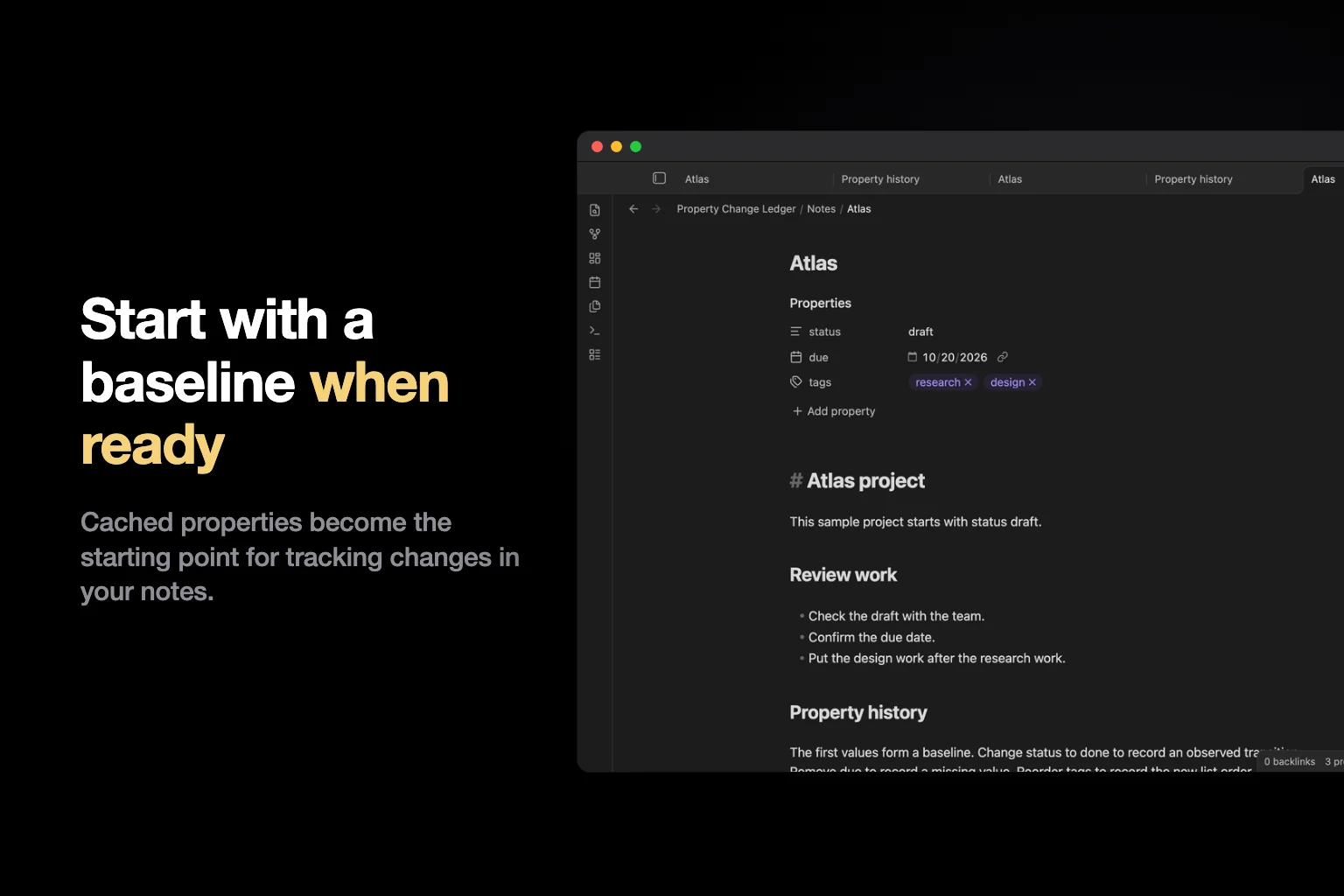
Property Change Ledger registra los cambios observados en propiedades seleccionadas de notas en un archivo de historial Markdown local. Úsalo cuando necesites revisar el estado de un proyecto, una fecha límite o una lista ordenada tras una edición. Tú eliges una carpeta y las claves de propiedad exactas. El plugin compara los valores almacenados en caché mientras este dispositivo tiene la bóveda abierta.
Los valores iniciales forman una base de comparación. No se convierten en registros de cambios. La grabación principal, el libro de contabilidad y los filtros de historial reciente son gratuitos. La versión Pro añade perfiles de vigilancia con nombre, exportación a CSV y conteo de cambios de estado.
Versión 1.1.3. Requiere Obsidian 1.13.4 o posterior. Funciona en escritorio y móvil.
1 Instalación
Los archivos del plugin son main.js, manifest.json y styles.css. Para una instalación manual, coloca estos archivos en .obsidian/plugins/property-change-ledger/ dentro de una bóveda de prueba. Reinicia Obsidian y activa Property Change Ledger en la sección de plugins de la comunidad. Esta versión requiere Obsidian 1.13.4 o posterior. Haz una copia de seguridad de la bóveda antes de probar un nuevo plugin con notas privadas.
2 Primeros pasos
Abre la paleta de comandos y selecciona "Establecer la carpeta y las claves a vigilar". La carpeta predeterminada es Notes, las claves son status, due y el libro de contabilidad es Property history.md. Reemplaza la carpeta por tu carpeta de proyecto, luego selecciona "Guardar vigilancia". Edita una propiedad seleccionada después de establecer la base. Abre el libro de contabilidad o selecciona "Mostrar cambios recientes de propiedades" para inspeccionar el resultado.
Por ejemplo, cambia status: draft a status: done. El siguiente cambio detectado en la caché produce un registro de esa transición. Editar solo el texto del cuerpo deja sin cambios los valores seleccionados y no genera ningún registro. Un cambio de nombre mueve la base de datos en memoria a la nueva ruta. Un cambio posterior de propiedad usa esa nueva ruta. Si renombres la carpeta vigilada, la vigilancia seguirá el nuevo nombre de carpeta. Una nota que muevas a la carpeta mantiene sus valores actuales como base, por lo que su próxima edición será registrada.
3 Características
Vigilar una carpeta y claves exactas
Establece una carpeta con sus subcarpetas y una lista separada por comas de claves. Los nombres de clave distinguen mayúsculas y minúsculas: status y Status son selecciones diferentes. Una carpeta vacía selecciona la raíz de la bóveda. La ruta del libro de contabilidad se excluye de la observación. Usa un conjunto pequeño de claves que te ayuden a tomar decisiones durante una revisión.
Empezar con una base
Cuando el entorno de trabajo está listo, las propiedades en caché se convierten en la base. Una nota cuyo metadato aún no está en caché establece su base en su primer evento de caché. Una nota nueva también comienza con una base. Guardar una configuración de vigilancia inicia un nuevo período de comparación sin añadir los valores actuales al historial.
Mantener la hora UTC y los valores tipados
Un registro contiene el momento de observación en UTC, la ruta de la nota, la clave seleccionada, el valor anterior y el valor nuevo. Una propiedad eliminada tiene un marcador explícito de ausencia. Un valor nulo presente difiere de una propiedad ausente. Las listas mantienen su orden. Reordenar las claves de un objeto sin cambiar sus valores no produce una transición.
Añadir mediante una cola serial
Las escrituras en el libro de contabilidad se ejecutan en secuencia. El plugin crea un archivo Markdown para el primer cambio observado, luego añade registros mediante la API pública de la bóveda. El historial existente permanece en ese archivo. Si la ruta seleccionada contiene una nota no relacionada, el plugin detiene la escritura y muestra una notificación. Los trabajos pendientes permanecen en memoria para reintentar.
Filtrar registros recientes
Abre el historial reciente para ver hasta 100 registros coincidentes, ordenados del más reciente al más antiguo. El filtro de notas coincide con un fragmento de ruta; el filtro de claves coincide con una clave exacta. Usa "Actualizar" tras otra edición. Selecciona una ruta de nota para abrir esa nota. Las rutas históricas permanecen como las observadas en ese momento, por lo que un enlace a un nombre anterior puede requerir corrección manual.
Perfiles de vigilancia con nombre (Pro)
Guarda la carpeta actual, las claves y la ruta del libro de contabilidad bajo un nombre. Carga ese perfil para restaurar la configuración de vigilancia y establecer una nueva base. Guardar el mismo nombre reemplaza el perfil almacenado. El botón "Guardar vigilancia actual" guarda la configuración aplicada, por lo que selecciona "Guardar vigilancia" antes de almacenar cambios realizados en el formulario.
Exportación CSV filtrada (Pro)
Exporta el historial filtrado actual a un nuevo archivo CSV en la raíz de la bóveda. La exportación incluye registros coincidentes más allá del límite de 100 filas mostradas. Los campos están entre comillas y usan finales de línea estilo Windows. Los envolventes de valor preservan la diferencia entre una propiedad ausente y un valor presente. Los campos de texto con un carácter de fórmula inicial reciben un prefijo protector.
Conteo de cambios de estado por nota (Pro)
La ventana de historial reciente muestra conteos a partir de los registros filtrados para la clave exacta status. Estos son conteos de cambios observados, no totales de tareas completadas ni tiempo pasado en un estado. Cambiar los filtros cambia el conjunto usado para el conteo.
4 Comandos
Abre la paleta de comandos y escribe el nombre del plugin para ver estos comandos. Puedes asignar una tecla rápida a cada uno en Configuración, Teclas rápidas.
| Comando | ID de comando |
|---|---|
| Establecer la carpeta y las claves a vigilar | property-change-ledger:configure-watch |
| Mostrar cambios recientes de propiedades | property-change-ledger:recent-history |
| Abrir el libro de contabilidad | property-change-ledger:open-ledger |
| Reintentar escrituras pendientes en el libro de contabilidad | property-change-ledger:retry-writes |
5 Configuración
Después de una actualización menor o mayor, este plugin abre una pestaña "¿Qué hay de nuevo" en segundo plano. La pestaña y la tarjeta de configuración sugieren otros plugins de NoteMods y Zovo Chat y enlazan a notemods.com para comentarios (privacidad). La pestaña no envía datos. Puedes desactivarla en Configuración.
La configuración del plugin muestra la carpeta aplicada, las claves, la ruta del libro de contabilidad, el recuento de escrituras pendientes y los controles de patrocinio en GitHub. "Configurar vigilancia" abre el formulario de configuración. Las rutas del libro de contabilidad deben terminar en .md y permanecer dentro de la bóveda. Se crean las carpetas padre cuando se necesita una escritura. Un archivo existente debe tener el encabezado del libro de contabilidad antes de que el plugin lo acepte como historial.
Usa "Reintentar escrituras pendientes en el libro de contabilidad" tras corregir un error de almacenamiento. Mantén la aplicación abierta hasta que finalicen las escrituras pendientes. Los registros pendientes pueden perderse si el plugin se descarga o la aplicación se cierra. El libro de contabilidad no tiene un límite automático de retención. Haz copias de seguridad, archiva o elimina registros antiguos con las herramientas normales de la bóveda. Un bloque JSON dañado se omite al leer el archivo en el historial reciente.
6 Privacidad, pago y red
Las características principales son gratuitas. Las funciones Pro requieren un patrocinio de GitHub de theluckystrike: $5 al mes o más, o $15 una vez. Un pago total de $15 cumple el requisito de pago para Pro sin pagos adicionales. El inicio de sesión y las verificaciones siguientes siguen aplicándose. Tus notas permanecen legibles y editables con o sin Pro.
Un único pago activa Pro en todos los plugins de NoteMods.
GitHub gestiona el pago. Patrocina en https://github.com/sponsors/theluckystrike/sponsorships?tier_id=666162&frequency=one-time&metadata_source=property-change-ledger. No necesitas cuenta para las funciones gratuitas. Pro requiere la cuenta de GitHub que patrocina.
Hasta que selecciones "Iniciar sesión con GitHub" en la configuración, Property Change Ledger no realiza solicitudes de red. El inicio de sesión usa el flujo de dispositivo de GitHub. Property Change Ledger envía su ID de cliente público y el ámbito read:user a https://github.com/login/device/code y te muestra un código. Mientras ingresas el código en https://github.com/login/device, pregunta a https://github.com/login/oauth/access_token cada pocos segundos para verificar el estado de inicio de sesión. El ámbito permite solo lecturas de perfil. GitHub necesita este acceso para mostrar la categoría de patrocinio. No concede ningún ámbito de repositorio ni acceso de escritura.
Tras iniciar sesión, Property Change Ledger envía una consulta a https://api.github.com/graphql. Verifica si la cuenta iniciada sesión patrocina a theluckystrike. Pide la categoría y el pago total a theluckystrike. El plugin reutiliza una verificación exitosa durante 7 días. Las verificaciones fallidas pueden reintentarse después de 6 horas. Selecciona "Actualizar" para solicitar una verificación antes. No envía contenido de notas, nombres de archivos ni otros datos de la bóveda, y no tiene telemetría.
Tras una verificación exitosa, Pro puede funcionar sin conexión durante hasta 14 días. Cerrar sesión o una respuesta negativa de patrocinio desactiva Pro. El plugin almacena el token de GitHub mediante la API de almacenamiento secreto de Obsidian. No coloca el token en sus ajustes guardados ni en sus datos locales de patrocinio. El almacenamiento local de este dispositivo conserva tu inicio de sesión en GitHub, la categoría y el momento de la última verificación. Cerrar sesión borra el token. También puedes revocar el acceso en la configuración de GitHub, bajo Aplicaciones.
7 Preguntas y respuestas
¿Puede recuperar ediciones realizadas mientras la aplicación estaba cerrada? No. Al volver a abrir la bóveda se establece una nueva base. El plugin no puede inferir una transición anterior ni su momento a partir de un solo valor actual. Los eventos de caché pueden combinar cambios rápidos, por lo que una secuencia de ediciones puede aparecer como una única transición observada.
¿Puedo usar el mismo libro de contabilidad en dos dispositivos? La versión 1 registra observaciones en el dispositivo actual. Dos dispositivos pueden escribir registros duplicados o cambios de archivo conflictivos. Usa una ruta de libro de contabilidad diferente por dispositivo cuando necesites mantener sus observaciones distintas. La resolución de conflictos de sincronización está fuera del alcance de este plugin.
¿Dónde se almacenan los valores privados? Los valores de propiedad y las rutas de notas son datos ordinarios de la bóveda en el libro de contabilidad y archivos CSV exportados. Tu servicio de copia de seguridad o sincronización puede copiarlos bajo sus propias configuraciones.
¿Qué no se probó? Dispositivos físicos Android e iOS, escrituras simultáneas en dispositivos, resolución de conflictos de sincronización, libros de contabilidad muy grandes, escrituras de disco interrumpidas y inicio de sesión en tiempo real o pago automático no se probaron. Las comprobaciones automatizadas de Pro usan una respuesta de prueba del transporte de GitHub Sponsors. Las pruebas de la aplicación de escritorio cubren el par de versiones públicas compatibles indicadas en la evidencia de prueba.
8 Soporte
Utiliza la página de problemas del repositorio para reportar un fallo reproducible, o visita notemods.com para información del editor. Incluye tu versión de Obsidian, la configuración de vigilancia y una muestra pequeña que muestre el problema. Reemplaza los valores de propiedades privadas antes de compartir un registro. Indica si renombraste una nota, cambiaste una clave o volviste a abrir la bóveda antes de que apareciera el resultado.