Property Change Ledger · Documentazione plugin Obsidian
Documentazione di Property Change Ledger (Italiano)
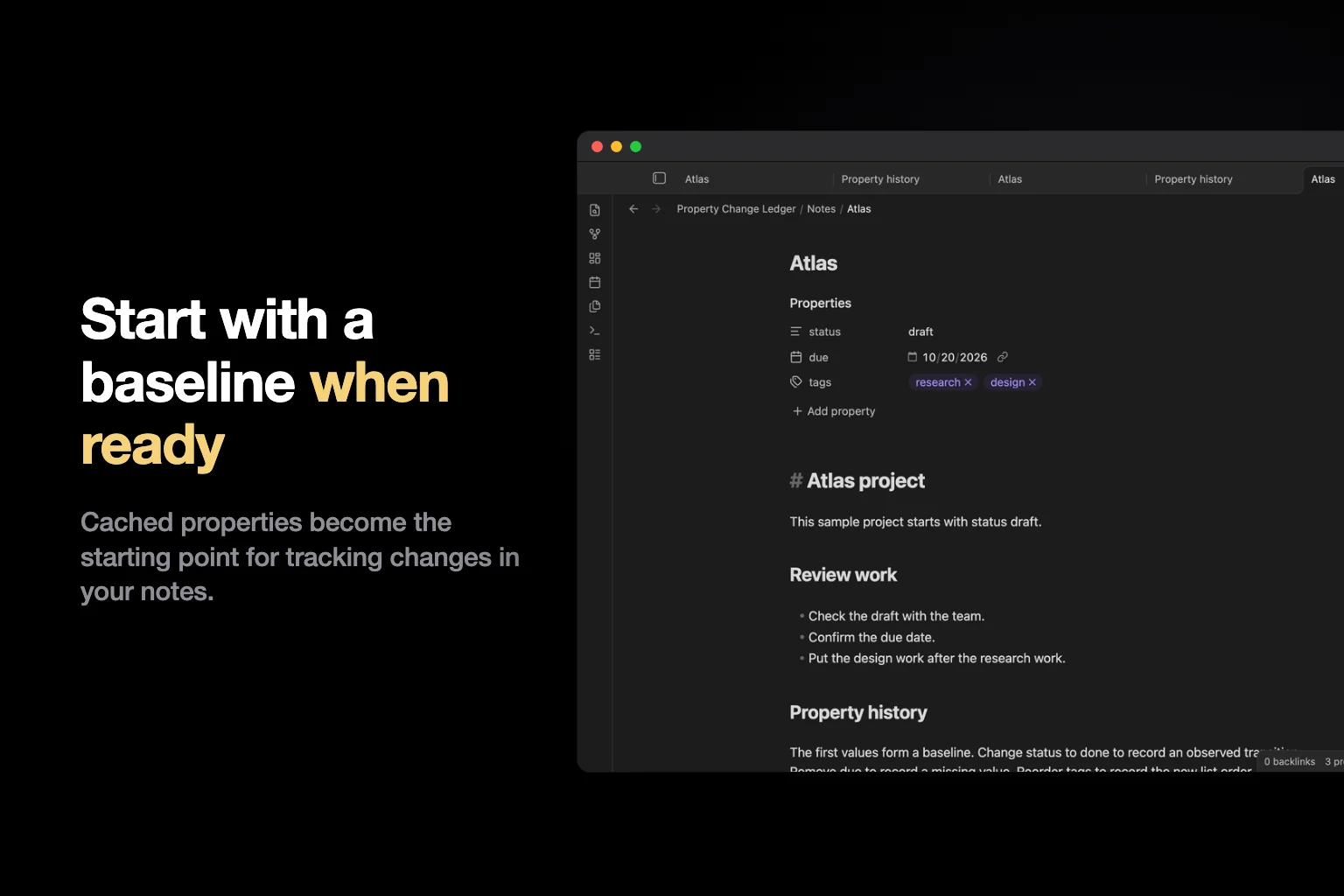
Property Change Ledger registra le modifiche osservate a proprietà selezionate delle note in un file di cronologia Markdown locale. Utilizzalo quando devi rivedere lo stato di un progetto, una data di scadenza o un elenco ordinato dopo una modifica. Scegli una cartella e le chiavi delle proprietà esatte. Il plugin confronta i valori memorizzati nella cache mentre questo dispositivo ha aperto il vault.
I valori iniziali formano una base di riferimento. Non diventano record di modifica. La registrazione principale, la cronologia e i filtri per le modifiche recenti sono gratuiti. La versione Pro aggiunge profili di monitoraggio con nome, esportazione CSV e conteggio dei cambiamenti di stato.
Versione 1.1.3. Richiede Obsidian 1.13.4 o successivo. Funziona su desktop e mobile.
1 Installazione
I file del plugin sono main.js, manifest.json e styles.css. Per un'installazione manuale, copiali nella cartella .obsidian/plugins/property-change-ledger/ all'interno di un vault di test. Riavvia Obsidian e abilita Property Change Ledger nelle impostazioni dei plugin della community. Questa versione richiede Obsidian 1.13.4 o successivo. Fai un backup del vault prima di testare un nuovo plugin con note private.
2 Inizio rapido
Apri la palette dei comandi e seleziona "Imposta cartella e chiavi da monitorare". La cartella predefinita è Notes, le chiavi sono status, due e la cronologia è Property history.md. Sostituisci la cartella con la tua cartella progetto, quindi seleziona "Salva monitoraggio". Modifica una proprietà selezionata dopo che la base di riferimento è stata impostata. Apri la cronologia o seleziona "Mostra modifiche recenti delle proprietà" per ispezionare il risultato.
Ad esempio, cambia status: draft in status: done. Il prossimo cambiamento osservato nella cache produce un record per questa transizione. Modificare solo il corpo del testo lascia inalterati i valori selezionati e non produce alcun record. Un rinomino sposta la base di riferimento in memoria al nuovo percorso. Una successiva modifica della proprietà usa quel nuovo percorso. Se rinomini la cartella monitorata, il monitoraggio segue il nuovo nome della cartella. Una nota spostata nella cartella mantiene i suoi valori correnti come base di riferimento, quindi la sua prossima modifica viene registrata.
3 Funzionalità
Monitora una cartella e chiavi esatte
Imposta una cartella con le sue sottocartelle e un elenco separato da virgole di chiavi. I nomi delle chiavi sono sensibili al maiuscolo: status e Status sono selezioni diverse. Una cartella vuota seleziona la radice del vault. Il percorso della cronologia è escluso dall'osservazione. Usa un insieme ridotto di chiavi che ti aiuti a prendere una decisione durante una revisione.
Parti da una base di riferimento
Quando lo spazio di lavoro è pronto, le proprietà memorizzate nella cache diventano la base di riferimento. Una nota il cui metadato non è ancora stato memorizzato stabilisce la base di riferimento al primo evento di cache. Una nuova nota inizia anch'essa con una base di riferimento. Salvare una configurazione di monitoraggio avvia un nuovo periodo di confronto senza aggiungere i valori correnti alla cronologia.
Mantieni l'ora UTC e i valori tipizzati
Un record contiene l'ora dell'osservazione in UTC, il percorso della nota, la chiave selezionata, il valore precedente e il valore successivo. Una proprietà eliminata ha un marcatore esplicito di assenza. Un valore nullo presente differisce da una proprietà assente. Le liste mantengono l'ordine. Riordinare le chiavi di un oggetto senza modificare i suoi valori non produce una transizione.
Aggiungi tramite una coda seriale
Le scritture nella cronologia avvengono in sequenza. Il plugin crea un file Markdown per il primo cambiamento osservato, quindi aggiunge i record tramite l'API pubblica del vault. La cronologia esistente rimane nel file. Se il percorso selezionato contiene una nota non correlata, il plugin interrompe la scrittura e mostra un avviso. I compiti in sospeso rimangono in memoria per un nuovo tentativo.
Filtra i record recenti
Apri la cronologia recente per vedere fino a 100 record corrispondenti, ordinati dal più recente. Il filtro per nota corrisponde a un frammento del percorso; il filtro per chiave corrisponde a una chiave esatta. Usa "Aggiorna" dopo un'altra modifica. Seleziona un percorso di nota per aprire quella nota. I percorsi storici rimangono quelli osservati al momento, quindi un collegamento a un nome precedente potrebbe richiedere correzione manuale.
Profili di monitoraggio con nome (Pro)
Salva la cartella corrente, le chiavi e il percorso della cronologia con un nome. Carica il profilo per ripristinare la configurazione di monitoraggio e impostare una nuova base di riferimento. Salvare lo stesso nome sostituisce il profilo memorizzato. Il pulsante "Salva monitoraggio corrente" salva la configurazione applicata, quindi seleziona "Salva monitoraggio" prima di salvare le modifiche apportate nel modulo.
Esportazione CSV filtrata (Pro)
Esporta la cronologia filtrata corrente in un nuovo file CSV nella radice del vault. L'esportazione include i record corrispondenti oltre il limite di 100 righe visualizzate. I campi sono racchiusi da virgolette e usano fine riga di tipo Windows. I wrapper dei valori preservano la differenza tra una proprietà assente e un valore presente. I campi di testo con un carattere di formula iniziale ricevono un prefisso protettivo.
Conteggio dei cambiamenti di stato per nota (Pro)
La finestra della cronologia recente mostra i conteggi dai record filtrati per la chiave esatta status. Si tratta di conteggi osservati di cambiamento, non totali di attività completate o tempo trascorso in uno stato. Cambiare i filtri modifica l'insieme usato per il conteggio.
4 Comandi
Apri la palette dei comandi e digita il nome del plugin per vedere questi comandi. Puoi assegnare una scorciatoia a ciascuno in Impostazioni, Scelte rapide.
| Comando | ID comando |
|---|---|
| Imposta cartella e chiavi da monitorare | property-change-ledger:configure-watch |
| Mostra modifiche recenti delle proprietà | property-change-ledger:recent-history |
| Apri la cronologia | property-change-ledger:open-ledger |
| Riprova le scritture in sospeso nella cronologia | property-change-ledger:retry-writes |
5 Impostazioni
Dopo un aggiornamento minore o maggiore, questo plugin apre una scheda "Cosa c'è di nuovo" in background. La scheda e la scheda delle impostazioni suggeriscono altri plugin NoteMods e Zovo Chat e collegano a notemods.com per il feedback (privacy). La scheda non invia dati. Disattivala nelle Impostazioni.
Le impostazioni del plugin mostrano la cartella applicata, le chiavi, il percorso della cronologia, il numero di scritture in sospeso e i controlli GitHub Sponsors. Il pulsante "Imposta monitoraggio" apre il modulo di configurazione. I percorsi della cronologia devono terminare con .md e rimanere all'interno del vault. Le cartelle genitore vengono create quando una scrittura ne ha bisogno. Un file esistente deve contenere l'intestazione della cronologia prima che il plugin lo accetti come cronologia.
Usa "Riprova le scritture in sospeso nella cronologia" dopo aver corretto un errore di archiviazione. Mantieni l'app aperta fino al completamento delle scritture in sospeso. I record in sospeso possono andare persi quando il plugin viene scaricato o l'app chiusa. La cronologia non ha un limite automatico di conservazione. Esegui backup, archivia o rimuovi i record vecchi con gli strumenti normali del vault. Un blocco JSON danneggiato viene ignorato quando la cronologia recente legge il file.
6 Privacy, pagamento e rete
Le funzionalità principali sono gratuite. Le funzionalità Pro richiedono una sponsorizzazione GitHub Sponsors di theluckystrike: 5 dollari al mese o più, oppure 15 dollari una tantum. Un pagamento totale di 15 dollari soddisfa il requisito di pagamento per Pro senza ulteriori pagamenti. Il login e i controlli seguenti continuano a valere. Le tue note rimangono leggibili e modificabili con o senza Pro.
Un pagamento una tantum attiva Pro in tutti i plugin NoteMods.
GitHub gestisce il pagamento. Sponsorizza su https://github.com/sponsors/theluckystrike/sponsorships?tier_id=666162&frequency=one-time&metadata_source=property-change-ledger. Non è necessario un account per le funzionalità gratuite. Pro richiede l'account GitHub che effettua la sponsorizzazione.
Finché non selezioni "Accedi con GitHub" nelle impostazioni, Property Change Ledger non effettua richieste di rete. Il login utilizza il flusso dispositivo GitHub. Property Change Ledger invia il suo ID client pubblico e lo scope read:user a https://github.com/login/device/code e ti mostra un codice. Mentre inserisci il codice su https://github.com/login/device, controlla ogni pochi secondi lo stato di accesso tramite https://github.com/login/oauth/access_token. Lo scope permette solo la lettura del profilo. GitHub ne ha bisogno per mostrare il livello di sponsorizzazione. Non concede alcuno scope di repository né accesso in scrittura.
Dopo il login, Property Change Ledger invia una query a https://api.github.com/graphql. Verifica se l'account collegato sponsorizza theluckystrike. Chiede il livello e il pagamento totale a theluckystrike. Il plugin riutilizza un controllo riuscito per 7 giorni. I controlli falliti possono essere riprovati dopo 6 ore. Seleziona "Aggiorna" per richiedere un controllo anticipato. Non invia contenuti delle note, nomi di file o altri dati del vault, e non ha telemetria.
Dopo un controllo riuscito, Pro può funzionare offline per fino a 14 giorni. Disconnettersi o una risposta negativa alla sponsorizzazione disattiva Pro. Il plugin memorizza il token GitHub tramite l'API di archiviazione segreta di Obsidian. Non inserisce il token nelle impostazioni salvate né nei dati locali sulla sponsorizzazione. L'archiviazione locale di questo dispositivo conserva il tuo accesso GitHub, il livello e l'ora dell'ultimo controllo. Disconnettersi cancella il token. Puoi anche revocare l'accesso nelle impostazioni GitHub, sotto Applicazioni.
7 Domande e risposte
Può recuperare modifiche apportate mentre l'app era chiusa? No. Riaprire il vault stabilisce una nuova base di riferimento. Il plugin non può dedurre una transizione precedente o il suo orario da un valore corrente. Gli eventi di cache possono combinare modifiche rapide, quindi una sequenza di modifiche può apparire come una singola transizione osservata.
Posso usare la stessa cronologia su due dispositivi? La versione 1 registra le osservazioni sul dispositivo corrente. Due dispositivi possono scrivere record duplicati o modifiche di conflitto al file. Usa un percorso di cronologia diverso per ciascun dispositivo se devi mantenere le osservazioni distinte. La risoluzione dei conflitti di sincronizzazione è al di fuori di questo plugin.
Dove vengono memorizzati i valori privati? I valori delle proprietà e i percorsi delle note sono dati normali del vault nella cronologia e nei file CSV esportati. Il tuo backup o servizio di sincronizzazione può copiarli secondo le proprie impostazioni.
Cosa non è stato testato? Dispositivi fisici Android e iOS, scritture simultanee da più dispositivi, risoluzione dei conflitti di sincronizzazione, cronologie molto grandi, scritture su disco interrotte e accesso live al pagamento o al login dell'account non sono stati testati. I controlli automatici Pro usano una risposta di test dal trasporto GitHub Sponsors. I test dell'app desktop coprono la coppia di versioni pubbliche supportate indicata nella prova.
8 Supporto
Usa la pagina degli issue del repository per segnalare un problema riproducibile, oppure visita notemods.com per informazioni sul produttore. Includi la tua versione di Obsidian, la configurazione di monitoraggio e un piccolo esempio che mostra il problema. Sostituisci i valori delle proprietà private prima di condividere un record. Indica se hai rinominato una nota, cambiato una chiave o riaperto il vault prima che il risultato apparisse.