Property Change Ledger · Dokumentacja wtyczek Obsidian
Dokumentacja Property Change Ledger (Polski)
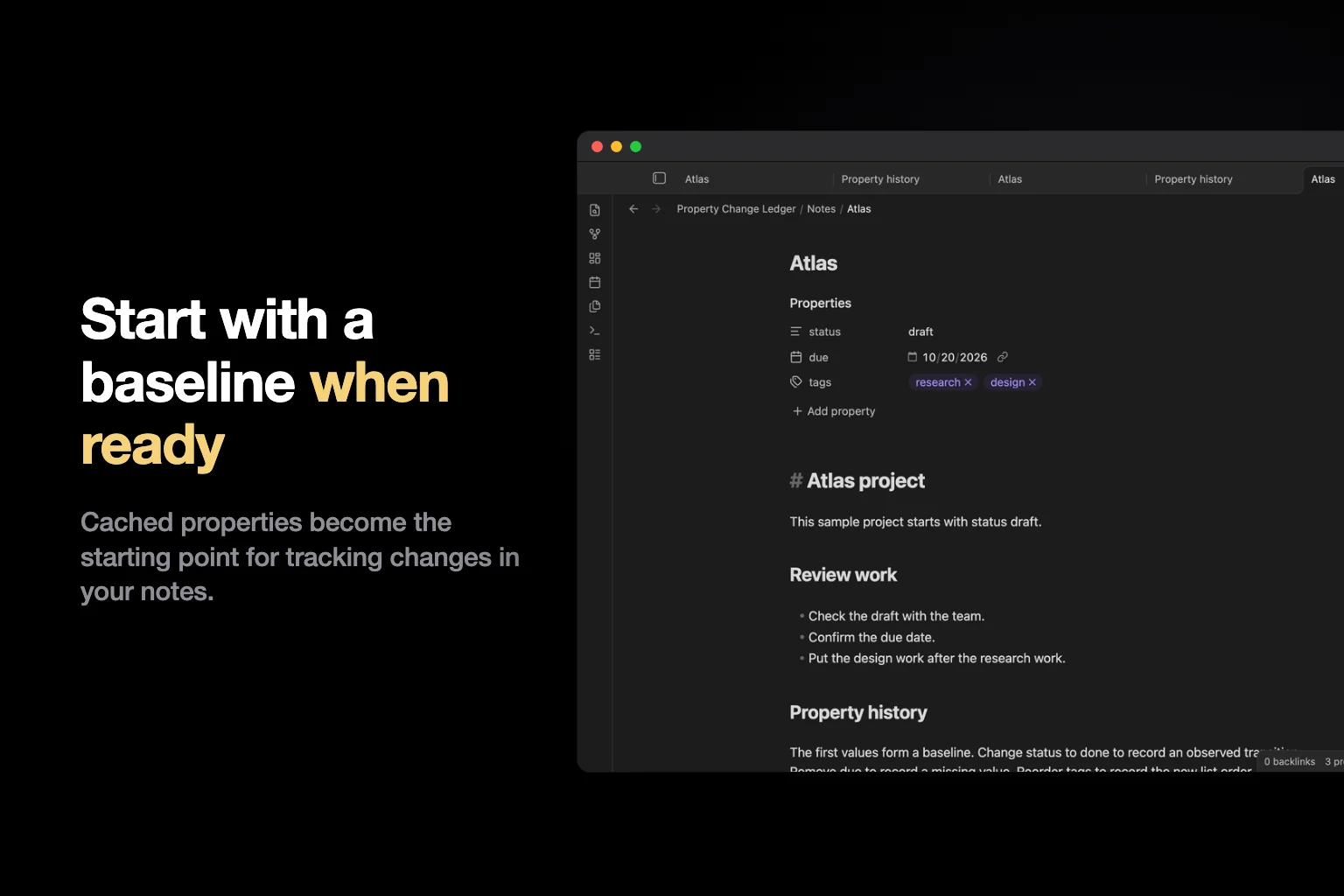
Property Change Ledger zapisuje obserwowane zmiany wybranych właściwości notatek w lokalnym pliku historii w formacie Markdown. Użyj go, gdy chcesz przejrzeć stan projektu, datę wygaśnięcia lub uporządkowaną listę po edycji. Wybierasz jedną folder i dokładne klucze właściwości. Plugin porównuje wartości w pamięci podręcznej, podczas gdy ten urządzenie ma otwarty skarbiec.
Początkowe wartości tworzą bazę odniesienia. Nie stają się one rekordami zmian. Podstawowa rejestracja, dziennik i filtry ostatnich zmian są darmowe. Wersja Pro oferuje nazwane profile obserwacji, eksport do CSV oraz liczniki zmian stanu.
Wersja 1.1.3. Wymaga Obsidian 1.13.4 lub nowszego. Działa na komputerach i urządzeniach mobilnych.
1 Instalacja
Zbudowane pliki pluginu to main.js, manifest.json i styles.css. Aby zainstalować ręcznie, umieść te pliki w .obsidian/plugins/property-change-ledger/ w testowym skarbcie. Przeładuj Obsidian i włącz Property Change Ledger w sekcji Wtyczki społeczności. Ta wersja wymaga Obsidian 1.13.4 lub nowszego. Zrób kopię zapasową skarbcia przed testowaniem nowego pluginu z prywatnymi notatkami.
2 Pierwsze kroki
Otwórz paletę poleceń i wybierz Ustaw folder i klucze do obserwacji. Domyślny folder to Notes, klucze to status, due, a dziennik to Property history.md. Zastąp folder swoim folderem projektu, a następnie wybierz Zapisz obserwację. Edytuj wybraną właściwość po ustawieniu bazy. Otwórz dziennik lub wybierz Pokaż ostatnie zmiany właściwości, aby sprawdzić wynik.
Na przykład zmień status: draft na status: done. Następna obserwowana zmiana w pamięci podręcznej spowoduje zapisanie rekordu tej zmiany. Edycja tylko treści notatki pozostawia wybrane wartości bez zmian i nie tworzy rekordu. Przeniesienie notatki przenosi bazę danych do nowej ścieżki. Następna zmiana właściwości używa tej nowej ścieżki. Jeśli zmienisz nazwę obserwowanego folderu, obserwacja będzie śledzić nową nazwę folderu. Notatka przeniesiona do folderu zachowuje swoje bieżące wartości jako bazę, więc jej następna edycja zostanie zapisana.
3 Funkcje
Obserwuj jeden folder i dokładne klucze
Ustaw folder z podfolderami i listę kluczy oddzieloną przecinkami. Nazwy kluczy są wielkością liter: status i Status to różne wybory. Pusty folder oznacza korzeń skarbcia. Ścieżka dziennika jest wykluczona z obserwacji. Używaj małej liczby kluczy, które pomogą Ci podjąć decyzję podczas przeglądu.
Rozpocznij od bazy odniesienia
Gdy środowisko pracy jest gotowe, wartości w pamięci podręcznej stają się bazą odniesienia. Notatka, której metadane nie są jeszcze w pamięci podręcznej, ustawia bazę podczas pierwszego zdarzenia pamięci podręcznej. Nowa notatka również zaczyna od bazy. Zapisanie konfiguracji obserwacji rozpoczyna nowy okres porównania bez dodawania bieżących wartości do historii.
Zachowaj czas UTC i typowane wartości
Rekord zawiera czas obserwacji w formacie UTC, ścieżkę notatki, wybrany klucz, poprzednią wartość i nową wartość. Usunięta właściwość ma wyraźny znacznik braku. Obecna wartość null różni się od brakującej właściwości. Listy zachowują kolejność. Przestawienie kluczy obiektu bez zmiany jego wartości nie powoduje przejścia.
Dołączanie przez kolejkę sekwencyjną
Zapisy do dziennika są wykonywane sekwencyjnie. Plugin tworzy plik Markdown dla pierwszej obserwowanej zmiany, a następnie dołącza rekordy za pomocą publicznego interfejsu API skarbcia. Istniejąca historia pozostaje w tym pliku. Jeśli wybrana ścieżka zawiera niepowiązaną notatkę, plugin zatrzymuje zapis i wyświetla powiadomienie. Oczekujące zadania pozostają w pamięci do ponownej próby.
Filtrowanie ostatnich rekordów
Otwórz historię ostatnich zmian, aby zobaczyć do 100 pasujących rekordów, od najnowszego. Filtr notatki dopasowuje fragment ścieżki; filtr klucza dopasowuje dokładny klucz. Użyj Odśwież po kolejnej edycji. Wybierz ścieżkę notatki, aby otworzyć tę notatkę. Historia ścieżek pozostaje taka, jaką obserwowano w danym momencie, więc link do starszej nazwy może wymagać poprawki ręcznej.
Nazwane profile obserwacji (Pro)
Zapisz aktualny folder, klucze i ścieżkę dziennika pod nazwą. Załaduj profil, aby przywrócić konfigurację obserwacji i ustawić nową bazę. Zapisanie tej samej nazwy zastępuje zapisany profil. Przycisk Zapisz aktualną obserwację zapisuje zastosowaną konfigurację, więc wybierz Zapisz obserwację przed zapisaniem zmian wprowadzonych w formularzu.
Eksport CSV z filtrowaniem (Pro)
Eksportuj aktualną zfiltrowaną historię do nowego pliku CSV w korzeniu skarbcia. Eksport obejmuje pasujące rekordy poza limitem 100 wierszy. Pola są ujęte w cudzysłowy i używają końcówek wierszy typu Windows. Ochronne otoczki zachowują różnicę między brakującą właściwością a obecna wartością. Pola tekstowe z wiodącym znakiem formuły otrzymują chroniony prefiks.
Liczniki zmian stanu według notatki (Pro)
Okno historii ostatnich zmian pokazuje liczniki z zfiltrowanych rekordów dla dokładnie klucza status. Są to obserwowane zmiany, a nie sumy zakończonych zadań ani czas spędzony w stanie. Zmiana filtrów zmienia zestaw używany do liczenia.
4 Polecenia
Otwórz paletę poleceń i wpisz nazwę pluginu, aby zobaczyć te polecenia. Możesz przypisać każdemu z nich skrót klawiszowy w ustawieniach, hotkeys (skróty klawiszowe).
| Polecenie | Id polecenia |
|---|---|
| Ustaw folder i klucze do obserwacji | property-change-ledger:configure-watch |
| Pokaż ostatnie zmiany właściwości | property-change-ledger:recent-history |
| Otwórz dziennik | property-change-ledger:open-ledger |
| Spróbuj ponownie zapisy dziennika w toku | property-change-ledger:retry-writes |
5 Ustawienia
Po aktualizacji wersji, ten plugin otwiera jedną kartę „Co nowego” w tle. Karta i karta ustawień sugerują inne pluginy NoteMods oraz Zovo Chat i łączy z notemods.com, aby przesłać opinię (prywatność). Karta nie wysyła żadnych danych. Wyłącz ją w ustawieniach.
Ustawienia pluginu pokazują zastosowany folder, klucze, ścieżkę dziennika, liczbę niezakończonych zapisów i kontrolki GitHub Sponsors. Przycisk Ustaw obserwację otwiera formularz konfiguracji. Ścieżki dziennika muszą kończyć się na .md i pozostawać w skarbcie. Foldery nadrzędne są tworzone, gdy zapis wymaga ich istnienia. Istniejący plik musi mieć nagłówek dziennika przed tym, jak plugin zaakceptuje go jako historię.
Użyj Spróbuj ponownie zapisy dziennika w toku po naprawieniu błędu przechowywania. Zachowaj aplikację otwartą, aż zapisy w toku się zakończą. Niezakończone rekordy mogą zostać utracone, gdy plugin zostanie wyładowany lub aplikacja zostanie zamknięta. Dziennik nie ma automatycznego limitu przechowywania. Kopiuj, archiwizuj lub usuwaj stare rekordy za pomocą standardowych narzędzi skarbcia. Uszkodzony blok JSON jest pomijany podczas odczytu pliku przez historię ostatnich zmian.
6 Prywatność, płatności i sieć
Podstawowe funkcje są darmowe. Funkcje Pro wymagają sponsorowania GitHub Sponsors dla theluckystrike: 5 USD miesięcznie lub więcej, albo 15 USD jednorazowo. Całkowita płatność 15 USD spełnia wymagania dla wersji Pro bez dalszych płatności. Procedury logowania i sprawdzenia poniżej nadal obowiązują. Twoje notatki pozostają czytelne i edytowalne bez wersji Pro.
Jednorazowa płatność włącza Pro we wszystkich pluginach NoteMods.
Płatności obsługiwane są przez GitHub. Sponsoruj pod adresem https://github.com/sponsors/theluckystrike/sponsorships?tier_id=666162&frequency=one-time&metadata_source=property-change-ledger. Nie potrzebujesz konta dla funkcji darmowych. Wersja Pro wymaga konta GitHub, które dokona sponsorowania.
Dopóki nie wybierzesz „Zaloguj się przez GitHub” w ustawieniach, Property Change Ledger nie wykonuje żadnych żądań sieciowych. Logowanie używa przepływu urządzenia GitHub. Property Change Ledger wysyła swoje publiczne ID klienta i zakres read:user do https://github.com/login/device/code i pokazuje Ci kod. Podczas wpisywania kodu na https://github.com/login/device, sprawdza co kilka sekund https://github.com/login/oauth/access_token, aby sprawdzić status logowania. Zakres pozwala tylko na odczyt profilu. GitHub potrzebuje tego dostępu, aby pokazać poziom sponsorowania. Nie udziela dostępu do repozytoriów ani do zapisu.
Po zalogowaniu Property Change Ledger wysyła jedno zapytanie do https://api.github.com/graphql. Sprawdza, czy zalogowane konto sponsoruje theluckystrike. Prosi o poziom i całkowitą płatność do theluckystrike. Plugin ponownie wykorzystuje pomyślne sprawdzenie przez 7 dni. Nieudane sprawdzenia mogą zostać ponownie przeprowadzone po 6 godzinach. Wybierz Odśwież, aby zażądać wcześniejszego sprawdzenia. Nie wysyła treści notatek, nazw plików ani innych danych skarbcia i nie ma telemetrii.
Po pomyślnym sprawdzeniu Pro może działać offline przez do 14 dni. Wylogowanie lub negatywna odpowiedź sponsorowania wyłącza Pro. Plugin przechowuje token GitHub przez interfejs przechowywania tajnych danych Obsidian. Nie umieszcza tokenu w zapisanych ustawieniach ani w lokalnych danych sponsorowania. Lokalne przechowywanie na tym urządzeniu przechowuje Twoje dane logowania GitHub, poziom i czas ostatniego sprawdzenia. Wylogowanie kasuje token. Możesz również odwołać dostęp w ustawieniach GitHub, w sekcji Aplikacje.
7 Pytania i odpowiedzi
Czy ten plugin może przywrócić edycje wykonane, gdy aplikacja była zamknięta? Nie. Otwarcie skarbcia tworzy nową bazę. Plugin nie może wywnioskować wcześniejszego przejścia ani jego czasu z jednej bieżącej wartości. Zdarzenia pamięci podręcznej mogą łączyć szybkie zmiany, więc sekwencja edycji może pojawić się jako jedno obserwowane przejście.
Czy mogę używać tego samego dziennika na dwóch urządzeniach? Wersja 1 zapisuje obserwacje na bieżącym urządzeniu. Dwa urządzenia mogą zapisywać powtarzające się rekordy lub konfliktujące zmiany plików. Użyj oddzielnej ścieżki dziennika na każdym urządzeniu, jeśli chcesz zachować obserwacje osobno. Rozwiązywanie konfliktów synchronizacji nie jest obsługiwane przez ten plugin.
Gdzie przechowywane są prywatne wartości? Wartości właściwości i ścieżki notatek to zwykłe dane skarbcia w dzienniku i eksportowanych plikach CSV. Twoja kopię zapasową lub usługa synchronizacji może je skopiować zgodnie z własnymi ustawieniami.
Czego nie przetestowano? Urządzenia fizyczne Android i iOS, jednoczesne zapisy z urządzeń, rozwiązywanie konfliktów synchronizacji, bardzo duże dzienniki, przerwane zapisy na dysku i żywe płatności lub logowanie konta nie zostały przetestowane. Automatyczne sprawdzanie wersji Pro używa testowego odpowiedzi z transportu GitHub Sponsors. Testy aplikacji stacjonarnej obejmują wspierane pary wersji publicznych wskazane w dowodach testowych.
8 Obsługa
Użyj strony zgłoszeń problemów w repozytorium, aby zgłosić powtarzalny błąd, lub odwiedź notemods.com, aby uzyskać informacje o wydawcy. Dołącz wersję Obsidian, konfigurację obserwacji i mały przykład pokazujący problem. Zastąp prywatne wartości właściwości przed udostępnieniem rekordu. Wskaż, czy zmieniłeś nazwę notatki, zmieniłeś klucz lub ponownie otworzyłeś skarbiec przed pojawieniem się wyniku.