Property Change Ledger · เอกสารปลั๊กอิน Obsidian
คู่มือการใช้งาน Property Change Ledger (ไทย)
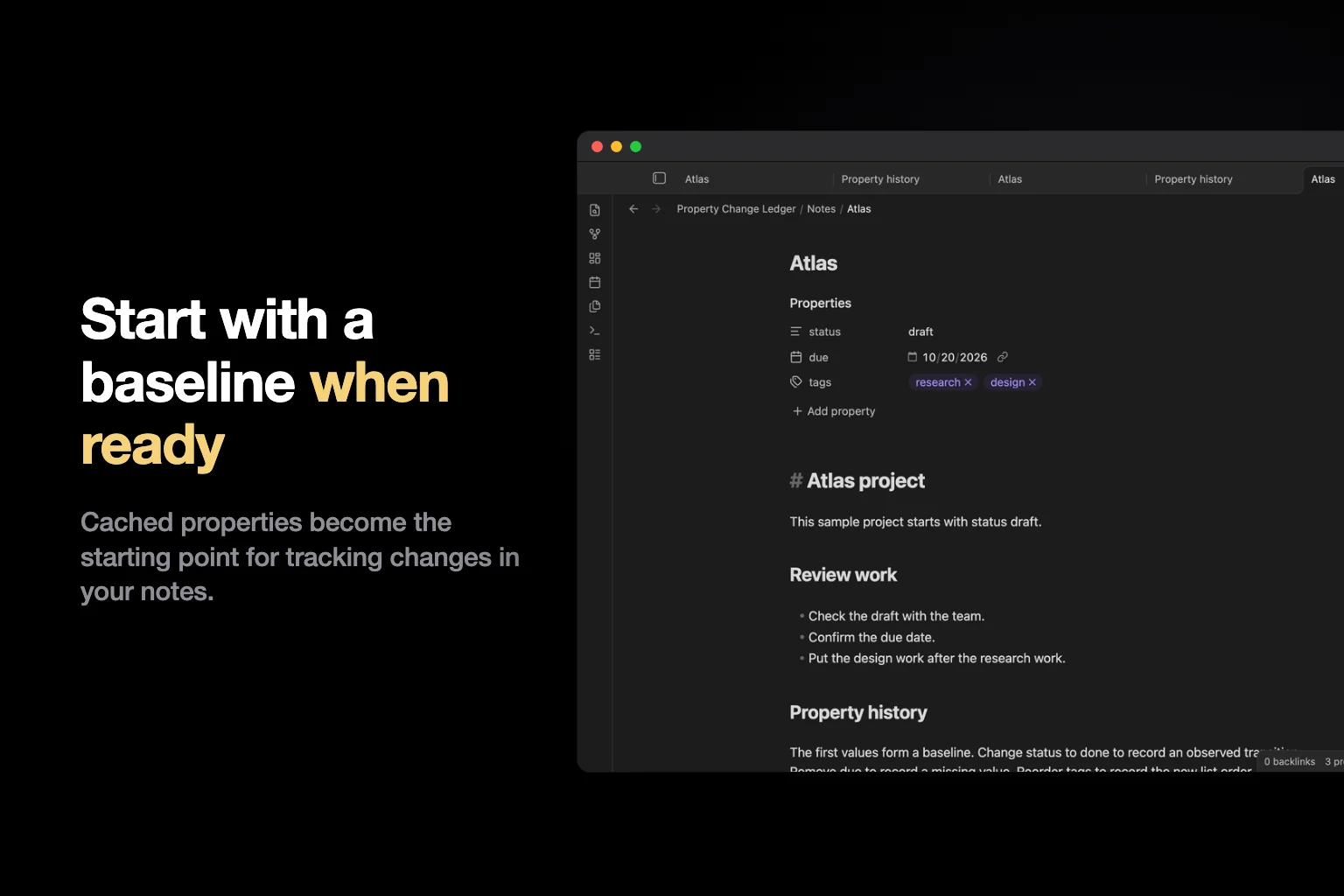
Property Change Ledger บันทึกการเปลี่ยนแปลงที่สังเกตเห็นในคุณสมบัติของโน้ตที่เลือกไว้ในไฟล์ประวัติแบบ Markdown ที่เก็บไว้ในท้องถิ่น ใช้เมื่อต้องการตรวจสอบสถานะโครงการ วันครบกำหนด หรือรายการที่เรียงลำดับหลังจากการแก้ไข คุณสามารถเลือกโฟลเดอร์หนึ่งและคีย์คุณสมบัติที่แน่นอนได้ โปรแกรมจะเปรียบเทียบค่าที่ถูกแคชไว้ในอุปกรณ์นี้ขณะที่คลังโน้ตเปิดอยู่
ค่าเริ่มต้นจะสร้างพื้นฐาน (baseline) ค่าเหล่านี้จะไม่กลายเป็นบันทึกการเปลี่ยนแปลง ฟีเจอร์หลักการบันทึก บันทึกประวัติ และตัวกรองประวัติล่าสุด ฟรี รุ่น Pro เพิ่มฟีเจอร์โปรไฟล์การเฝ้าติดตามที่ตั้งชื่อได้ การส่งออกเป็น CSV และการนับจำนวนการเปลี่ยนแปลงสถานะ
เวอร์ชัน 1.1.3 ต้องใช้ Obsidian เวอร์ชัน 1.13.4 หรือใหม่กว่า ใช้งานได้ทั้งบนเดสก์ท็อปและมือถือ
1 การติดตั้ง
ไฟล์ของปลั๊กอินที่สร้างไว้แล้ว ได้แก่ main.js, manifest.json, และ styles.css สำหรับการติดตั้งด้วยตนเอง ให้คัดลอกไฟล์เหล่านี้ไปไว้ใน .obsidian/plugins/property-change-ledger/ ภายในคลังโน้ตทดลอง รีโหลด Obsidian และเปิดใช้งาน Property Change Ledger ภายใต้ Community plugins รุ่นนี้ต้องการ Obsidian เวอร์ชัน 1.13.4 หรือใหม่กว่า สำรองคลังโน้ตไว้ก่อนทดสอบปลั๊กอินใหม่ที่มีโน้ตส่วนตัว
2 เริ่มต้นใช้งาน
เปิด Command palette และเลือก Set the folder and keys to watch โฟลเดอร์เริ่มต้นคือ Notes คีย์ที่เลือกคือ status, due และบันทึกประวัติคือ Property history.md แทนโฟลเดอร์ด้วยโฟลเดอร์โครงการของคุณ แล้วเลือก Save watch แก้ไขคุณสมบัติที่เลือกหลังจากตั้งพื้นฐานเสร็จสิ้น เปิดบันทึกประวัติ หรือเลือก Show recent property changes เพื่อดูผลลัพธ์
ตัวอย่างเช่น เปลี่ยน status: draft เป็น status: done การเปลี่ยนแปลงที่สังเกตเห็นครั้งต่อไปจะสร้างบันทึกสำหรับการเปลี่ยนแปลงนี้ การแก้ไขเนื้อหาเพียงอย่างเดียวจะไม่ทำให้ค่าที่เลือกเปลี่ยนแปลง และไม่สร้างบันทึก ชื่อไฟล์ที่เปลี่ยนจะย้ายพื้นฐานในหน่วยความจำไปยังเส้นทางใหม่ การเปลี่ยนแปลงคุณสมบัติครั้งต่อไปจะใช้เส้นทางใหม่นั้น หากคุณเปลี่ยนชื่อโฟลเดอร์ที่เฝ้าติดตาม ระบบจะติดตามชื่อโฟลเดอร์ใหม่ โน้ตที่คุณย้ายเข้ามาในโฟลเดอร์จะยังคงใช้ค่าปัจจุบันเป็นพื้นฐาน ดังนั้นการแก้ไขครั้งถัดไปจะถูกบันทึก
3 ฟีเจอร์
เฝ้าติดตามโฟลเดอร์เดียวและคีย์ที่แน่นอน
ตั้งค่าโฟลเดอร์พร้อมซับโฟลเดอร์ และรายการคีย์ที่คั่นด้วยเครื่องหมายจุลภาค ชื่อคีย์ต้องพิมพ์ตัวพิมพ์ใหญ่-เล็กให้ตรงกัน: status และ Status ถือเป็นการเลือกที่ต่างกัน โฟลเดอร์ว่างจะเลือกโฟลเดอร์รากของคลังโน้ต ทางเดินของบันทึกประวัติจะถูกตัดออกจากกระบวนการสังเกต ใช้ชุดคีย์เล็กๆ ที่ช่วยให้คุณตัดสินใจได้ในระหว่างการตรวจสอบ
เริ่มต้นด้วยพื้นฐาน (baseline)
เมื่อพื้นที่ทำงานพร้อม ค่าที่ถูกแคชจะกลายเป็นพื้นฐาน โน้ตที่ข้อมูลเมตาไม่ได้ถูกแคชจะตั้งพื้นฐานในเหตุการณ์แคชครั้งแรก โน้ตใหม่ก็เริ่มต้นด้วยพื้นฐานเช่นกัน การบันทึกการตั้งค่าเฝ้าติดตามจะเริ่มช่วงการเปรียบเทียบใหม่ โดยไม่เพิ่มค่าปัจจุบันลงในประวัติ
เก็บเวลา UTC และค่าที่มีประเภท
บันทึกหนึ่งบันทึกเวลาที่สังเกตเห็นในรูปแบบ UTC เส้นทางโน้ต คีย์ที่เลือก ค่าเดิม และค่าใหม่ คุณสมบัติที่ถูกลบจะมีเครื่องหมายชี้บ่งว่าหายไป ค่า null ที่มีอยู่แตกต่างจากคุณสมบัติที่หายไป รายการจะคงลำดับเดิม ถ้าคุณเรียงลำดับคีย์ของวัตถุโดยไม่เปลี่ยนค่า ไม่ถือว่าเป็นการเปลี่ยนแปลง
เพิ่มบันทึกผ่านคิวแบบลำดับ
การเขียนลงบันทึกประวัติจะดำเนินการเป็นลำดับ โปรแกรมจะสร้างไฟล์ Markdown สำหรับการเปลี่ยนแปลงครั้งแรกที่สังเกตเห็น แล้วเพิ่มบันทึกใหม่ด้วย API สาธารณะของคลังโน้ต ประวัติเดิมจะยังคงอยู่ในไฟล์นั้น หากเส้นทางที่เลือกมีโน้ตที่ไม่เกี่ยวข้อง โปรแกรมจะหยุดการเขียนและแสดงข้อความแจ้งเตือน งานที่ยังไม่เสร็จจะถูกเก็บไว้ในหน่วยความจำเพื่อพยายามใหม่
กรองบันทึกล่าสุด
เปิดประวัติล่าสุดเพื่อดูบันทึกที่ตรงกันได้สูงสุด 100 รายการ จัดเรียงจากใหม่สุดไปเก่าสุด ตัวกรองโน้ตจะตรงกับส่วนหนึ่งของเส้นทาง ตัวกรองคีย์จะตรงกับคีย์ที่แน่นอน ใช้ Refresh หลังจากแก้ไขอีกครั้ง เลือกเส้นทางโน้ตเพื่อเปิดโน้ตนั้น ทางเดินในอดีตจะยังคงเป็นเส้นทางที่สังเกตเห็นในขณะนั้น ดังนั้นลิงก์ไปยังชื่อเก่าอาจต้องแก้ไขด้วยตนเอง
โปรไฟล์การเฝ้าติดตามที่ตั้งชื่อได้ (Pro)
บันทึกการตั้งค่าโฟลเดอร์ คีย์ และเส้นทางบันทึกประวัติไว้ภายใต้ชื่อ โหลดโปรไฟล์นั้นเพื่อคืนค่าการตั้งค่าเฝ้าติดตาม และตั้งพื้นฐานใหม่ การบันทึกชื่อเดียวกันจะทับข้อมูลเดิม ปุ่ม Save current watch จะบันทึกการตั้งค่าที่ใช้งานอยู่ ดังนั้นเลือก Save watch ก่อนบันทึกการเปลี่ยนแปลงที่ทำในฟอร์ม
การส่งออก CSV ที่กรองแล้ว (Pro)
ส่งออกประวัติที่กรองแล้วไปยังไฟล์ CSV ใหม่ที่รากของคลังโน้ต การส่งออกจะรวมบันทึกที่ตรงกันที่เกินขีดจำกัด 100 แถวที่แสดง ฟิลด์จะถูกใส่เครื่องหมายคำพูด และใช้สัญลักษณ์ขึ้นบรรทัดแบบ Windows ตัวห่อค่าจะรักษาความแตกต่างระหว่างคุณสมบัติที่หายไปกับค่าที่มีอยู่ ฟิลด์ข้อความที่เริ่มต้นด้วยสัญลักษณ์สูตรจะได้รับคำนำหน้าป้องกัน
นับจำนวนการเปลี่ยนแปลงสถานะต่อโน้ต (Pro)
หน้าต่างประวัติล่าสุดแสดงจำนวนจากบันทึกที่กรองแล้วสำหรับคีย์ที่แน่นอน status จำนวนเหล่านี้คือจำนวนการเปลี่ยนแปลงที่สังเกตเห็น ไม่ใช่จำนวนรวมของงานที่เสร็จสิ้น หรือเวลาที่ใช้ในสถานะหนึ่ง ถ้าคุณเปลี่ยนตัวกรอง ชุดข้อมูลที่ใช้นับจะเปลี่ยนไปด้วย
4 คำสั่ง
เปิด Command palette แล้วพิมพ์ชื่อปลั๊กอินเพื่อดูคำสั่งเหล่านี้ คุณสามารถตั้งค่าปุ่มลัดได้ใน Settings, Hotkeys
| คำสั่ง | Command id |
|---|---|
| ตั้งค่าโฟลเดอร์และคีย์ที่ต้องเฝ้าติดตาม | property-change-ledger:configure-watch |
| แสดงการเปลี่ยนแปลงคุณสมบัติล่าสุด | property-change-ledger:recent-history |
| เปิดบันทึกประวัติ | property-change-ledger:open-ledger |
| ลองเขียนบันทึกที่ค้างอยู่อีกครั้ง | property-change-ledger:retry-writes |
5 การตั้งค่า
หลังจากอัปเดตเวอร์ชันเล็กหรือใหญ่ ปลั๊กอินนี้จะเปิดแท็บ "What's new" ไว้ในพื้นหลัง แท็บและบัตรการตั้งค่าจะแนะนำปลั๊กอิน NoteMods อื่นๆ และ Zovo Chat และเชื่อมโยงไปที่ notemods.com เพื่อให้ข้อเสนอแนะ (ความเป็นส่วนตัว) แท็บนี้ไม่ส่งข้อมูลใดๆ ปิดแท็บนี้ได้ใน Settings
การตั้งค่าปลั๊กอินแสดงโฟลเดอร์ที่ใช้งาน คีย์ ทางเดินบันทึก จำนวนการเขียนที่ค้างอยู่ และตัวควบคุม GitHub Sponsors ตั้งค่าการเฝ้าติดตามจะเปิดฟอร์มการตั้งค่า ทางเดินบันทึกต้องลงท้ายด้วย .md และต้องอยู่ภายในคลังโน้ต โฟลเดอร์แม่จะถูกสร้างขึ้นเมื่อการเขียนต้องการ ไฟล์ที่มีอยู่ต้องมีหัวข้อบันทึกก่อนที่ปลั๊กอินจะยอมรับว่าเป็นประวัติ
ใช้ Retry pending ledger writes หลังจากแก้ไขข้อผิดพลาดด้านการจัดเก็บ ให้เปิดแอปไว้จนกว่าการเขียนที่ค้างจะเสร็จสิ้น การเขียนที่ค้างอาจสูญหายได้เมื่อปลั๊กอินถูกยกเลิกหรือแอปปิด บันทึกประวัติไม่มีข้อจำกัดการเก็บรักษาอัตโนมัติ สำรอง จัดเก็บ หรือลบบันทึกเก่าด้วยเครื่องมือปกติของคลังโน้ต บล็อก JSON ที่เสียหายจะถูกข้ามเมื่อประวัติล่าสุดอ่านไฟล์
6 ความเป็นส่วนตัว การชำระเงิน และเครือข่าย
ฟีเจอร์หลักฟรี ฟีเจอร์ Pro ต้องการการสนับสนุนด้วย GitHub Sponsors ของ theluckystrike: 5 ดอลลาร์ต่อเดือน หรือมากกว่า หรือ 15 ดอลลาร์ครั้งเดียว ยอดชำระรวม 15 ดอลลาร์เพียงพอสำหรับการเปิดใช้งาน Pro โดยไม่ต้องชำระเพิ่ม ขั้นตอนการเข้าสู่ระบบและตรวจสอบด้านล่างยังคงใช้ได้ โน้ตของคุณยังคงอ่านและแก้ไขได้ ไม่ว่าจะมี Pro หรือไม่ก็ตาม
การชำระเงินครั้งเดียวเปิดใช้งาน Pro ในทุกปลั๊กอิน NoteMods
GitHub จัดการการชำระเงิน สนับสนุนที่ https://github.com/sponsors/theluckystrike/sponsorships?tier_id=666162&frequency=one-time&metadata_source=property-change-ledger คุณไม่จำเป็นต้องมีบัญชีสำหรับฟีเจอร์ฟรี แต่ Pro ต้องใช้บัญชี GitHub ที่เป็นผู้สนับสนุน
ก่อนที่คุณจะเลือก "Sign in with GitHub" ในการตั้งค่า Property Change Ledger จะไม่ส่งคำขอเครือข่ายใดๆ การเข้าสู่ระบบใช้กระบวนการอุปกรณ์ของ GitHub Property Change Ledger ส่ง client ID สาธารณะและสิทธิ์ read:user ไปยัง https://github.com/login/device/code และแสดงรหัสให้คุณ ขณะที่คุณป้อนรหัสที่ https://github.com/login/device ระบบจะตรวจสอบสถานะการเข้าสู่ระบบที่ https://github.com/login/oauth/access_token ทุกๆ ไม่กี่วินาที สิทธิ์นี้อนุญาตเฉพาะการอ่านโปรไฟล์ ไม่มีสิทธิ์เข้าถึงรีพอซิทอรีหรือเขียนข้อมูล
หลังจากเข้าสู่ระบบ โปรแกรมจะส่งคำขอหนึ่งครั้งไปยัง https://api.github.com/graphql เพื่อตรวจสอบว่าบัญชีที่เข้าสู่ระบบเป็นผู้สนับสนุน theluckystrike ระบบจะขอระดับการสนับสนุนและยอดรวมที่ส่งไปยัง theluckystrike โปรแกรมจะใช้ผลการตรวจสอบที่สำเร็จได้ 7 วัน ถ้าตรวจสอบล้มเหลว สามารถลองใหม่ได้หลังจาก 6 ชั่วโมง เลือก Refresh เพื่อขอตรวจสอบก่อนเวลา โปรแกรมไม่ส่งเนื้อหาโน้ต ชื่อไฟล์ หรือข้อมูลคลังโน้ตอื่นๆ และไม่มีการเก็บข้อมูลการติดตาม (telemetry)
หลังจากตรวจสอบสำเร็จ Pro สามารถทำงานแบบออฟไลน์ได้นานสูงสุด 14 วัน การออกจากระบบหรือการตอบกลับว่าไม่ได้สนับสนุนจะปิด Pro โปรแกรมจัดเก็บโทเค็น GitHub ผ่าน API จัดเก็บความลับของ Obsidian ไม่ใส่โทเค็นในการตั้งค่าที่บันทึกไว้หรือข้อมูลการสนับสนุนในท้องถิ่น ข้อมูลในอุปกรณ์นี้เก็บบัญชี GitHub ระดับการสนับสนุน และเวลาการตรวจสอบล่าสุด การออกจากระบบจะล้างโทเค็น คุณสามารถยกเลิกการเข้าถึงได้ในตั้งค่า GitHub ภายใต้ Applications
7 คำถามและคำตอบ
โปรแกรมนี้สามารถกู้คืนการแก้ไขที่ทำขณะที่แอปปิดได้หรือไม่? ไม่ได้ การเปิดคลังโน้ตใหม่จะสร้างพื้นฐานใหม่ โปรแกรมไม่สามารถคาดเดาการเปลี่ยนแปลงก่อนหน้าหรือเวลาที่เกิดขึ้นจากค่าปัจจุบันเพียงค่าเดียวได้ เหตุการณ์แคชอาจรวมการเปลี่ยนแปลงเร็วๆ ทำให้ลำดับการแก้ไขหลายครั้งดูเหมือนเป็นการเปลี่ยนแปลงเดียวที่สังเกตเห็น
คุณสามารถใช้บันทึกประวัติเดียวกันบนอุปกรณ์สองเครื่องได้หรือไม่? เวอร์ชัน 1 บันทึกการสังเกตเห็นบนอุปกรณ์ปัจจุบัน สองอุปกรณ์สามารถเขียนบันทึกซ้ำกันหรือเปลี่ยนแปลงไฟล์ที่ขัดแย้งกันได้ ใช้เส้นทางบันทึกต่างกันสำหรับแต่ละอุปกรณ์หากต้องการเก็บบันทึกการสังเกตเห็นแยกจากกัน การแก้ไขข้อขัดแย้งจากการซิงค์อยู่นอกขอบเขตของปลั๊กอินนี้
ค่าส่วนตัวถูกเก็บไว้ที่ไหน? ค่าคุณสมบัติและเส้นทางโน้ตเป็นข้อมูลทั่วไปของคลังโน้ตในบันทึกประวัติและไฟล์ CSV ที่ส่งออก บริการสำรองข้อมูลหรือซิงค์ของคุณสามารถคัดลอกข้อมูลเหล่านี้ได้ตามการตั้งค่าของตนเอง
สิ่งใดที่ยังไม่ได้ทดสอบ? อุปกรณ์ Android และ iOS จริง การเขียนพร้อมกันจากอุปกรณ์หลายเครื่อง การแก้ไขข้อขัดแย้งจากการซิงค์ บันทึกประวัติขนาดใหญ่มาก การเขียนดิสก์ที่ถูกขัดจังหวะ และการชำระเงินแบบเรียลไทม์หรือการเข้าสู่ระบบบัญชี ยังไม่ได้ทดสอบ ตรวจสอบอัตโนมัติของ Pro ใช้ข้อมูลทดสอบจากระบบการสนับสนุน GitHub ทดสอบบนเดสก์ท็อปครอบคลุมคู่เวอร์ชันสาธารณะที่รองรับตามหลักฐานการทดสอบ
8 การสนับสนุน
ใช้หน้าปัญหาในรีโพซิทอรีเพื่อรายงานข้อผิดพลาดที่สามารถทำซ้ำได้ หรือไปที่ notemods.com เพื่อดูข้อมูลผู้เผยแพร่ รวมเวอร์ชัน Obsidian ของคุณ ข้อมูลการตั้งค่าเฝ้าติดตาม และตัวอย่างเล็กๆ ที่แสดงปัญหา แทนค่าคุณสมบัติส่วนตัวก่อนแชร์บันทึก ระบุว่าคุณเปลี่ยนชื่อโน้ต แก้ไขคีย์ หรือเปิดคลังโน้ตใหม่ก่อนที่ผลลัพธ์จะปรากฏ