Property Change Ledger · Documentação de plugins Obsidian
Documentação do Plugin Property Change Ledger (Português (Brasil))
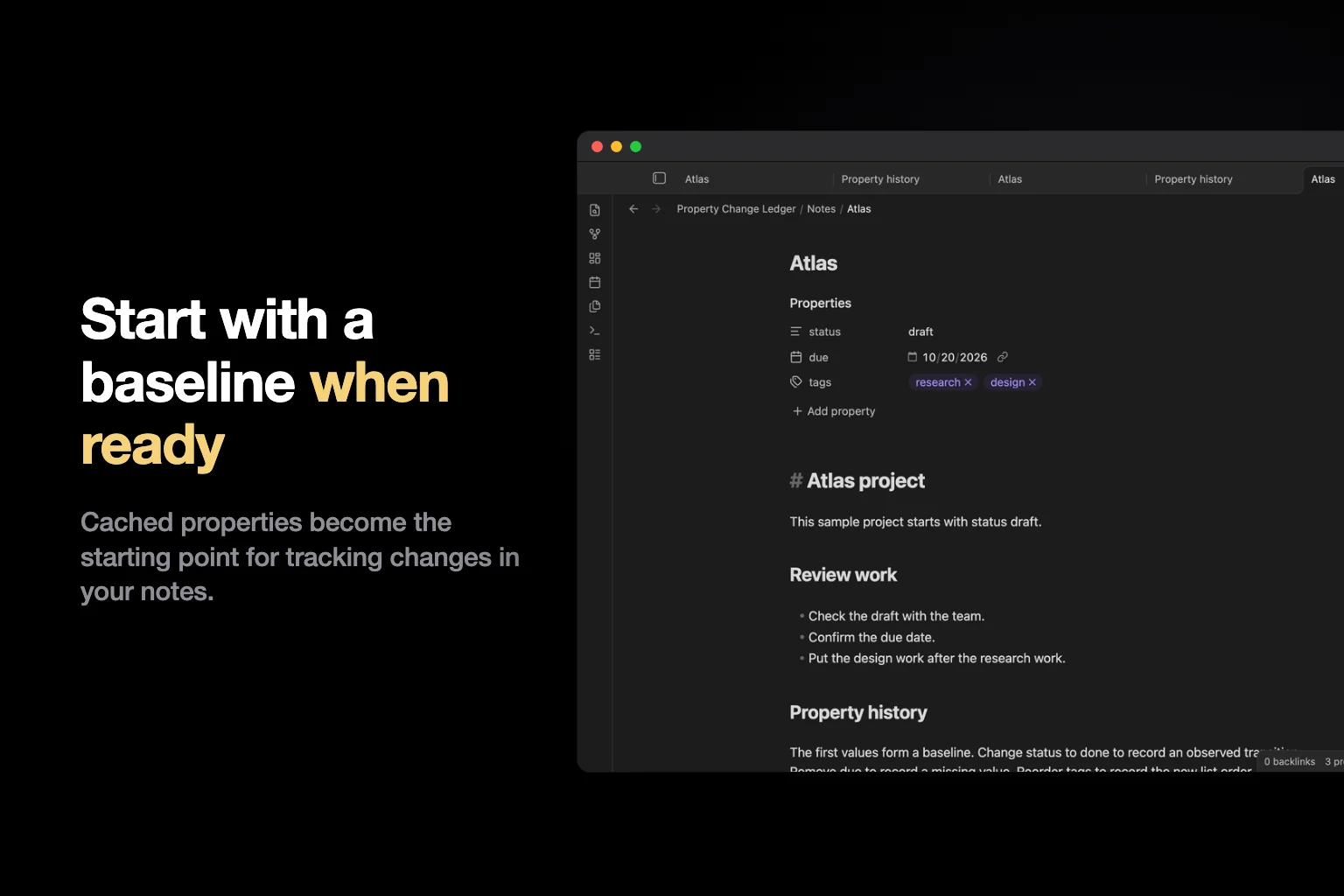
O Property Change Ledger registra as alterações observadas em propriedades selecionadas de notas em um arquivo de histórico Markdown local. Use-o quando precisar revisar o status de um projeto, uma data limite ou uma lista ordenada após uma edição. Você escolhe uma pasta e as chaves de propriedade exatas. O plugin compara os valores armazenados em cache enquanto este dispositivo tem a pasta aberta.
Os valores iniciais formam uma base de comparação. Eles não se tornam registros de alteração. O registro principal, o ledger e os filtros de histórico recente são gratuitos. A versão Pro adiciona perfis de monitoramento nomeados, exportação para CSV e contagem de alterações de status.
Versão 1.1.3. Requer Obsidian 1.13.4 ou posterior. Funciona em desktop e mobile.
1 Instalação
Os arquivos do plugin são main.js, manifest.json e styles.css. Para instalação manual, coloque esses arquivos na pasta .obsidian/plugins/property-change-ledger/ dentro de uma pasta de teste. Recarregue o Obsidian e habilite o Property Change Ledger em Plugins da Comunidade. Esta versão exige Obsidian 1.13.4 ou posterior. Faça um backup da pasta antes de testar um novo plugin com notas privadas.
2 Começando
Abra a paleta de comandos e selecione "Definir a pasta e as chaves para monitorar". A pasta padrão é Notes, as chaves são status, due e o ledger é Property history.md. Substitua a pasta pela sua pasta de projeto, depois selecione "Salvar monitoramento". Edite uma propriedade selecionada após a base de comparação ser definida. Abra o ledger ou selecione "Mostrar alterações recentes de propriedades" para inspecionar o resultado.
Por exemplo, altere status: draft para status: done. A próxima mudança observada no cache produzirá um registro dessa transição. Editar apenas o corpo do texto deixa os valores selecionados inalterados e não produz nenhum registro. Uma renomeação move a base de comparação em memória para o novo caminho. Uma alteração de propriedade subsequente usa esse novo caminho. Se você renomear a pasta monitorada, o monitoramento seguirá o novo nome da pasta. Uma nota que você mover para a pasta mantém seus valores atuais como base, então sua próxima edição será registrada.
3 Recursos
Monitorar uma pasta e chaves exatas
Defina uma pasta com suas subpastas e uma lista separada por vírgulas de chaves. Os nomes das chaves são sensíveis a maiúsculas/minúsculas: status e Status são seleções diferentes. Uma pasta vazia seleciona a raiz da pasta. O caminho do ledger é excluído da observação. Use um conjunto pequeno de chaves que ajude você a tomar decisões durante uma revisão.
Começar com uma base de comparação
Quando o espaço de trabalho estiver pronto, as propriedades em cache tornam-se a base de comparação. Uma nota cujo metadados ainda não esteja em cache define sua base na primeira ocorrência de cache. Uma nova nota também começa com uma base. Salvar uma configuração de monitoramento inicia um novo período de comparação sem adicionar os valores atuais ao histórico.
Manter horário UTC e valores tipados
Um registro contém o horário da observação em UTC, o caminho da nota, a chave selecionada, o valor antigo e o novo valor. Uma propriedade excluída tem um marcador explícito de ausência. Um valor nulo presente difere de uma propriedade ausente. Listas mantêm sua ordem. Reordenar as chaves de um objeto sem alterar seus valores não produz uma transição.
Acrescentar por meio de uma fila serial
As gravações no ledger são executadas em sequência. O plugin cria um arquivo Markdown para a primeira mudança observada, depois acrescenta registros usando a API pública da pasta. O histórico existente permanece no arquivo. Se o caminho selecionado contiver uma nota não relacionada, o plugin interrompe a gravação e exibe uma notificação. Os trabalhos pendentes permanecem na memória para tentativa posterior.
Filtrar registros recentes
Abra o histórico recente para ver até 100 registros correspondentes, do mais novo para o mais antigo. O filtro de nota corresponde a um fragmento de caminho; o filtro de chave corresponde a uma chave exata. Use Atualizar após outra edição. Selecione um caminho de nota para abrir essa nota. Os caminhos históricos permanecem os caminhos observados naquele momento, então um link para um nome antigo pode precisar de correção manual.
Perfis de monitoramento nomeados (Pro)
Salve a pasta atual, as chaves e o caminho do ledger com um nome. Carregue esse perfil para restaurar a configuração de monitoramento e definir uma nova base. Salvar o mesmo nome substitui o perfil armazenado. O botão "Salvar monitoramento atual" salva a configuração aplicada, então selecione "Salvar monitoramento" antes de armazenar alterações feitas no formulário.
Exportação CSV filtrada (Pro)
Exporte o histórico filtrado atual para um novo arquivo CSV na raiz da pasta. A exportação inclui registros correspondentes além do limite de 100 linhas exibidas. Os campos são delimitados por aspas e usam quebras de linha do estilo Windows. Os delimitadores de valor preservam a diferença entre uma propriedade ausente e um valor presente. Campos de texto com um caractere de fórmula no início recebem um prefixo protetor.
Contagem de alterações de status por nota (Pro)
A janela de histórico recente mostra contagens dos registros filtrados para a chave exata status. Essas são contagens de alterações observadas, não totais de tarefas concluídas ou tempo gasto em um estado. Alterar os filtros muda o conjunto usado para a contagem.
4 Comandos
Abra a paleta de comandos e digite o nome do plugin para ver esses comandos. Você pode atribuir uma tecla de atalho a cada um em Configurações, Hotkeys.
| Comando | ID do comando |
|---|---|
| Definir a pasta e as chaves para monitorar | property-change-ledger:configure-watch |
| Mostrar alterações recentes de propriedades | property-change-ledger:recent-history |
| Abrir o ledger | property-change-ledger:open-ledger |
| Tentar novamente gravações pendentes no ledger | property-change-ledger:retry-writes |
5 Configurações
Após uma atualização menor ou maior, este plugin abre uma aba "O que há de novo" em segundo plano. A aba e o cartão de configurações sugerem outros plugins NoteMods e o Zovo Chat e linkam para notemods.com para feedback (privacidade). A aba não envia dados. Desative a aba nas Configurações.
As configurações do plugin mostram a pasta aplicada, as chaves, o caminho do ledger, a contagem de gravações pendentes e os controles de Sponsors do GitHub. O botão "Configurar monitoramento" abre o formulário de configuração. Os caminhos do ledger devem terminar com .md e permanecer dentro da pasta. Pastas pai são criadas quando uma gravação as necessita. Um arquivo existente deve ter o cabeçalho do ledger antes que o plugin o aceite como histórico.
Use "Tentar novamente gravações pendentes no ledger" após corrigir um erro de armazenamento. Mantenha o aplicativo aberto até que as gravações pendentes sejam concluídas. Registros pendentes podem ser perdidos quando o plugin é descarregado ou o aplicativo é fechado. O ledger não tem limite automático de retenção. Faça backup, arquive ou remova registros antigos com as ferramentas normais da pasta. Um bloco JSON danificado é ignorado ao ler o arquivo no histórico recente.
6 Privacidade, pagamento e rede
Os recursos principais são gratuitos. Os recursos Pro exigem um patrocínio do GitHub Sponsors ao theluckystrike: US$ 5 por mês ou mais, ou US$ 15 de uma vez. Um pagamento total de US$ 15 atende ao requisito de pagamento para o Pro sem necessidade de pagamentos adicionais. O login e as verificações abaixo ainda se aplicam. Suas notas permanecem legíveis e editáveis com ou sem o Pro.
Um único pagamento ativa o Pro em todos os plugins NoteMods.
O GitHub gerencia o pagamento. Patrocine em https://github.com/sponsors/theluckystrike/sponsorships?tier_id=666162&frequency=one-time&metadata_source=property-change-ledger. Você não precisa de conta para os recursos gratuitos. O Pro exige a conta do GitHub que patrocina.
Até que você selecione "Entrar com GitHub" nas configurações, o Property Change Ledger não faz solicitações de rede. O login usa o fluxo de dispositivo do GitHub. O Property Change Ledger envia seu ID de cliente público e o escopo read:user para https://github.com/login/device/code e mostra um código. Enquanto você insere o código em https://github.com/login/device, ele verifica https://github.com/login/oauth/access_token a cada alguns segundos para verificar o status de login. O escopo permite apenas leitura do perfil. O GitHub precisa desse acesso para exibir a categoria de patrocínio. Ele não concede escopo de repositório nem acesso de escrita.
Após o login, o Property Change Ledger envia uma consulta única para https://api.github.com/graphql. Verifica se a conta conectada patrocina o theluckystrike. Pede a categoria e o pagamento total ao theluckystrike. O plugin reutiliza uma verificação bem-sucedida por 7 dias. Verificações falhas podem tentar novamente após 6 horas. Selecione Atualizar para solicitar uma verificação mais cedo. Ele não envia conteúdo de notas, nomes de arquivos ou outros dados da pasta, e não possui telemetria.
Após uma verificação bem-sucedida, o Pro pode funcionar offline por até 14 dias. Sair ou uma resposta negativa de patrocínio desativa o Pro. O plugin armazena o token do GitHub por meio da API de armazenamento secreto do Obsidian. Ele não coloca o token em suas configurações salvas nem em seus dados locais de patrocínio. O armazenamento local deste dispositivo mantém seu login do GitHub, a categoria e o horário da última verificação. Sair limpa o token. Você também pode revogar o acesso nas configurações do GitHub, em Aplicações.
7 Perguntas e respostas
Este plugin pode recuperar edições feitas enquanto o app estava fechado? Não. Reabrir a pasta estabelece uma nova base. O plugin não consegue inferir uma transição anterior ou seu horário a partir de um único valor atual. Eventos de cache podem combinar mudanças rápidas, então uma sequência de edições pode aparecer como uma única transição observada.
Posso usar o mesmo ledger em dois dispositivos? A versão 1 registra observações no dispositivo atual. Dois dispositivos podem gravar registros duplicados ou mudanças conflitantes no arquivo. Use um caminho de ledger separado por dispositivo quando precisar manter suas observações distintas. A resolução de conflitos de sincronização está fora do escopo deste plugin.
Onde os valores privados são armazenados? Valores de propriedades e caminhos de notas são dados comuns da pasta no ledger e em arquivos CSV exportados. Seu serviço de backup ou sincronização pode copiá-los sob suas próprias configurações.
O que não foi testado? Dispositivos físicos Android e iOS, gravações simultâneas em dispositivos, resolução de conflitos de sincronização, ledgers muito grandes, gravações de disco interrompidas e login de conta ou pagamento em tempo real não foram testados. As verificações automatizadas do Pro usam uma resposta de teste do transporte do GitHub Sponsors. Testes do aplicativo desktop cobrem o par de versão pública suportado indicado na evidência de teste.
8 Suporte
Use a página de problemas do repositório para relatar um erro reproduzível, ou visite notemods.com para informações do editor. Inclua sua versão do Obsidian, a configuração de monitoramento e uma amostra pequena que mostre o problema. Substitua valores de propriedades privadas antes de compartilhar um registro. Indique se você renomeou uma nota, mudou uma chave ou reabriu a pasta antes do resultado aparecer.