Scene Notes to Fountain · Obsidian-Plugin-Dokumentation
Scene Notes to Fountain Dokumentation (Deutsch)
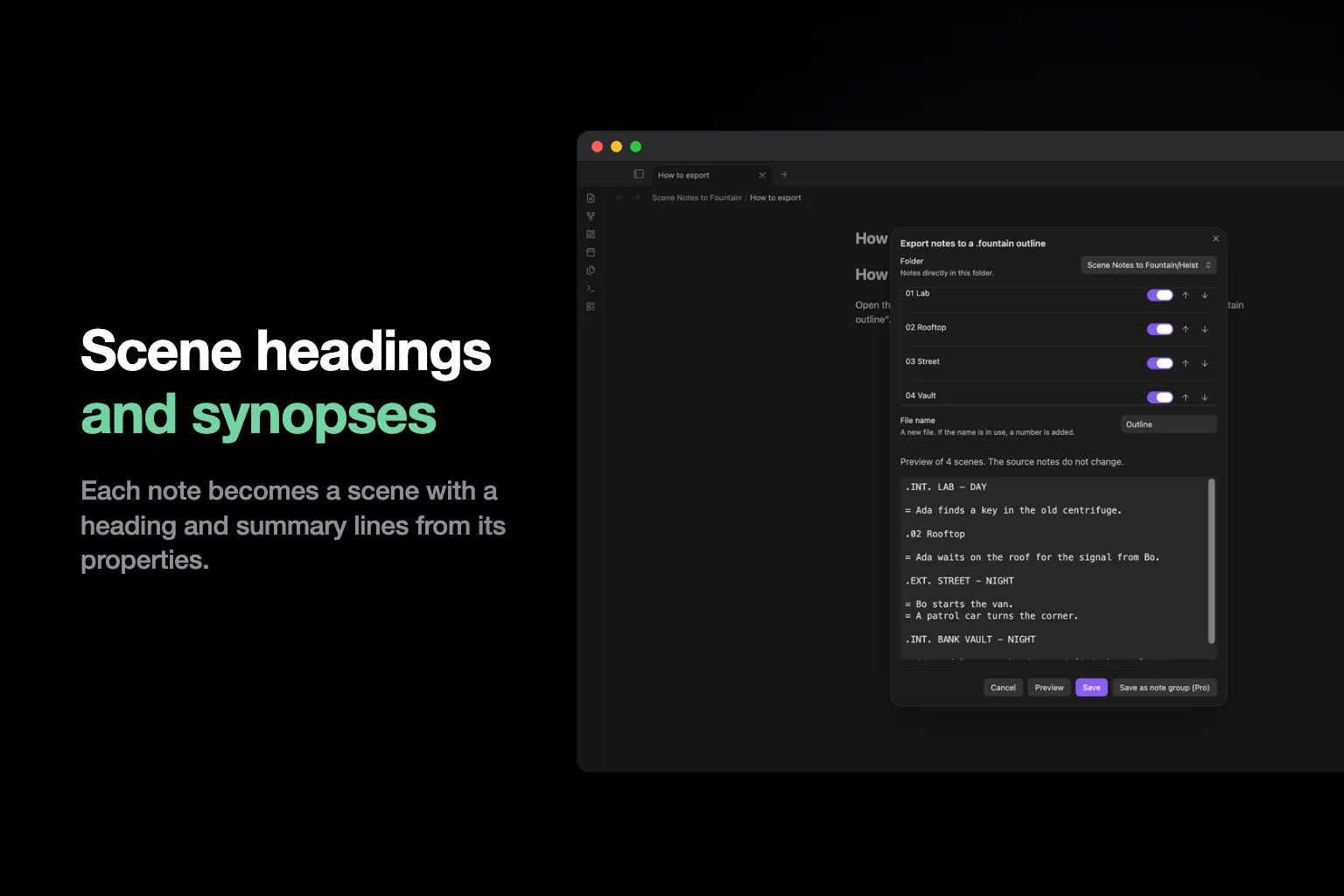
Scene Notes to Fountain wandelt einen Ordner mit Planungsnotizen in einen Fountain-Entwurf um. Jede Notiz wird zu einer Szene: einem erzwungenen Szene-Kopf und ihren Zusammenfassungszeilen. Sie wählen die Notizen aus, legen ihre Reihenfolge fest, lesen die Vorschau und speichern eine neue .fountain-Datei. Das Plugin liest Ihre Notizen und verändert sie nicht.
Fountain ist ein reiner Text-Format für Drehbücher.
Version 1.1.3. Erfordert Obsidian 1.13.4 oder höher. Funktioniert auf Desktop und Mobilgeräten.
1 Installation
Für die manuelle Installation kopieren Sie die gebauten Dateien main.js, manifest.json und styles.css in den Ordner <vault>/.obsidian/plugins/scene-notes-to-fountain/. Öffnen Sie „Einstellungen → Community-Plugins“ und aktivieren Sie das Plugin. Sie benötigen Obsidian 1.13.4 oder höher.
2 Erste Schritte
Legen Sie für jede Szene eine Notiz in einem Ordner ab. Fügen Sie die Eigenschaften slugline und synopsis hinzu, oder verwenden Sie den Dateinamen und den ersten Absatz.
Öffnen Sie eine der Notizen, öffnen Sie die Befehlspalette und führen Sie „Scene Notes to Fountain: Notizen in einen .fountain-Entwurf exportieren“ aus.
Prüfen Sie den Ordner. Schalten Sie die Notizen aus, die Sie nicht benötigen.
Verwenden Sie „Nach oben verschieben“ und „Nach unten verschieben“, um die Reihenfolge festzulegen.
Wählen Sie Vorschau. Lesen Sie den Entwurf oder korrigieren Sie die Notizen, die einen Fehler anzeigen.
Wählen Sie Speichern. Eine Benachrichtigung zeigt den Pfad der neuen Datei an.
Wählen Sie Abbrechen oder schließen Sie der Bereich, um ohne Datei zu stoppen.
3 Funktionen
Wählen Sie die Notizen eines Ordners aus
Führen Sie den Befehl „Notizen in einen .fountain-Entwurf exportieren“ aus. Das Exportfenster öffnet sich im Ordner der aktiven Notiz. Wählen Sie über das Menü „Ordner“ einen anderen Ordner aus. Das Fenster listet die Markdown-Notizen direkt in diesem Ordner auf, sortiert nach Dateinamen, mit fortlaufenden Nummern. Notizen in Unterverzeichnissen sind nicht in der Liste enthalten. Jede Notiz hat einen Schalter. Schalten Sie ihn aus, um die Notiz aus dem Entwurf auszuschließen.
Reihenfolge mit „Nach oben“ und „Nach unten“ festlegen
Jede Notiz hat eine Schaltfläche „Nach oben“ und „Nach unten“. Die Reihenfolge in der Liste entspricht der Reihenfolge der Szenen im Entwurf. Wenn Sie die Reihenfolge oder die Auswahl ändern, verschwindet die alte Vorschau und „Speichern“ wird deaktiviert, bis Sie erneut „Vorschau“ wählen. Die Reihenfolge wird nicht in Ihren Notizen gespeichert.
Szene-Kopfzeilen und Zusammenfassungen aus Eigenschaften
Für jede Notiz liest das Plugin zwei Texteigenschaften:
sluglinegibt die Szene-Kopfzeile an, z. B.INT. LAB - TAG.synopsisgibt die Zusammenfassung an. Jede nichtleere Zeile wird zu einer Zusammenfassungszeile.
Wenn eine Notiz keine slugline hat, ist der Dateiname die Szene-Kopfzeile. Wenn eine Notiz keine synopsis hat, ist der erste normale Absatz der Notiz die Zusammenfassung. Um diesen Absatz zu finden, überspringt das Plugin den Eigenschaftenblock, Überschriften, Listenpunkte, umschlossene und eingerückte Codeblöcke, Blockzitate, Tabellen, Kommentare und Mathematikblöcke. Die Zeilen des Absatzes werden zu einer Zeile zusammengefügt. Eine Notiz ohne normalen Absatz erhält eine Kopfzeile ohne Zusammenfassung.
Die Ausgabe für eine Notiz sieht wie folgt aus:
.INT. LAB - TAG

= Ada findet einen Schlüssel im alten Zentrifugengestell.
Das führende Punktzeichen erzwingt eine Szene-Kopfzeile in Fountain, sodass auch ein Titel wie Dachterrasse eine Szene-Kopfzeile ist. Eine Zeile, die mit = beginnt, ist eine Zusammenfassungszeile. Eine zweizeilige Zusammenfassung ergibt zwei =-Zeilen, nicht Dialog oder eine neue Szene.
Wählen Sie Vorschau, um den Entwurf zu sehen, und Speichern, um eine neue .fountain-Datei neben den Notizen zu schreiben. Der Standardname ist Outline, und Sie können einen anderen Namen eingeben. Wenn diese Datei bereits existiert, fügt das Plugin eine Zahl hinzu, z. B. Outline 2.fountain. Es schreibt nicht in eine bestehende Datei.
Überprüfungen vor dem Speichern
Das Plugin stoppt den Export und zeigt für jede Notiz mit einem Problem eine Zeile an:
- Eine
slugline- odersynopsis-Eigenschaft, die kein Text ist, z. B. eine YAML-Liste. Das Plugin konvertiert die Liste nicht in Text. - Eine Kopfzeile mit Zeilenumbruch.
- Text mit
[[,]],/*oder*/. Fountain liest diese als Anmerkungen und Boneyard, sodass der Text in der Drehbuch-App ausgeblendet wäre. Ein Obsidian-Wikilink im Fallback-Absatz verursacht ebenfalls diesen Fehler. - Eine Kopfzeile, die nicht mit einem Buchstaben oder einer Ziffer beginnt, oder die mit
#...#endet. Fountain würde diese als ein anderes Element oder als Szenennummer lesen.
Wenn eine Überprüfung fehlschlägt, bleibt „Speichern“ deaktiviert. Korrigieren Sie die Notiz und wählen Sie erneut „Vorschau“.
Wenn Sie eine ausgewählte Notiz bearbeiten, während der Bereich geöffnet ist, löscht das Plugin die alte Vorschau und erstellt eine neue. „Speichern“ liest die Notizen erneut. Wenn sich eine Notiz nach der Vorschau geändert hat, speichert es nichts und zeigt die neue Vorschau an.
Gespeicherte Zuordnungen, Ausgabeeinstellungen und Notizgruppen (Pro)
Mit Pro behält die Einstellungsregisterkarte Ihre eigenen Eigenschaftsnamen für Kopfzeile und Zusammenfassung, einen Ausgabeordner und einen Standarddateinamen. Das Exportfenster kann die ausgewählten Notizen und ihre Reihenfolge als Notizgruppe speichern, benannt nach dem Dateinamen. Der Befehl „Gespeicherte Notizgruppen exportieren“ schreibt jede Gruppe in ihre eigene neue .fountain-Datei. Ohne Pro verwendet das Plugin slugline, synopsis, den Ordner der Notizen und Outline.
4 Befehle
Öffnen Sie die Befehlspalette und geben Sie den Plugin-Namen ein, um diese Befehle zu sehen. Sie können jedem Befehl in „Einstellungen → Tastenkombinationen“ eine Tastenkombination zuweisen.
| Befehl | Befehls-ID |
|---|---|
| Notizen in einen .fountain-Entwurf exportieren | scene-notes-to-fountain:export-outline |
| Gespeicherte Notizgruppen exportieren | scene-notes-to-fountain:export-groups |
5 Einstellungen
Nach einer kleineren oder größeren Aktualisierung öffnet dieses Plugin automatisch eine „Was ist neu“-Registerkarte im Hintergrund. Die Registerkarte und die Einstellkarte empfehlen andere NoteMods-Plugins und Zovo Chat und verlinken zu notemods.com für Feedback (Datenschutz). Die Registerkarte sendet keine Daten. Deaktivieren Sie die Registerkarte in den Einstellungen.
Die Einstellungsregisterkarte hat drei Teile.
| Einstellung | Was sie tut |
|---|---|
| Pro | Sponsor auf GitHub, Anmeldung mit GitHub, Überprüfung aktualisieren oder Abmelden. |
| Eigenschaft für Szene-Kopfzeile (Pro) | Die Texteigenschaft für die Szene-Kopfzeile. Standard: slugline. |
| Eigenschaft für Zusammenfassung (Pro) | Die Texteigenschaft für die Zusammenfassung. Standard: synopsis. |
| Ausgabeordner (Pro) | Der Ordner für neue Dateien. Leer bedeutet, dass die Datei neben den Notizen gespeichert wird. Der Plugin erstellt den Ordner, falls er nicht existiert. |
| Ausgabedateiname (Pro) | Der Standarddateiname im Exportfenster. Standard: Outline. |
| Gespeicherte Notizgruppen (Pro) | Die Liste der Gruppen, mit einer Schaltfläche zum Löschen einer Gruppe. |
Ohne Pro können Sie Werte in die Pro-Felder eingeben, aber das Plugin verwendet die Standardwerte.
6 Datenschutz, Zahlung und Netzwerk
Die Kernfunktionen sind kostenlos. Pro-Funktionen erfordern eine GitHub Sponsors-Spende an theluckystrike: 5 $ pro Monat oder mehr, oder 15 $ einmalig. Eine Gesamtzahlung von 15 $ erfüllt die Zahlungsanforderung für Pro ohne weitere Zahlungen. Anmeldung und die untenstehenden Überprüfungen gelten weiterhin. Ihre Notizen bleiben les- und bearbeitbar, mit oder ohne Pro.
Einmalige Zahlung aktiviert Pro in allen NoteMods-Plugins.
GitHub verwaltet die Zahlung. Sponsoren Sie unter https://github.com/sponsors/theluckystrike/sponsorships?tier_id=666162&frequency=one-time&metadata_source=scene-notes-to-fountain. Für die kostenlosen Funktionen benötigen Sie kein Konto. Pro benötigt das GitHub-Konto, das gesponsert hat.
Bis Sie „Mit GitHub anmelden“ in den Einstellungen auswählen, stellt Scene Notes to Fountain keine Netzwerkverbindungen her. Die Anmeldung nutzt den GitHub-Gerätefluss. Scene Notes to Fountain sendet seine öffentliche Client-ID und den Bereich read:user an https://github.com/login/device/code und zeigt Ihnen einen Code an. Während Sie den Code unter https://github.com/login/device eingeben, fragt es alle paar Sekunden https://github.com/login/oauth/access_token ab, um den Anmeldestatus zu prüfen. Der Bereich erlaubt nur Profil-Lesungen. GitHub benötigt diesen Zugriff, um die Sponsorenstufe anzuzeigen. Es gewährt keinen Repository-Zugriff und keine Schreibberechtigungen.
Nach der Anmeldung sendet Scene Notes to Fountain eine Anfrage an https://api.github.com/graphql. Es prüft, ob das angemeldete Konto theluckystrike sponsert. Es fragt nach der Stufe und der Gesamtzahl der Zahlungen an theluckystrike ab. Das Plugin verwendet eine erfolgreiche Prüfung bis zu 7 Tage. Fehlgeschlagene Prüfungen können nach 6 Stunden erneut versucht werden. Wählen Sie „Aktualisieren“, um eine frühere Prüfung anzufordern. Es sendet keine Notizinhalte, Dateinamen oder andere Vault-Daten, und es hat keine Telemetrie.
Nach einer erfolgreichen Prüfung kann Pro bis zu 14 Tage offline arbeiten. Abmelden oder eine negative Sponsorenantwort schaltet Pro ab. Das Plugin speichert den GitHub-Token über die Geheimnisspeicher-API von Obsidian. Es speichert den Token nicht in seinen gespeicherten Einstellungen oder in seinen lokalen Sponsordaten. Die lokale Speicherung dieses Geräts behält Ihre GitHub-Anmeldung, die Stufe und die Zeit der letzten Prüfung. Abmelden löscht den Token. Sie können den Zugriff auch in Ihren GitHub-Einstellungen unter „Anwendungen“ widerrufen.
7 Fragen und Antworten
Ändert das Plugin meine Notizen?
Nein. Es liest die Notizen mit der Vault-API und erstellt eine neue Datei. Die Unit-Tests und die End-to-End-Tests vergleichen die Quellnotizen vor und nach dem Speichern.
Warum verursacht ein Wikilink einen Fehler?
In Fountain markieren [[ und ]] eine Anmerkung, die Drehbuch-Apps ausblenden. Wenn das Plugin Ihren Wikilink schreiben würde, würde der Text im Drehbuch nicht sichtbar sein. Entfernen Sie die Klammern oder legen Sie die Zusammenfassung in der synopsis-Eigenschaft fest.
Kann ich Notizen ziehen und ablegen, um sie zu ordnen?
Nein. Diese Version verfügt über „Nach oben“- und „Nach unten“-Schaltflächen. Ziehen und Ablegen sowie verknüpfte Karten sind in dieser Version nicht enthalten.
Was haben Sie nicht getestet?
Wir haben das Plugin nicht auf einem Smartphone oder Tablet getestet. Der Code verwendet keine desktop-spezifischen APIs, aber es wurde kein Geräte-Test durchgeführt. Wir haben die Ausgabe nicht in einer Drehbuch-App geöffnet. Wir haben die Geschwindigkeit bei großen Ordnern nicht gemessen. Markierungszeichen wie * und _ in einer Zusammenfassung werden in die Datei so übernommen, wie Sie sie geschrieben haben.
8 Unterstützung
Melden Sie Fehler und Feature-Anfragen in den Issues dieses Repositorys. Fügen Sie Ihre Obsidian-Version und eine kleine Beispiel-Notiz hinzu.