Scene Notes to Fountain · Obsidian プラグイン ドキュメント
Scene Notes to Fountain ドキュメント (日本語)
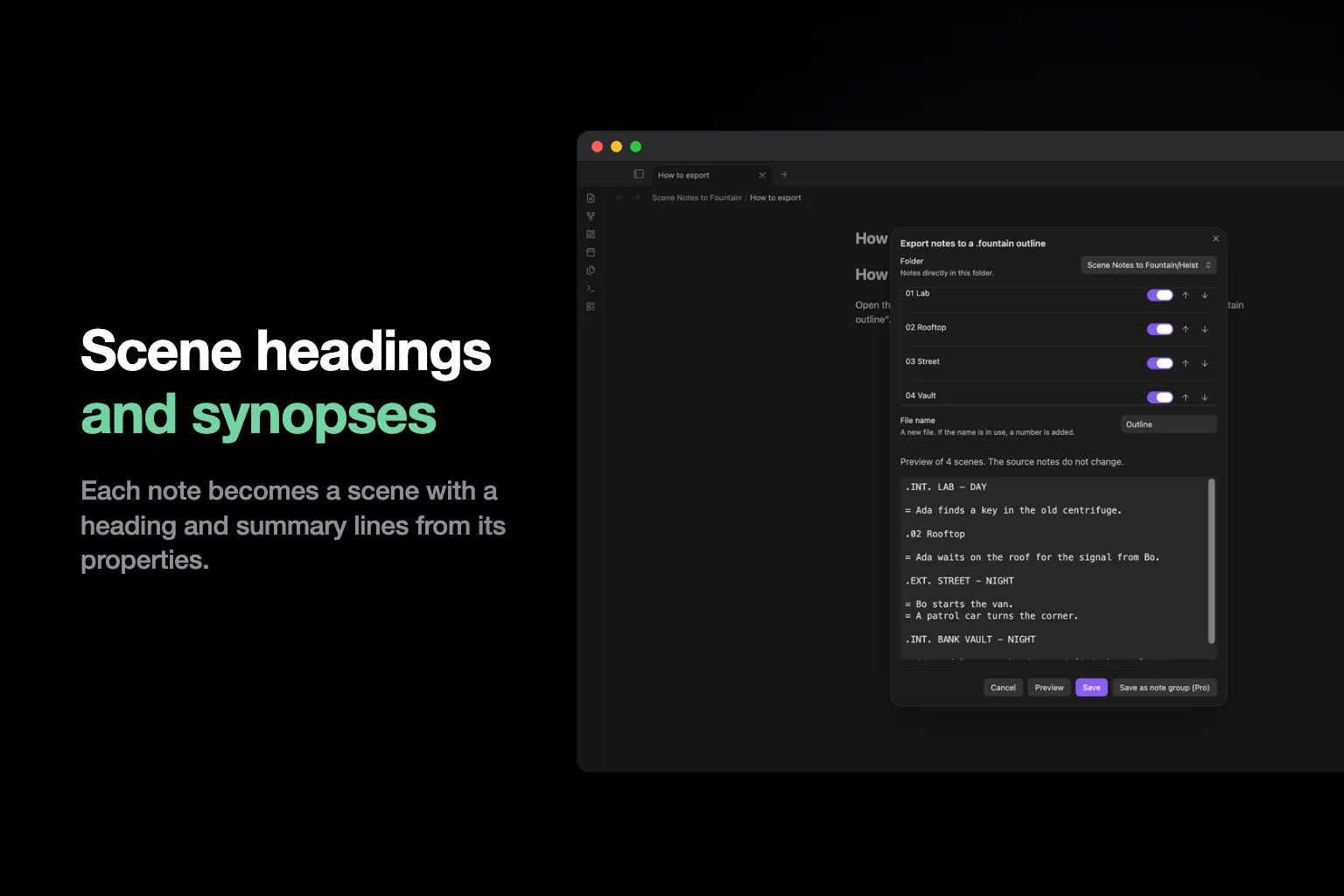
Scene Notes to Fountain は、計画ノートのフォルダを Fountainアウトラインに変換します。各ノートが1シーンとして扱われます:強制的なシーンヘッダーとその概要行です。ノートを選択し、順序を設定し、プレビューを確認してから新しい .fountain ファイルを保存します。このプラグインはノートを読み取りますが、変更は行いません。
Fountain はスクリプト用のプレーンテキスト形式です。
バージョン 1.1.3。Obsidian 1.13.4 以降が必要。デスクトップおよびモバイルで動作します。
1 インストール
手動インストールの場合は、ビルド済みの main.js、manifest.json、styles.css を <vault>/.obsidian/plugins/scene-notes-to-fountain/ にコピーしてください。"Settings → Community plugins"(設定 → コミュニティプラグイン)を開き、プラグインを有効化してください。Obsidian 1.13.4 以降が必要です。
2 はじめに
シーンごとに1つのノートをフォルダに配置します。slugline および synopsis のプロパティを追加するか、ファイル名と最初の段落を使用します。
いずれかのノートを開き、コマンドパレットを開いて「Scene Notes to Fountain: Export notes to a .fountain outline」(Scene Notes to Fountain:ノートを .fountainアウトラインにエクスポート)を実行します。
フォルダを確認し、不要なノートのスイッチをオフにします。
「Move up(上に移動)」と「Move down(下に移動)」を使って順序を設定します。
「Preview(プレビュー)」を選択。アウトラインを確認するか、エラーが表示されたノートを修正します。
「Save(保存)」を選択。新しいファイルのパスが通知されます。
「Cancel(キャンセル)」またはウィンドウを閉じると、ファイルを作成せずに終了します。
3 機能
1つのフォルダのノートを選択
「Export notes to a .fountain outline」(ノートを .fountainアウトラインにエクスポート)コマンドを実行します。エクスポートウィンドウはアクティブなノートのフォルダで開きます。フォルダメニューから別のフォルダを選択できます。ウィンドウには、そのフォルダ内のMarkdownノートがファイル名順にリストアップされ、自然な順序で番号が付きます。サブフォルダ内のノートはリストに含まれません。各ノートにはスイッチがあります。オフにすると、そのノートはアウトラインから除外されます。
「Move up(上に移動)」と「Move down(下に移動)」で順序を設定
各ノートには「Move up(上に移動)」と「Move down(下に移動)」ボタンがあります。リスト内の順序がアウトライン内のシーンの順序になります。順序や選択を変更すると、古いプレビューは消え、Save(保存)ボタンは再びプレビューを選択するまで無効になります。順序はノートに保存されません。
プロパティからシーンヘッダーと概要を取得
各ノートについて、プラグインは2つのテキストプロパティを読み取ります:
sluglineはシーンヘッダーを指定します。たとえばINT. LAB - DAY。synopsisは概要を指定します。空でない各行が1つの概要行になります。
ノートに slugline がなければ、ファイル名がシーンヘッダーになります。ノートに synopsis がなければ、ノートの最初の通常の段落が概要になります。その段落を検出するために、プラグインはプロパティブロック、見出し、リスト項目、囲みコード、インデントコード、ブロック引用、テーブル、コメント、数式ブロックをスキップします。段落の行は1行に結合されます。通常の段落がないノートは、概要のないヘッダーになります。
1つのノートの出力は次のようになります:
.INT. LAB - DAY

= Ada finds a key in the old centrifuge.
先頭のピリオドは Fountain でシーンヘッダーを強制するため、Rooftop のようなヘッダーもシーンヘッダーになります。= で始まる行は概要行です。2行の概要は2つの = 行になりますが、対話や新しいシーンではありません。
「Preview(プレビュー)」を選択してアウトラインを確認し、「Save(保存)」でノートの隣に新しい .fountain ファイルを書き出します。デフォルト名は Outline で、別の名前を入力できます。そのファイルが既に存在する場合、番号が追加され、たとえば Outline 2.fountain になります。既存のファイルには書き込みません。
保存前のチェック
プラグインはエクスポートを停止し、問題のあるノートごとに1行ずつエラーを表示します:
sluglineまたはsynopsisプロパティがテキストでない場合(たとえばYAMLリスト)。リストはテキストに変換されません。- ヘッダーに改行がある場合。
[[、]]、/*、*/を含むテキスト。Fountain ではこれらはノートやボーンヤードとして読み込まれるため、スクリーンプレイアプリでテキストが非表示になります。フォールバック段落にObsidianのウィキリンクがある場合も同様のエラーになります。- ヘッダーが英数字で始まらない、または
#...#で終わる場合。Fountain はこれらを別の要素やシーン番号として読み取る可能性があります。
チェックに失敗すると、Save(保存)は無効のままです。ノートを修正した後、再び「Preview(プレビュー)」を選択してください。
ウィンドウを開いたままノートを編集すると、プラグインは古いプレビューを破棄して新しいプレビューを作成します。Save も再度ノートを読み込みます。プレビュー後にノートが変更された場合、何も保存せず新しいプレビューを表示します。
保存されたマッピング、出力設定、ノートグループ(Pro)
Pro版では、設定タブでヘッダーと概要用の独自のプロパティ名、出力フォルダ、デフォルトファイル名を保存できます。エクスポートウィンドウは選択されたノートとその順序を、ファイル名に従って名付けられたノートグループとして保存できます。コマンド「Export saved note groups」(保存されたノートグループをエクスポート)は、各グループを個別の新しい .fountain ファイルに書き出します。Pro版がない場合、プラグインは slugline、synopsis、ノートのフォルダ、Outline を使用します。
4 コマンド
コマンドパレットを開き、プラグイン名を入力してこれらのコマンドを表示できます。Settings, Hotkeys(設定、ホットキー)で各コマンドにホットキーを割り当てられます。
| コマンド | コマンドID |
|---|---|
| Export notes to a .fountain outline | scene-notes-to-fountain:export-outline |
| Export saved note groups | scene-notes-to-fountain:export-groups |
5 設定
マイナーアップデートまたはメジャーアップデート後、このプラグインはバックグラウンドで「What's new(新機能)」タブを開きます。タブと設定カードは他の NoteMods プラグイン、Zovo Chat を推奨し、feedback(フィードバック)のため notemods.com にリンクします(プライバシー)。タブはデータを送信しません。設定でタブを無効化できます。
設定タブには3つの部分があります。
| 設定 | 機能 |
|---|---|
| Pro | GitHubでのスポンサーシップ、GitHubでログイン、チェックの更新、ログアウト。 |
| Scene heading property (Pro) | シーンヘッダー用のテキストプロパティ。デフォルトは slugline。 |
| Synopsis property (Pro) | 概要用のテキストプロパティ。デフォルトは synopsis。 |
| Output folder (Pro) | 新しいファイルの出力フォルダ。空の場合はノートの隣にファイルが作成されます。フォルダが存在しない場合はプラグインが作成します。 |
| Output file name (Pro) | エクスポートウィンドウのデフォルトファイル名。デフォルトは Outline。 |
| Saved note groups (Pro) | グループのリスト。削除ボタン付き。 |
Pro版がない場合、Proフィールドに値を入力できますが、プラグインはデフォルトを使用します。
6 プライバシー、支払い、ネットワーク
コア機能は無料です。Pro機能には、theluckystrike の GitHub Sponsors でのスポンサーシップ(月額5ドル以上、または1回払い15ドル以上)が必要です。合計15ドルの支払いで、追加支払いなしにProが有効になります。ログインと以下のチェックは引き続き適用されます。Pro有無に関わらず、ノートは読み取り可能かつ編集可能のままです。
1回の支払いですべての NoteMods プラグインでProが有効になります。
支払いは GitHub が処理します。https://github.com/sponsors/theluckystrike/sponsorships?tier_id=666162&frequency=one-time&metadata_source=scene-notes-to-fountain でスポンサーシップ登録してください。無料機能にはアカウントは不要です。Proには、スポンサーシップを行ったGitHubアカウントが必要です。
「Settings(設定)」で「Sign in with GitHub(GitHubでログイン)」を選択するまで、Scene Notes to Fountain はネットワークリクエストを行いません。ログインには GitHub デバイスフローを使用します。Scene Notes to Fountain は公開クライアントIDと read:user スコープを https://github.com/login/device/code に送信し、コードを表示します。そのコードを https://github.com/login/device に入力すると、数秒ごとに https://github.com/login/oauth/access_token を呼び出してログイン状態を確認します。このスコープはプロフィールの読み取りのみを許可します。GitHub はスポンサーシップのTierを表示するためにこのアクセスを必要とします。リポジトリスコープや書き込みアクセスは付与されません。
ログイン後、Scene Notes to Fountain は https://api.github.com/graphql に1回のクエリを送信します。ログインしたアカウントが theluckystrike をスポンサーシップしているかを確認します。Tierとtheluckystrikeへの合計支払いを取得します。成功したチェックは7日間再利用されます。失敗したチェックは6時間後に再試行できます。早めのチェックを要求するには「Refresh(更新)」を選択してください。ノートの内容、ファイル名、その他のバケツデータは送信せず、テレメトリもありません。
成功したチェック後、Proは最大14日間オフラインで動作できます。ログアウトまたはスポンサーシップが否定された場合、Proは無効になります。プラグインは Obsidian のシークレットストレージAPIを通じてGitHubトークンを保存します。トークンは保存された設定やローカルスポンサーシップデータに格納しません。このデバイスのローカルストレージにはGitHubログイン、Tier、最終チェック時刻が保持されます。ログアウトするとトークンは削除されます。GitHub設定の「Applications(アプリケーション)」でアクセスを無効化することもできます。
7 質問と回答
プラグインは私のノートを変更しますか?
いいえ。プラグインはバケツAPIでノートを読み取り、新しいファイルを作成します。ユニットテストとエンドツーエンドテストでは、保存前後の元のノートを比較しています。
なぜウィキリンクがエラーになるのですか?
Fountainでは [[ と ]] はスクリーンプレイアプリが非表示にするノートを示します。プラグインがウィキリンクを書き込むと、テキストがスクリプトアプリに表示されません。ブラケットを削除するか、概要を synopsis プロパティに記述してください。
ノートをドラッグして順序を変更できますか?
いいえ。このバージョンでは「Move up(上に移動)」と「Move down(下に移動)」ボタンがあります。ドラッグアンドドロップやリンクカードはこのバージョンには含まれていません。
何をテストしていないのですか?
スマートフォンやタブレットでのテストは行っていません。コードはデスクトップ専用APIを使用していませんが、デバイステストは実施していません。出力ファイルをスクリーンプレイアプリで開いたことはありません。大規模なフォルダでの速度測定も行っていません。概要内の強調文字(* や _)は、そのままファイルに書き込まれます。
8 サポート
バグや機能リクエストはこのリポジトリのIssuesに報告してください。使用しているObsidianのバージョンと小さなサンプルノートを添付してください。