Scene Notes to Fountain · Documentación de plugins de Obsidian
Documentación de Scene Notes to Fountain (Español)
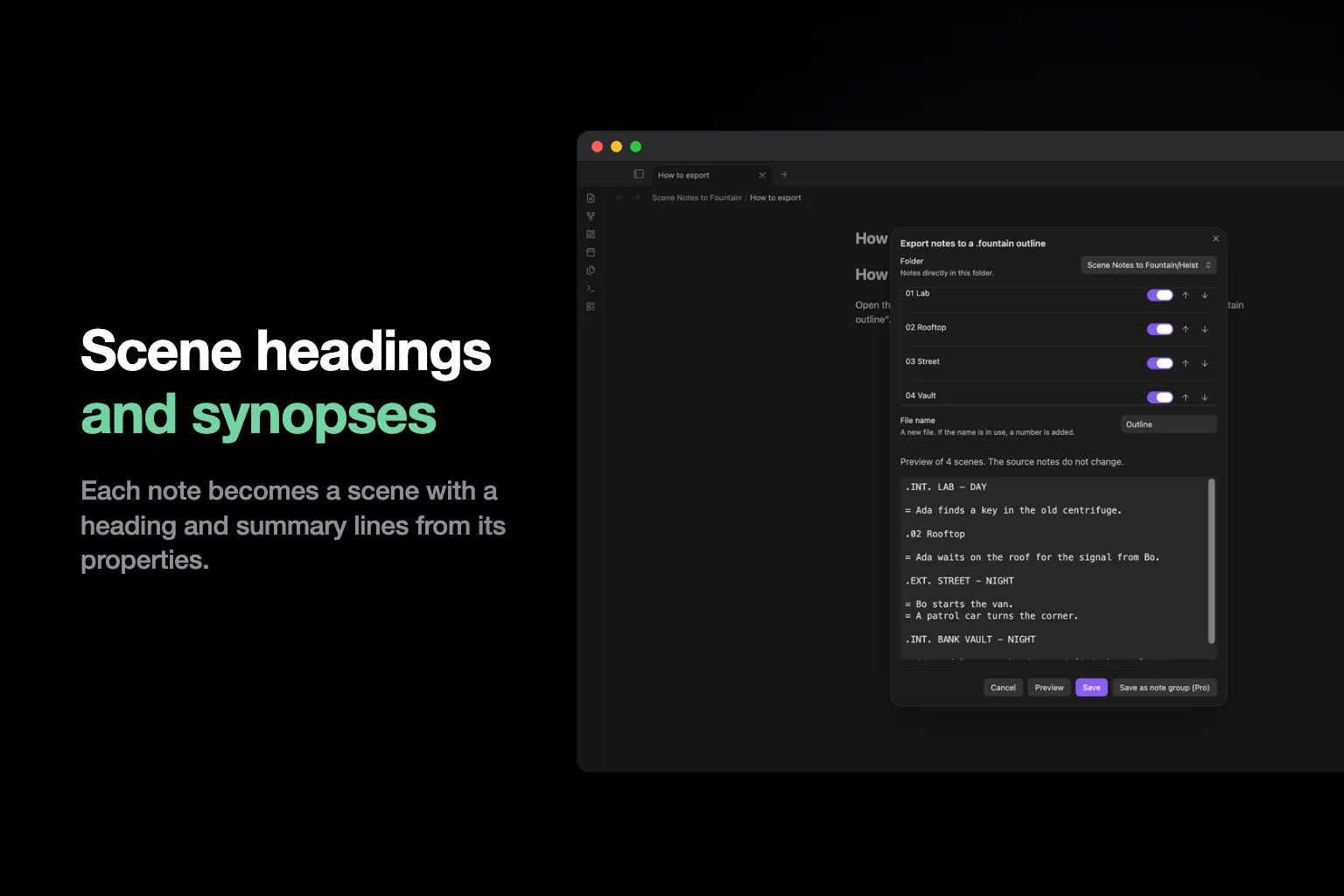
Scene Notes to Fountain convierte una carpeta de notas de planificación en un esquema en formato Fountain. Cada nota se convierte en una escena: un encabezado de escena forzado y sus líneas de sinopsis. Elige las notas, establece su orden, revisa la vista previa y guarda un nuevo archivo .fountain. El plugin lee tus notas sin modificarlas.
Fountain es un formato de texto plano para guiones cinematográficos.
Versión 1.1.3. Requiere Obsidian 1.13.4 o posterior. Funciona en escritorio y móvil.
1 Instalación
Para instalación manual, copia los archivos compilados main.js, manifest.json y styles.css en <vault>/.obsidian/plugins/scene-notes-to-fountain/. Abre "Settings → Community plugins" y activa el plugin. Necesitas Obsidian 1.13.4 o posterior.
2 Primeros pasos
Coloca una nota para cada escena en una carpeta. Añade las propiedades slugline y synopsis, o utiliza el nombre del archivo y el primer párrafo.
Abre una de las notas, abre la paleta de comandos y ejecuta "Scene Notes to Fountain: Export notes to a .fountain outline".
Revisa la carpeta. Desactiva las notas que no desees incluir.
Usa los botones Mover arriba y Mover abajo para establecer el orden.
Selecciona Vista previa. Lee el esquema, o corrige las notas que muestran un error.
Selecciona Guardar. Se mostrará una notificación con la ruta del nuevo archivo.
Selecciona Cancelar o cierra la ventana para detener sin crear un archivo.
3 Características
Selecciona las notas de una carpeta
Ejecuta el comando "Export notes to a .fountain outline". La ventana de exportación se abre en la carpeta de la nota activa. Puedes elegir una carpeta diferente desde el menú Carpeta. La ventana lista las notas Markdown directamente en esa carpeta, ordenadas por nombre de archivo, con números en orden natural. Las notas en subcarpetas no aparecen en la lista. Cada nota tiene un interruptor. Apágalo para excluir esa nota del esquema.
Establece el orden con Mover arriba y Mover abajo
Cada nota tiene un botón Mover arriba y Mover abajo. El orden en la lista es el orden de las escenas en el esquema. Cuando cambias el orden o la selección, la vista previa anterior desaparece y Guardar se desactiva hasta que vuelvas a seleccionar Vista previa. El orden no se guarda en tus notas.
Encabezados de escena y sinopsis desde propiedades
Para cada nota, el plugin lee dos propiedades de texto:
sluglineproporciona el encabezado de escena, por ejemploINT. LAB - DAY.synopsisproporciona la sinopsis. Cada línea no vacía se convierte en una línea de sinopsis.
Si una nota no tiene slugline, el nombre del archivo se convierte en el encabezado de escena. Si una nota no tiene synopsis, el primer párrafo de texto plano de la nota se convierte en la sinopsis. Para encontrar ese párrafo, el plugin omite el bloque de propiedades, encabezados, elementos de lista, código encerrado, citas de bloque, tablas, comentarios y bloques matemáticos. Las líneas del párrafo se unen en una sola línea. Una nota sin párrafo de texto plano genera un encabezado sin sinopsis.
La salida para una nota se ve así:
.INT. LAB - DAY

= Ada encuentra una llave en el viejo centrífugo.
El punto inicial fuerza un encabezado de escena en Fountain, por lo que un encabezado como Rooftop también es un encabezado de escena. Una línea que comienza con = es una línea de sinopsis. Una sinopsis de dos líneas genera dos líneas =, no diálogo ni una nueva escena.
Selecciona Vista previa para ver el esquema, luego Guardar para escribir un nuevo archivo .fountain al lado de las notas. El nombre predeterminado es Outline, y puedes escribir uno diferente. Si ese archivo ya existe, el plugin añade un número, por ejemplo Outline 2.fountain. No escribe sobre un archivo existente.
Comprobaciones antes de guardar
El plugin detiene la exportación y muestra una línea para cada nota con un problema:
- Una propiedad
sluglineosynopsisque no es texto, por ejemplo una lista YAML. El plugin no convierte la lista a texto. - Un encabezado con un salto de línea.
- Texto con
[[,]],/*o*/. Fountain los interpreta como notas y material eliminado, por lo que el texto quedaría oculto en la aplicación de guiones. Un enlace wiki de Obsidian en el párrafo de respaldo también genera este error. - Un encabezado que no comienza con una letra o dígito, o que termina con
#...#. Fountain los leería como un elemento diferente o como un número de escena.
Cuando una comprobación falla, Guardar permanece desactivado. Corrige la nota y vuelve a seleccionar Vista previa.
Si editas una nota seleccionada mientras la ventana está abierta, el plugin descarta la vista previa anterior y genera una nueva. Guardar también vuelve a leer las notas. Si una nota cambió después de la vista previa, no guarda nada y muestra la nueva vista previa.
Mapeos guardados, ajustes de salida y grupos de notas (Pro)
Con Pro, la pestaña de ajustes guarda tus propios nombres de propiedades para el encabezado y la sinopsis, una carpeta de salida y un nombre de archivo predeterminado. La ventana de exportación puede guardar las notas seleccionadas y su orden como un grupo de notas, nombrado según el nombre del archivo. El comando "Export saved note groups" escribe cada grupo en su propio archivo .fountain. Sin Pro, el plugin usa slugline, synopsis, la carpeta de las notas y Outline.
4 Comandos
Abre la paleta de comandos y escribe el nombre del plugin para ver estos comandos. Puedes asignar una tecla de acceso rápido a cada uno en Configuración, Teclas de acceso rápido.
| Comando | ID del comando |
|---|---|
| Export notes to a .fountain outline | scene-notes-to-fountain:export-outline |
| Export saved note groups | scene-notes-to-fountain:export-groups |
5 Ajustes
Después de una actualización menor o mayor, este plugin abre una pestaña de "¿Qué hay de nuevo" en segundo plano. La pestaña y la tarjeta de ajustes sugieren otros plugins de NoteMods y Zovo Chat y enlazan a notemods.com para comentarios (privacidad). La pestaña no envía datos. Puedes desactivarla en Configuración.
La pestaña de ajustes tiene tres partes.
| Ajuste | Qué hace |
|---|---|
| Pro | Patrocinar en GitHub, iniciar sesión con GitHub, actualizar la comprobación o cerrar sesión. |
| Propiedad de encabezado de escena (Pro) | La propiedad de texto para el encabezado de escena. Predeterminado slugline. |
| Propiedad de sinopsis (Pro) | La propiedad de texto para la sinopsis. Predeterminado synopsis. |
| Carpeta de salida (Pro) | La carpeta para los archivos nuevos. Vacío coloca el archivo al lado de las notas. El plugin crea la carpeta si no existe. |
| Nombre de archivo de salida (Pro) | El nombre de archivo predeterminado en la ventana de exportación. Predeterminado Outline. |
| Grupos de notas guardados (Pro) | La lista de grupos, con un botón para eliminar un grupo. |
Sin Pro, puedes escribir valores en los campos Pro, pero el plugin usa los valores predeterminados.
6 Privacidad, pago y red
Las funciones principales son gratuitas. Las funciones Pro requieren una suscripción de GitHub Sponsors a theluckystrike: $5 al mes o más, o $15 una vez. Un pago total de $15 cumple con el requisito de pago para Pro sin más pagos. La verificación de inicio de sesión y las comprobaciones siguientes siguen aplicándose. Tus notas permanecen legibles y editables con o sin Pro.
Un solo pago activa Pro en todos los plugins NoteMods.
GitHub gestiona el pago. Patrocina en https://github.com/sponsors/theluckystrike/sponsorships?tier_id=666162&frequency=one-time&metadata_source=scene-notes-to-fountain. No necesitas cuenta para las funciones gratuitas. Pro requiere la cuenta de GitHub que realiza el patrocinio.
Hasta que selecciones "Iniciar sesión con GitHub" en los ajustes, Scene Notes to Fountain no realiza solicitudes de red. El inicio de sesión usa el flujo de dispositivo de GitHub. Scene Notes to Fountain envía su ID de cliente público y el ámbito read:user a https://github.com/login/device/code y muestra un código. Mientras introduces el código en https://github.com/login/device, pregunta a https://github.com/login/oauth/access_token cada pocos segundos para verificar el estado de inicio de sesión. El ámbito permite solo lectura de perfil. GitHub necesita este acceso para mostrar la categoría de patrocinio. No otorga ámbito de repositorio ni acceso de escritura.
Después del inicio de sesión, Scene Notes to Fountain envía una consulta a https://api.github.com/graphql. Comprueba si la cuenta iniciada sesión patrocina a theluckystrike. Pide la categoría y el pago total a theluckystrike. El plugin reutiliza una comprobación exitosa durante 7 días. Las comprobaciones fallidas pueden intentar de nuevo después de 6 horas. Selecciona Actualizar para solicitar una comprobación antes. No envía contenido de notas, nombres de archivos ni otros datos del almacén, y no tiene telemetría.
Después de una comprobación exitosa, Pro puede funcionar sin conexión durante hasta 14 días. Cerrar sesión o una respuesta negativa de patrocinio desactiva Pro. El plugin almacena el token de GitHub mediante la API de almacenamiento secreto de Obsidian. No coloca el token en sus ajustes guardados ni en sus datos locales de patrocinio. El almacenamiento local de este dispositivo guarda tu inicio de sesión en GitHub, la categoría y el momento de la última comprobación. Cerrar sesión borra el token. También puedes revocar el acceso en la configuración de GitHub, bajo Aplicaciones.
7 Preguntas y respuestas
¿El plugin modifica mis notas?
No. Lee las notas con la API del almacén y crea un archivo nuevo. Las pruebas unitarias y las pruebas de integración comparan las notas de origen antes y después de un guardado.
¿Por qué un enlace wiki genera un error?
En Fountain, [[ y ]] marcan una nota que las aplicaciones de guiones ocultan. Si el plugin escribiera tu enlace wiki, el texto no se mostraría en el guion. Elimina los corchetes, o coloca la sinopsis en la propiedad synopsis.
¿Puedo arrastrar notas para ordenarlas?
No. Esta versión tiene botones Mover arriba y Mover abajo. Arrastrar y soltar y tarjetas vinculadas no están incluidos en esta versión.
¿Qué no probaste?
No hemos probado el plugin en un teléfono o tableta. El código no usa ninguna API exclusiva de escritorio, pero no se realizó ninguna prueba en dispositivo. No hemos abierto la salida en una aplicación de guiones. No hemos medido la velocidad con carpetas grandes. Los caracteres de énfasis como * y _ en una sinopsis se incluyen en el archivo tal como los escribiste.
8 Soporte
Reporta errores y solicita funciones en los problemas de este repositorio. Añade tu versión de Obsidian y una nota de ejemplo pequeña.