Scene Notes to Fountain · Documentation des plugins Obsidian
Documentation du plugin Scene Notes to Fountain (Français)
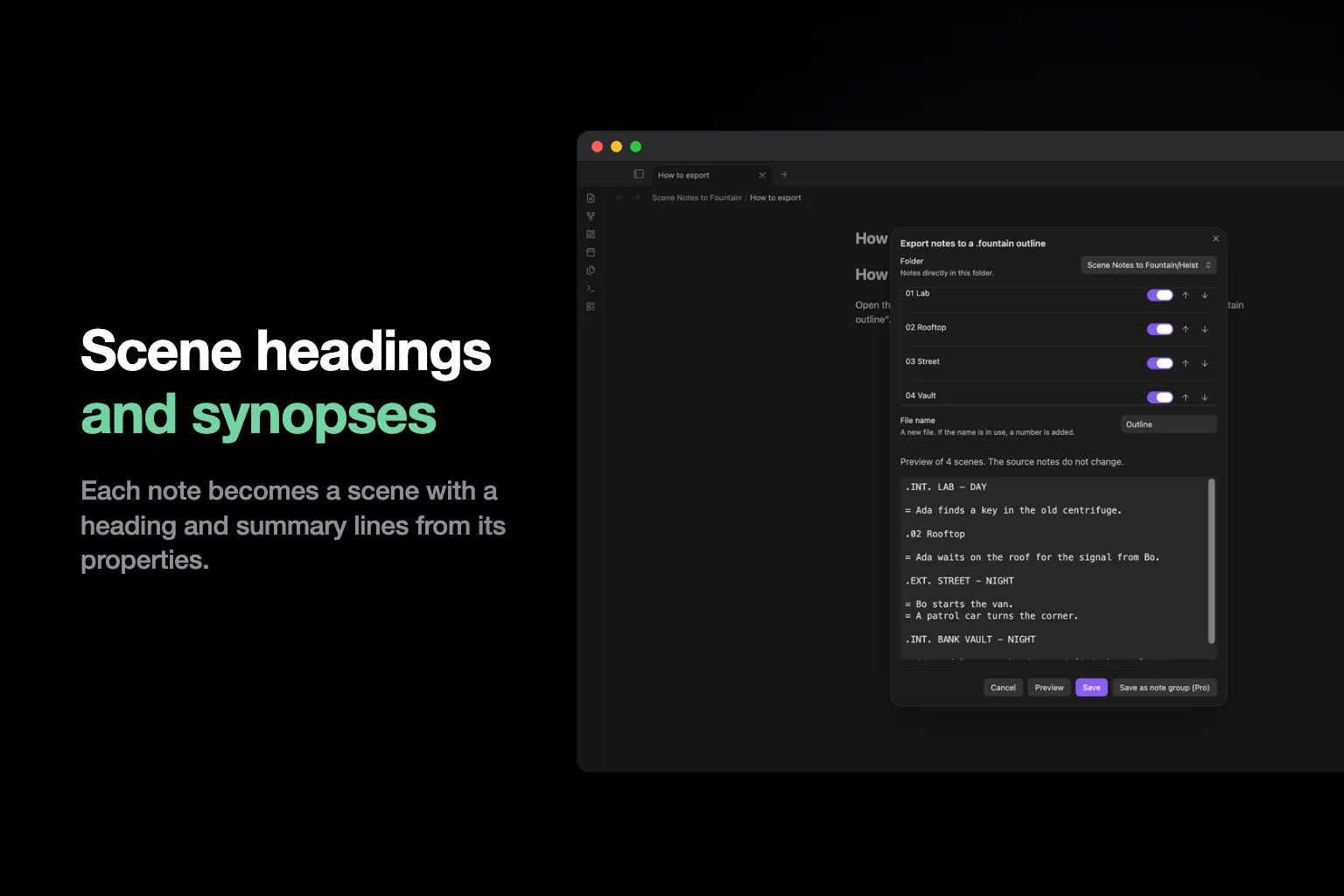
Scene Notes to Fountain transforme un dossier de notes de planification en un plan au format Fountain. Chaque note devient une scène : un titre de scène forcé et ses lignes de synopsis. Vous choisissez les notes, définissez leur ordre, consultez l'aperçu et enregistrez un nouveau fichier .fountain. Le plugin lit vos notes sans les modifier.
Fountain est un format texte simple pour scénarios.
Version 1.1.3. Nécessite Obsidian 1.13.4 ou ultérieur. Fonctionne sur ordinateur et mobile.
1 Installation
Pour une installation manuelle, copiez les fichiers compilés main.js, manifest.json et styles.css dans <vault>/.obsidian/plugins/scene-notes-to-fountain/. Ouvrez "Settings → Community plugins" et activez le plugin. Vous avez besoin d'Obsidian 1.13.4 ou ultérieur.
2 Premiers pas
Placez une note par scène dans un dossier. Ajoutez les propriétés slugline et synopsis, ou utilisez le nom du fichier et le premier paragraphe.
Ouvrez une des notes, ouvrez la palette de commandes et exécutez "Scene Notes to Fountain : Exporter les notes vers un plan .fountain".
Vérifiez le dossier. Désactivez les notes que vous ne souhaitez pas inclure.
Utilisez les boutons Déplacer vers le haut et Déplacer vers le bas pour définir l'ordre.
Sélectionnez Aperçu. Lisez le plan, ou corrigez les notes qui affichent une erreur.
Sélectionnez Enregistrer. Une notification affiche le chemin du nouveau fichier.
Sélectionnez Annuler ou fermez la fenêtre pour interrompre sans créer de fichier.
3 Fonctionnalités
Sélectionner les notes d'un dossier
Exécutez la commande "Exporter les notes vers un plan .fountain". La fenêtre d'export s'ouvre sur le dossier de la note active. Choisissez un autre dossier dans le menu Dossier. La fenêtre liste les fichiers Markdown présents directement dans ce dossier, triés par nom de fichier, avec des numéros dans l'ordre naturel. Les notes dans les sous-dossiers ne sont pas incluses. Chaque note dispose d'un interrupteur. Désactivez-le pour exclure cette note du plan.
Définir l'ordre avec Déplacer vers le haut et Déplacer vers le bas
Chaque note dispose de boutons Déplacer vers le haut et Déplacer vers le bas. L'ordre dans la liste correspond à l'ordre des scènes dans le plan. Quand vous modifiez l'ordre ou la sélection, l'aperçu précédent disparaît et le bouton Enregistrer est désactivé jusqu'à ce que vous sélectionniez Aperçu à nouveau. L'ordre n'est pas enregistré dans vos notes.
Titres de scène et synopsis à partir des propriétés
Pour chaque note, le plugin lit deux propriétés textuelles :
sluglinedonne le titre de scène, par exempleINT. LAB - JOUR.synopsisdonne le synopsis. Chaque ligne non vide devient une ligne de synopsis.
Si une note n'a pas de slugline, le nom du fichier devient le titre de scène. Si une note n'a pas de synopsis, le premier paragraphe de texte brut de la note devient le synopsis. Pour trouver ce paragraphe, le plugin ignore le bloc de propriétés, les titres, les éléments de liste, les blocs de code encadrés ou indentés, les blocs de citation, les tableaux, les commentaires et les blocs mathématiques. Les lignes du paragraphe sont fusionnées en une seule ligne. Une note sans paragraphe de texte brut donne un titre sans synopsis.
La sortie pour une note ressemble à ceci :
.INT. LAB - JOUR

= Ada trouve une clé dans l'ancien centrifugeur.
Le point initial force un titre de scène dans Fountain, donc un titre comme Toit est aussi un titre de scène. Une ligne commençant par = est une ligne de synopsis. Un synopsis sur deux lignes donne deux lignes =, pas de dialogue ni une nouvelle scène.
Sélectionnez Aperçu pour voir le plan, puis Enregistrer pour écrire un nouveau fichier .fountain à côté des notes. Le nom par défaut est Outline, et vous pouvez en saisir un autre. Si ce fichier existe déjà, le plugin ajoute un numéro, par exemple Outline 2.fountain. Il n'écrit pas sur un fichier existant.
Contrôles avant l'enregistrement
Le plugin interrompt l'exportation et affiche une ligne pour chaque note ayant un problème :
- Une propriété
sluglineousynopsisqui n'est pas du texte, par exemple une liste YAML. Le plugin ne convertit pas la liste en texte. - Un titre contenant un saut de ligne.
- Du texte contenant
[[,]],/*ou*/. Fountain interprète ces éléments comme des notes et des éléments de boneyard, donc le texte serait masqué dans l'application de scénario. Un lien wikilink dans le paragraphe de secours donne aussi cette erreur. - Un titre qui ne commence pas par une lettre ou un chiffre, ou qui se termine par
#...#. Fountain les interpréterait comme un autre élément ou comme un numéro de scène.
Quand un contrôle échoue, Enregistrer reste désactivé. Corrigez la note, puis sélectionnez Aperçu à nouveau.
Si vous modifiez une note sélectionnée pendant que la fenêtre est ouverte, le plugin supprime l'aperçu précédent et en crée un nouveau. Enregistrer lit aussi à nouveau les notes. Si une note a changé après l'aperçu, rien n'est enregistré et l'aperçu nouveau est affiché.
Mappages sauvegardés, paramètres de sortie et groupes de notes (Pro)
Avec Pro, l'onglet Paramètres conserve vos propres noms de propriétés pour le titre et le synopsis, un dossier de sortie et un nom de fichier par défaut. La fenêtre d'export peut sauvegarder les notes sélectionnées et leur ordre comme un groupe de notes, nommé d'après le nom du fichier. La commande "Exporter les groupes de notes sauvegardés" écrit chaque groupe dans son propre fichier .fountain. Sans Pro, le plugin utilise slugline, synopsis, le dossier des notes et Outline.
4 Commandes
Ouvrez la palette de commandes et tapez le nom du plugin pour voir ces commandes. Vous pouvez attribuer un raccourci à chacune dans Paramètres, Raccourcis.
| Commande | Identifiant de commande |
|---|---|
| Exporter les notes vers un plan .fountain | scene-notes-to-fountain:export-outline |
| Exporter les groupes de notes sauvegardés | scene-notes-to-fountain:export-groups |
5 Paramètres
Après une mise à jour mineure ou majeure, ce plugin ouvre une onglet "Quoi de neuf" en arrière-plan. L'onglet et la carte de paramètres suggèrent d'autres plugins NoteMods et Zovo Chat, et lient vers notemods.com pour des retours (confidentialité). L'onglet n'envoie aucune donnée. Désactivez l'onglet dans Paramètres.
L'onglet Paramètres comporte trois parties.
| Paramètre | Ce qu'il fait |
|---|---|
| Pro | Sponsoriser sur GitHub, se connecter avec GitHub, rafraîchir la vérification ou se déconnecter. |
| Propriété du titre de scène (Pro) | La propriété texte pour le titre de scène. Valeur par défaut slugline. |
| Propriété du synopsis (Pro) | La propriété texte pour le synopsis. Valeur par défaut synopsis. |
| Dossier de sortie (Pro) | Le dossier pour les nouveaux fichiers. Vide place le fichier à côté des notes. Le plugin crée le dossier s'il n'existe pas. |
| Nom de fichier de sortie (Pro) | Le nom de fichier par défaut dans la fenêtre d'export. Valeur par défaut Outline. |
| Groupes de notes sauvegardés (Pro) | La liste des groupes, avec un bouton pour supprimer un groupe. |
Sans Pro, vous pouvez saisir des valeurs dans les champs Pro, mais le plugin utilise les valeurs par défaut.
6 Confidentialité, paiement et réseau
Les fonctionnalités de base sont gratuites. Les fonctionnalités Pro nécessitent un parrainage GitHub duluckystrike : 5 $ par mois ou plus, ou 15 $ une fois. Un paiement total de 15 $ satisfait le critère de paiement pour Pro sans paiement supplémentaire. La connexion et les vérifications ci-dessous s'appliquent toujours. Vos notes restent lisibles et modifiables avec ou sans Pro.
Un seul paiement active Pro dans tous les plugins NoteMods.
GitHub gère le paiement. Parrainez sur https://github.com/sponsors/theluckystrike/sponsorships?tier_id=666162&frequency=one-time&metadata_source=scene-notes-to-fountain. Aucun compte n'est nécessaire pour les fonctionnalités gratuites. Pro nécessite le compte GitHub qui parraine.
Jusqu'à ce que vous sélectionniez "Se connecter avec GitHub" dans les paramètres, Scene Notes to Fountain ne fait aucune requête réseau. La connexion utilise le flux de périphérique GitHub. Scene Notes to Fountain envoie son ID client public et l'étendue read:user à https://github.com/login/device/code et vous affiche un code. Pendant que vous saisissez le code sur https://github.com/login/device, il interroge https://github.com/login/oauth/access_token toutes les quelques secondes pour vérifier l'état de connexion. L'étendue permet uniquement la lecture du profil. GitHub a besoin de cet accès pour afficher le niveau de parrainage. Il n'accorde aucun accès aux dépôts ni aucun accès en écriture.
Après la connexion, Scene Notes to Fountain envoie une requête unique à https://api.github.com/graphql. Elle vérifie si le compte connecté parraine theluckystrike. Elle demande le niveau et le paiement total vers theluckystrike. Le plugin réutilise une vérification réussie pendant 7 jours. Les vérifications échouées peuvent être réessayées après 6 heures. Sélectionnez Rafraîchir pour demander une vérification plus tôt. Il n'envoie aucun contenu de note, aucun nom de fichier ni d'autres données du coffre, et il n'a pas de télémesure.
Après une vérification réussie, Pro peut fonctionner hors ligne pendant jusqu'à 14 jours. Se déconnecter ou une réponse négative au parrainage désactive Pro. Le plugin stocke le jeton GitHub via l'API de stockage secret d'Obsidian. Il ne place pas le jeton dans ses paramètres sauvegardés ni dans ses données locales de parrainage. Le stockage local de cet appareil conserve votre connexion GitHub, le niveau et l'heure de la dernière vérification. Se déconnecter efface le jeton. Vous pouvez aussi révoquer l'accès dans vos paramètres GitHub, sous Applications.
7 Questions et réponses
Le plugin modifie-t-il mes notes ?
Non. Il lit les notes via l'API du coffre et crée un nouveau fichier. Les tests unitaires et les tests end-to-end comparent les notes sources avant et après une sauvegarde.
Pourquoi un lien wikilink donne-t-il une erreur ?
Dans Fountain, [[ et ]] marquent une note que les applications de scénario masquent. Si le plugin écrivait votre lien wikilink, le texte ne s'afficherait pas dans le script. Supprimez les crochets, ou placez le synopsis dans la propriété synopsis.
Puis-je glisser-déplacer les notes pour les ordonner ?
Non. Cette version dispose uniquement de boutons Déplacer vers le haut et Déplacer vers le bas. Le glisser-déposer et les cartes liées ne sont pas disponibles dans cette version.
Qu'est-ce que vous n'avez pas testé ?
Nous n'avons pas testé le plugin sur un téléphone ou une tablette. Le code n'utilise aucune API spécifique à l'ordinateur, mais aucun test sur périphérique n'a été effectué. Nous n'avons pas ouvert la sortie dans une application de scénario. Nous n'avons pas mesuré la vitesse avec des dossiers volumineux. Les caractères d'accentuation comme * et _ dans un synopsis sont écrits dans le fichier comme vous les avez saisis.
8 Support
Signalez les bugs et les demandes de fonctionnalités dans les issues de ce dépôt. Ajoutez votre version d'Obsidian et un exemple de note minimal.