Scene Notes to Fountain · Documentação de plugins Obsidian
Documentação do plugin Scene Notes to Fountain (Português)
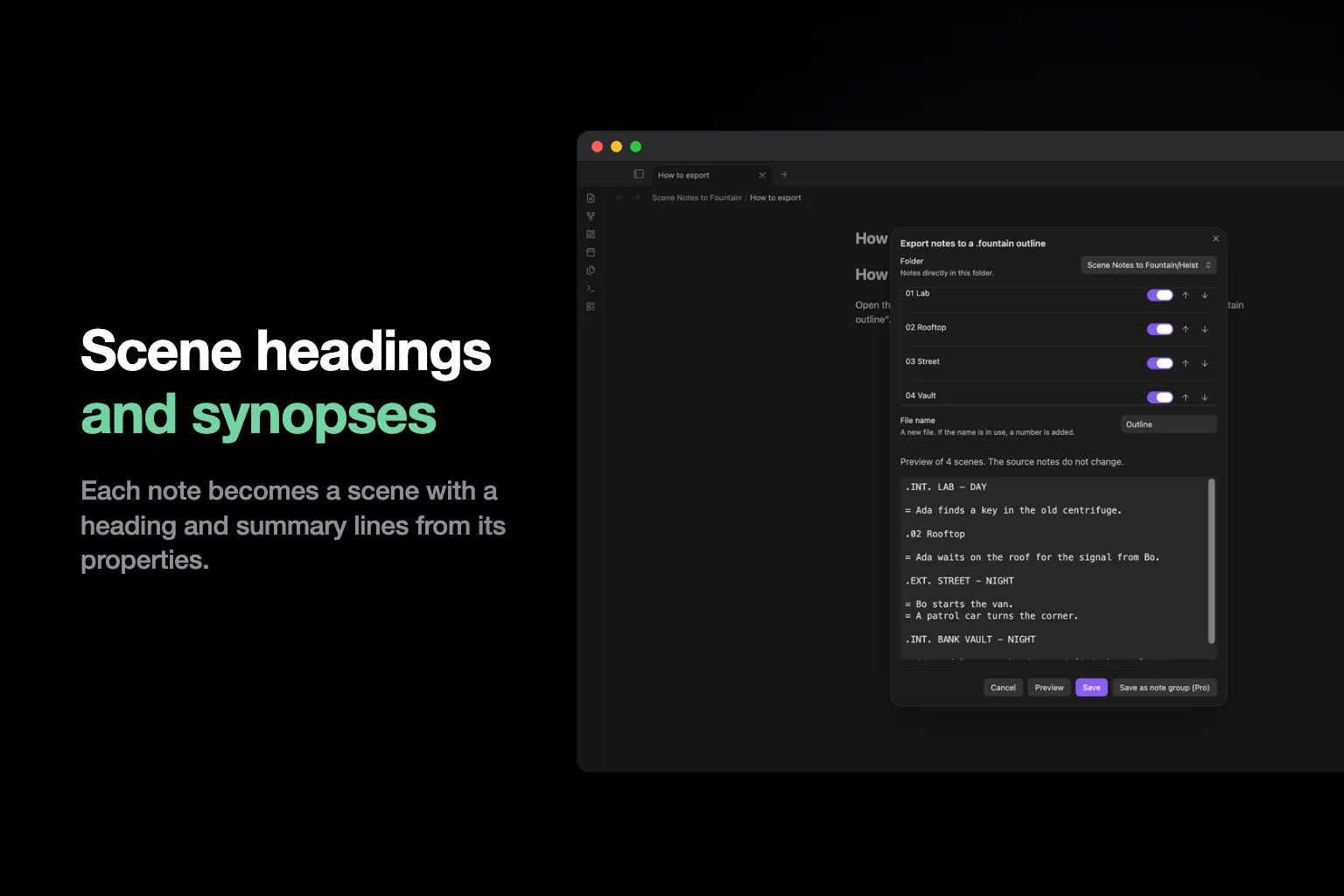
O plugin Scene Notes to Fountain transforma uma pasta de notas de planeamento num esboço em Fountain. Cada nota torna-se uma cena: um cabeçalho de cena forçado e as suas linhas de sinopse. Escolhe as notas, define a sua ordem, visualiza a pré-visualização e guarda um novo ficheiro .fountain. O plugin lê as tuas notas sem as alterar.
O Fountain é um formato de texto simples para roteiros.
Versão 1.1.3. Requer Obsidian 1.13.4 ou posterior. Funciona em computador e dispositivos móveis.
1 Instalação
Para instalação manual, copia os ficheiros compilados main.js, manifest.json e styles.css para <vault>/.obsidian/plugins/scene-notes-to-fountain/. Abre "Settings → Plugins da Comunidade" e ativa o plugin. Necessitas do Obsidian 1.13.4 ou posterior.
2 Começar
Coloca uma nota para cada cena numa pasta. Adiciona as propriedades slugline e synopsis, ou usa o nome do ficheiro e o primeiro parágrafo.
Abre uma das notas, abre a paleta de comandos e executa "Scene Notes to Fountain: Exportar notas para um esboço .fountain".
Verifica a pasta. Desativa as notas que não queres incluir.
Usa os botões Mover para cima e Mover para baixo para definir a ordem.
Seleciona Pré-visualização. Lê o esboço, ou corrige as notas que apresentam um erro.
Seleciona Guardar. É mostrada uma notificação com o caminho do novo ficheiro.
Seleciona Cancelar ou fecha a janela para parar sem criar um ficheiro.
3 Funcionalidades
Selecionar as notas de uma pasta
Executa o comando "Exportar notas para um esboço .fountain". A janela de exportação abre na pasta da nota ativa. Podes escolher uma pasta diferente no menu Pasta. A janela lista as notas Markdown diretamente nessa pasta, ordenadas pelo nome do ficheiro, com números por ordem natural. As notas em subpastas não estão na lista. Cada nota tem um interruptor. Desativa-o para excluir essa nota do esboço.
Definir a ordem com Mover para cima e Mover para baixo
Cada nota tem um botão Mover para cima e um botão Mover para baixo. A ordem na lista é a ordem das cenas no esboço. Quando alteras a ordem ou a seleção, a pré-visualização antiga desaparece e o botão Guardar desativa-se até selecionares Pré-visualização novamente. A ordem não é guardada nas tuas notas.
Cabeçalhos de cena e sinopses a partir de propriedades
Para cada nota, o plugin lê duas propriedades de texto:
sluglinefornece o cabeçalho de cena, por exemploINT. LAB - DAY.synopsisfornece a sinopse. Cada linha não vazia torna-se uma linha de sinopse.
Se uma nota não tiver slugline, o nome do ficheiro é o cabeçalho de cena. Se uma nota não tiver synopsis, o primeiro parágrafo simples da nota é a sinopse. Para encontrar esse parágrafo, o plugin ignora o bloco de propriedades, títulos, itens de lista, código delimitado e indentado, citações de bloco, tabelas, comentários e blocos matemáticos. As linhas do parágrafo unem-se numa única linha. Uma nota sem parágrafo simples produz um cabeçalho sem sinopse.
O resultado para uma nota tem este aspeto:
.INT. LAB - DAY

= Ada encontra uma chave na antiga centrífuga.
O ponto inicial força um cabeçalho de cena no Fountain, por isso um cabeçalho como Rooftop também é um cabeçalho de cena. Uma linha que começa com = é uma linha de sinopse. Uma sinopse de duas linhas produz duas linhas =, não diálogo nem uma nova cena.
Seleciona Pré-visualização para ver o esboço, depois Guardar para escrever um novo ficheiro .fountain ao lado das notas. O nome por defeito é Outline, e podes introduzir um nome diferente. Se esse ficheiro existir, o plugin adiciona um número, por exemplo Outline 2.fountain. Não escreve em ficheiros existentes.
Verificações antes de guardar
O plugin interrompe a exportação e mostra uma linha para cada nota com um problema:
- Uma propriedade
sluglineousynopsisque não é texto, por exemplo uma lista YAML. O plugin não converte a lista em texto. - Um cabeçalho com uma quebra de linha.
- Texto com
[[,]],/*ou*/. O Fountain lê estes como notas e lixo, por isso o texto ficaria oculto na aplicação de roteiros. Um wikilink do Obsidian no parágrafo de fallback também dá este erro. - Um cabeçalho que não começa por uma letra ou dígito, ou que termina com
#...#. O Fountain lê estes como um elemento diferente ou como um número de cena.
Quando uma verificação falha, o botão Guardar permanece desativado. Corrige a nota, depois seleciona Pré-visualização novamente.
Se editares uma nota selecionada enquanto a janela está aberta, o plugin descarta a pré-visualização antiga e cria uma nova. O botão Guardar também lê as notas novamente. Se uma nota mudou após a pré-visualização, não guarda nada e mostra a nova pré-visualização.
Mapeamentos guardados, definições de saída e grupos de notas (Pro)
Com Pro, a aba de definições guarda os teus próprios nomes de propriedades para o cabeçalho e a sinopse, uma pasta de saída e um nome de ficheiro por defeito. A janela de exportação pode guardar as notas selecionadas e a sua ordem como um grupo de notas, nomeado com base no nome do ficheiro. O comando "Exportar grupos de notas guardados" escreve cada grupo num novo ficheiro .fountain. Sem Pro, o plugin usa slugline, synopsis, a pasta das notas e Outline.
4 Comandos
Abre a paleta de comandos e digita o nome do plugin para ver estes comandos. Podes atribuir uma tecla de atalho em Settings, Hotkeys.
| Comando | ID do comando |
|---|---|
| Exportar notas para um esboço .fountain | scene-notes-to-fountain:export-outline |
| Exportar grupos de notas guardados | scene-notes-to-fountain:export-groups |
5 Definições
Após uma atualização menor ou maior, este plugin abre uma aba "O que há de novo" em segundo plano. A aba e o cartão de definições sugerem outros plugins NoteMods e o Zovo Chat e ligam para notemods.com para feedback (privacidade). A aba não envia dados. Podes desativar a aba em Settings.
A aba de definições tem três partes.
| Definição | O que faz |
|---|---|
| Pro | Patrocinar no GitHub, iniciar sessão com GitHub, atualizar a verificação ou sair. |
| Propriedade do cabeçalho de cena (Pro) | A propriedade de texto para o cabeçalho de cena. Por defeito slugline. |
| Propriedade da sinopse (Pro) | A propriedade de texto para a sinopse. Por defeito synopsis. |
| Pasta de saída (Pro) | A pasta para os ficheiros novos. Vazio coloca o ficheiro ao lado das notas. O plugin cria a pasta se não existir. |
| Nome do ficheiro de saída (Pro) | O nome de ficheiro por defeito na janela de exportação. Por defeito Outline. |
| Grupos de notas guardados (Pro) | A lista de grupos, com um botão para eliminar um grupo. |
Sem Pro, podes introduzir valores nos campos Pro, mas o plugin usa os valores por defeito.
6 Privacidade, pagamento e rede
As funcionalidades principais são gratuitas. As funcionalidades Pro exigem um patrocínio no GitHub do theluckystrike: 5€ por mês ou mais, ou 15€ de uma vez. Um pagamento total de 15€ satisfaz o requisito de pagamento para Pro sem pagamentos adicionais. A autenticação e as verificações abaixo ainda se aplicam. As tuas notas permanecem legíveis e editáveis com ou sem Pro.
Um único pagamento ativa o Pro em todos os plugins NoteMods.
O GitHub gere o pagamento. Patrocina em https://github.com/sponsors/theluckystrike/sponsorships?tier_id=666162&frequency=one-time&metadata_source=scene-notes-to-fountain. Não precisas de conta para as funcionalidades gratuitas. O Pro exige a conta do GitHub que patrocina.
Até selecionares "Iniciar sessão com GitHub" nas definições, o Scene Notes to Fountain não faz pedidos de rede. O início de sessão utiliza o fluxo de dispositivo do GitHub. O Scene Notes to Fountain envia o seu ID de cliente público e o âmbito read:user para https://github.com/login/device/code e mostra-te um código. Enquanto introduzes o código em https://github.com/login/device, ele verifica https://github.com/login/oauth/access_token a cada alguns segundos para verificar o estado de início de sessão. O âmbito permite apenas leitura do perfil. O GitHub precisa deste acesso para mostrar a categoria de patrocínio. Não concede âmbito de repositório nem acesso de escrita.
Após o início de sessão, o Scene Notes to Fountain envia uma consulta única para https://api.github.com/graphql. Verifica se a conta iniciada sessão patrocina o theluckystrike. Pede a categoria e o pagamento total ao theluckystrike. O plugin reutiliza uma verificação bem-sucedida durante 7 dias. As verificações falhadas podem tentar novamente após 6 horas. Seleciona Atualizar para solicitar uma verificação mais cedo. Não envia conteúdo de notas, nomes de ficheiros nem outros dados do vault, e não tem telemetria.
Após uma verificação bem-sucedida, o Pro pode funcionar offline durante até 14 dias. Sair ou uma resposta negativa de patrocínio desativa o Pro. O plugin armazena o token do GitHub através da API de armazenamento secreto do Obsidian. Não coloca o token nas suas definições guardadas nem nos seus dados locais de patrocínio. O armazenamento local deste dispositivo mantém o teu início de sessão no GitHub, a categoria e o tempo da última verificação. Sair limpa o token. Também podes revogar o acesso nas tuas definições do GitHub, em Aplicações.
7 Perguntas e respostas
O plugin altera as minhas notas?
Não. Lê as notas com a API do vault e cria um novo ficheiro. Os testes unitários e os testes de ponta a ponta comparam as notas de origem antes e depois de um guarda.
Por que motivo um wikilink dá um erro?
No Fountain, [[ e ]] marcam uma nota que as aplicações de roteiros ocultam. Se o plugin escrevesse o teu wikilink, o texto não apareceria no roteiro. Remove os parênteses, ou coloca a sinopse na propriedade synopsis.
Posso arrastar notas para definir a ordem?
Não. Esta versão tem botões Mover para cima e Mover para baixo. Arrastar e largar e cartões ligados não estão incluídos nesta versão.
O que não foi testado?
Não testámos o plugin num telefone ou tablet. O código não usa APIs exclusivas do desktop, mas não foi executado nenhum teste em dispositivo. Não abrimos a saída numa aplicação de roteiro. Não medimos a velocidade com pastas grandes. Caracteres de ênfase como * e _ numa sinopse entram no ficheiro tal como os escreveste.
8 Suporte
Reporta erros e pedidos de funcionalidades na secção de problemas deste repositório. Adiciona a tua versão do Obsidian e uma nota de exemplo pequena.