Scene Notes to Fountain · Dokumentacja wtyczek Obsidian
Dokumentacja wtyczki Scene Notes to Fountain (Polski)
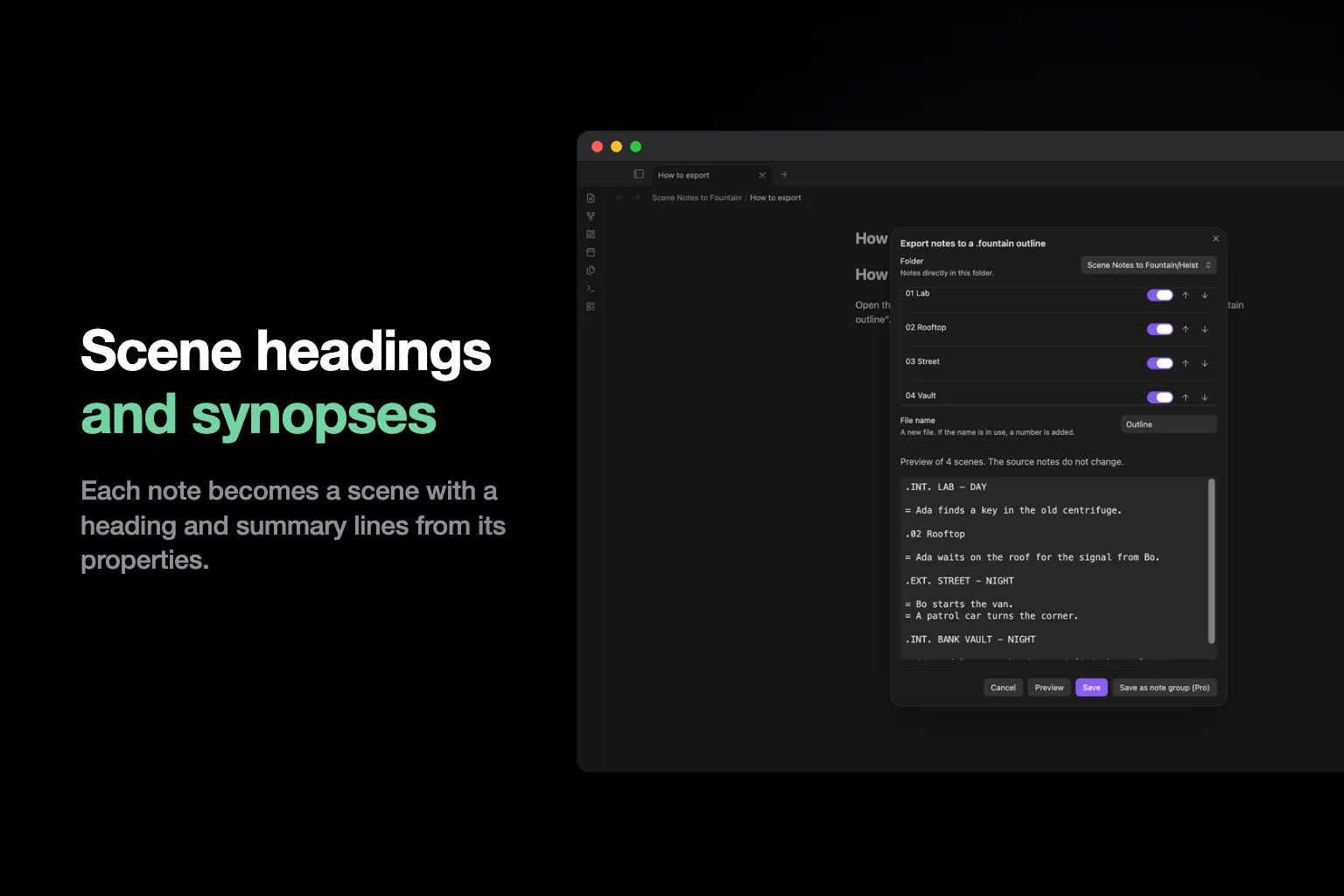
Wtyczka Scene Notes to Fountain przekształca folder z notatkami planistycznymi w szkic w formacie Fountain. Każda notatka staje się jedną scenę: wymuszony nagłówek sceny i linie synopsysu. Wybierasz notatki, ustawiasz ich kolejność, przeglądasz podgląd i zapisujesz nowy plik .fountain. Wtyczka odczytuje Twoje notatki, ale nie zmienia ich.
Fountain to prosty format tekstowy do scenariuszy.
Wersja 1.1.3. Wymaga Obsidian 1.13.4 lub nowszego. Działa na komputerach i urządzeniach mobilnych.
1 Instalacja
Do ręcznej instalacji skopiuj zbudowany plik main.js, manifest.json oraz styles.css do katalogu <vault>/.obsidian/plugins/scene-notes-to-fountain/. Otwórz "Settings → Community plugins" i włącz wtyczkę. Potrzebujesz Obsidian 1.13.4 lub nowszego.
2 Pierwsze kroki
Umieść jedną notatkę na każdą scenę w folderze. Dodaj właściwości slugline i synopsis, albo użyj nazwy pliku i pierwszego akapitu.
Otwórz jedną z notatek, otwórz paletę poleceń i uruchom "Scene Notes to Fountain: Eksportuj notatki do szkicu .fountain".
Sprawdź folder. Wyłącz notatki, które nie chcesz uwzględnić.
Użyj przycisków Przenieś w górę i Przenieś w dół, aby ustawić kolejność.
Wybierz Podgląd. Przeczytaj szkic lub popraw notatki, które pokazują błąd.
Wybierz Zapisz. Zostanie wyświetlona ścieżka nowego pliku.
Wybór Anuluj lub zamknięcie okna zatrzyma działanie bez tworzenia pliku.
3 Funkcje
Wybór notatek z jednego folderu
Uruchom polecenie "Eksportuj notatki do szkicu .fountain". Okno eksportu otwiera się w folderze aktywnej notatki. Wybierz inny folder z menu Folder. Okno wyświetla notatki Markdown bezpośrednio w tym folderze, posortowane według nazwy pliku, z numerami w kolejności naturalnej. Notatki w podfolderach nie są w liście. Każda notatka ma przełącznik. Wyłącz go, aby pominąć tę notatkę w szkicu.
Ustawianie kolejności za pomocą Przenieś w górę i Przenieś w dół
Każda notatka ma przyciski Przenieś w górę i Przenieś w dół. Kolejność w liście to kolejność scen w szkicie. Gdy zmienisz kolejność lub wybór, poprzedni podgląd znika, a przycisk Zapisz jest wyłączony, dopóki ponownie nie wybierzesz Podgląd. Kolejność nie trafia do Twoich notatek.
Nagłówki scen i synopsy z właściwości
Dla każdej notatki wtyczka odczytuje dwie właściwości tekstowe:
sluglineokreśla nagłówek sceny, np.INT. LAB - DAY.synopsisokreśla synopsys. Każda niepusta linia staje się jedną linią synopsysu.
Jeśli notatka nie ma slugline, nagłówkiem jest nazwa pliku. Jeśli notatka nie ma synopsis, synopsysem jest pierwszy akapit zwykłego tekstu. Aby znaleźć ten akapit, wtyczka pomija blok właściwości, nagłówki, elementy list, kod zamknięty w blokach i wcięciach, cytaty blokowe, tabele, komentarze i bloki matematyczne. Linie akapitu łączą się w jedną linię. Notatka bez zwykłego akapitu daje nagłówek bez synopsysu.
Wyjście dla jednej notatki wygląda następująco:
.INT. LAB - DAY

= Ada znajduje klucz w starym centrifuugie.
Początek kropki wymusza nagłówek sceny w Fountain, więc nagłówek typu Rooftop również jest nagłówkiem sceny. Linia zaczynająca się od = to linia synopsysu. Dwuliniowy synopsys daje dwie linie =, a nie dialog ani nową scenę.
Wybierz Podgląd, aby zobaczyć szkic, a następnie Zapisz, by zapisać nowy plik .fountain obok notatek. Domyślna nazwa to Outline, ale możesz wpisać inną. Jeśli plik o tej nazwie już istnieje, wtyczka dodaje numer, np. Outline 2.fountain. Nie zapisuje do istniejącego pliku.
Sprawdzenia przed zapisem
Wtyczka zatrzymuje eksport i pokazuje jedną linię dla każdej notatki z problemem:
- Właściwość
sluglinelubsynopsis, która nie jest tekstem, np. lista YAML. Wtyczka nie konwertuje listy na tekst. - Nagłówek z przerwą w linii.
- Tekst zawierający
[[,]],/*lub*/. Fountain traktuje te znaki jako notatki i boneyard, więc tekst byłby ukryty w aplikacji do scenariuszy. Wikilink Obsidian w akapicie domyślnym też daje ten błąd. - Nagłówek, który nie zaczyna się literą ani cyfrą, albo kończy się na
#...#. Fountain odczytałby to jako inny element lub numer sceny.
Gdy sprawdzenie nie powiedzie się, przycisk Zapisz pozostaje wyłączony. Popraw notatkę, a następnie ponownie wybierz Podgląd.
Jeśli edytujesz wybraną notatkę, gdy okno jest otwarte, wtyczka usuwa poprzedni podgląd i tworzy nowy. Przycisk Zapisz ponownie odczytuje notatki. Jeśli notatka zmieniła się po podglądzie, nie zapisze nic i pokaże nowy podgląd.
Zapisane mapowania, ustawienia wyjściowe i grupy notatek (Pro)
W wersji Pro karta ustawień zapamiętuje Twoje własne nazwy właściwości dla nagłówka i synopsysu, folder wyjściowy oraz domyślną nazwę pliku. Okno eksportu może zapisać wybrane notatki i ich kolejność jako grupę notatek, nazwane zgodnie z nazwą pliku. Polecenie "Eksportuj zapisane grupy notatek" zapisuje każdą grupę do osobnego nowego pliku .fountain. Bez Pro wtyczka używa slugline, synopsis, folderu notatek i Outline.
4 Polecenia
Otwórz paletę poleceń i wpisz nazwę wtyczki, aby zobaczyć te polecenia. Możesz przypisać każdemu z nich skrót klawiszowy w ustawieniach, Hotkeys.
| Polecenie | Id polecenia |
|---|---|
| Eksportuj notatki do szkicu .fountain | scene-notes-to-fountain:export-outline |
| Eksportuj zapisane grupy notatek | scene-notes-to-fountain:export-groups |
5 Ustawienia
Po aktualizacji (małej lub dużej) wtyczka otwiera jedną kartę "Co nowego" w tle. Karta i karta ustawień sugerują inne wtyczki NoteMods oraz Zovo Chat i prowadzą do notemods.com, aby przesłać opinię (prywatność). Karta nie wysyła żadnych danych. Możesz wyłączyć kartę w ustawieniach.
Karta ustawień ma trzy części.
| Ustawienie | Co robi |
|---|---|
| Pro | Sponsoring na GitHubie, zaloguj się przez GitHub, odśwież sprawdzenie lub wyloguj się. |
| Właściwość nagłówka sceny (Pro) | Właściwość tekstowa dla nagłówka sceny. Domyślnie slugline. |
| Właściwość synopsysu (Pro) | Właściwość tekstowa dla synopsysu. Domyślnie synopsis. |
| Folder wyjściowy (Pro) | Folder dla nowych plików. Puste pole umieszcza plik obok notatek. Wtyczka tworzy folder, jeśli nie istnieje. |
| Nazwa pliku wyjściowego (Pro) | Domyślna nazwa pliku w oknie eksportu. Domyślnie Outline. |
| Zapisane grupy notatek (Pro) | Lista grup z przyciskiem do usunięcia grupy. |
Bez Pro możesz wpisać wartości w pola Pro, ale wtyczka używa domyślnych.
6 Prywatność, płatności i połączenia sieciowe
Podstawowe funkcje są darmowe. Funkcje Pro wymagają sponsorowania GitHub Sponsors dla theluckystrike: 5 USD miesięcznie lub 15 USD jednorazowo. Całkowita płatność 15 USD spełnia wymagania dla Pro bez dalszych płatności. Logowanie i sprawdzenia poniżej nadal obowiązują. Twoje notatki pozostają czytelne i edytowalne bez Pro.
Jednorazowa płatność włącza Pro we wszystkich wtyczkach NoteMods.
Płatności obsługiwane są przez GitHub. Sponsoruj pod adresem https://github.com/sponsors/theluckystrike/sponsorships?tier_id=666162&frequency=one-time&metadata_source=scene-notes-to-fountain. Do funkcji darmowych nie potrzebujesz konta. Pro wymaga konta GitHub, które dokona sponsorowania.
Dopóki nie wybierzesz "Zaloguj się przez GitHub" w ustawieniach, Scene Notes to Fountain nie wykonuje żadnych żądań sieciowych. Logowanie używa przepływu urządzeń GitHub. Scene Notes to Fountain wysyła publiczny identyfikator klienta i zakres read:user do https://github.com/login/device/code i pokazuje Ci kod. Gdy wpiszesz kod na https://github.com/login/device, sprawdza status logowania przez https://github.com/login/oauth/access_token co kilka sekund. Zakres pozwala tylko na odczyt profilu. GitHub potrzebuje tego dostępu, by pokazać poziom sponsorowania. Nie udziela dostępu do repozytoriów ani zapisu.
Po zalogowaniu Scene Notes to Fountain wysyła jedno zapytanie do https://api.github.com/graphql. Sprawdza, czy zalogowane konto sponsoruje theluckystrike. Prosi o poziom i całkowitą płatność do theluckystrike. Wtyczka ponownie używa pomyślnego sprawdzenia przez 7 dni. Nieudane sprawdzenia mogą ponowić po 6 godzinach. Wybór Odśwież spowoduje wcześniejsze sprawdzenie. Nie wysyła treści notatek, nazw plików ani innych danych z archiwum, a nie ma telemetrii.
Po pomyślnym sprawdzeniu Pro może działać offline przez do 14 dni. Wylogowanie lub negatywna odpowiedź sponsorowania wyłącza Pro. Wtyczka przechowuje token GitHub przez interfejs przechowywania tajnych danych Obsidian. Nie umieszcza tokenu w zapisanych ustawieniach ani w lokalnych danych sponsorowania. Lokalne przechowywanie tego urządzenia przechowuje Twoje logowanie GitHub, poziom i czas ostatniego sprawdzenia. Wylogowanie kasuje token. Możesz również odwołać dostęp w ustawieniach GitHub, w sekcji Aplikacje.
7 Często zadawane pytania
Czy wtyczka zmienia moje notatki?
Nie. Odczytuje notatki za pomocą API archiwum i tworzy nowy plik. Testy jednostkowe i testy end-to-end porównują notatki źródłowe przed i po zapisie.
Dlaczego wikilink daje błąd?
W Fountain [[ i ]] oznaczają notatkę, którą aplikacje do scenariuszy ukrywają. Gdyby wtyczka zapisała Twój wikilink, tekst nie byłby widoczny w scenariuszu. Usuń nawiasy lub umieść synopsys w właściwości synopsis.
Czy mogę przeciągać notatki, by ustawić ich kolejność?
Nie. Ta wersja ma przyciski Przenieś w górę i Przenieś w dół. Przeciąganie i przeciąganie kart nie są dostępne w tej wersji.
Co nie zostało przetestowane?
Nie testowaliśmy wtyczki na telefonie ani tablecie. Kod nie używa żadnych interfejsów tylko dla komputera, ale nie przeprowadziliśmy testów na urządzeniach. Nie otworzyliśmy wyjścia w aplikacji do scenariuszy. Nie mierzyliśmy szybkości przy dużych folderach. Znaczniki wyróżnienia takie jak * i _ w synopsysie trafiają do pliku tak, jak je napisałeś.
8 Obsługa
Zgłoś błędy i prośby o funkcje w sekcji Issues tego repozytorium. Dodaj wersję Obsidian i małą przykładową notatkę.