Scene Notes to Fountain · Documentazione plugin Obsidian
Documentazione di Scene Notes to Fountain (Italiano)
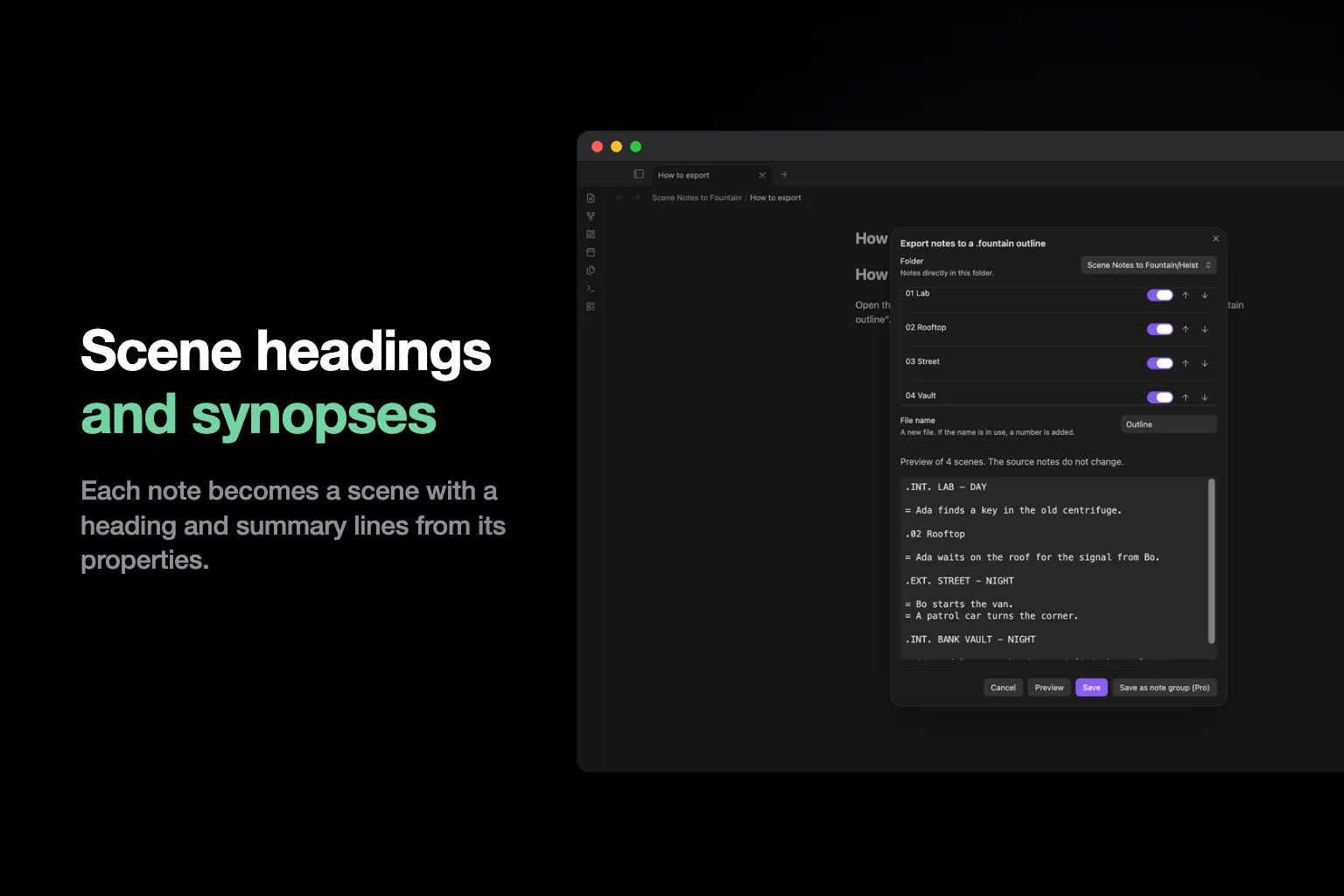
Scene Notes to Fountain trasforma una cartella di note di pianificazione in un piano in formato Fountain. Ogni nota diventa una scena: un'intestazione forzata e le sue righe di sinossi. Scegli le note, imposta l'ordine, visualizza l'anteprima e salva un nuovo file .fountain. Il plugin legge le tue note senza modificarle.
Fountain è un formato di testo semplice per sceneggiature.
Versione 1.1.3. Richiede Obsidian 1.13.4 o successivo. Funziona su desktop e mobile.
1 Installazione
Per l'installazione manuale, copia i file main.js, manifest.json e styles.css compilati nella cartella <vault>/.obsidian/plugins/scene-notes-to-fountain/. Apri "Impostazioni → Plugin della community" e abilita il plugin. È necessario Obsidian 1.13.4 o successivo.
2 Primi passi
Metti una nota per ogni scena in una cartella. Aggiungi le proprietà slugline e synopsis, oppure usa il nome del file e il primo paragrafo.
Apri una delle note, apri la palette dei comandi e esegui "Scene Notes to Fountain: Esporta note in un piano .fountain".
Controlla la cartella. Disattiva le note che non vuoi includere.
Usa "Sposta su" e "Sposta giù" per impostare l'ordine.
Seleziona Anteprima. Leggi il piano, oppure correggi le note che mostrano un errore.
Seleziona Salva. Viene visualizzato un avviso con il percorso del nuovo file.
Seleziona Annulla o chiudi la finestra per interrompere senza creare un file.
3 Funzionalità
Seleziona le note di una cartella
Esegui il comando "Esporta note in un piano .fountain". La finestra di esportazione si apre sulla cartella della nota attiva. Scegli una cartella diversa dal menu Cartella. La finestra elenca le note Markdown direttamente in quella cartella, ordinate per nome file, con numeri in ordine naturale. Le note nelle sottocartelle non sono nell'elenco. Ogni nota ha un interruttore. Disattivalo per escludere quella nota dal piano.
Imposta l'ordine con Sposta su e Sposta giù
Ogni nota ha un pulsante "Sposta su" e uno "Sposta giù". L'ordine nell'elenco è l'ordine delle scene nel piano. Quando modifichi l'ordine o la selezione, l'anteprima precedente scompare e Salva viene disattivato fino a quando non selezioni di nuovo Anteprima. L'ordine non viene salvato nelle tue note.
Intestazioni scena e sinossi dalle proprietà
Per ogni nota, il plugin legge due proprietà di testo:
sluglinefornisce l'intestazione scena, ad esempioINT. LAB - GIORNO.synopsisfornisce la sinossi. Ogni riga non vuota diventa una riga di sinossi.
Se una nota non ha slugline, il nome del file diventa l'intestazione scena. Se una nota non ha synopsis, il primo paragrafo semplice della nota è la sinossi. Per trovare quel paragrafo, il plugin salta il blocco delle proprietà, i titoli, gli elementi elenco, i codici incapsulati e indentati, i blocchi citati, le tabelle, i commenti e i blocchi matematici. Le righe del paragrafo vengono unite in una sola riga. Una nota senza paragrafo semplice produce un'intestazione senza sinossi.
L'output per una nota ha questo aspetto:
.INT. LAB - GIORNO

= Ada trova una chiave nel vecchio centrifugatore.
Il punto iniziale forza un'intestazione scena in Fountain, quindi un'intestazione come Tetto è anch'essa un'intestazione scena. Una riga che inizia con = è una riga di sinossi. Una sinossi di due righe produce due righe =, non dialoghi o una nuova scena.
Seleziona Anteprima per vedere il piano, quindi Salva per scrivere un nuovo file .fountain accanto alle note. Il nome predefinito è Outline, ma puoi digitare un nome diverso. Se quel file esiste già, il plugin aggiunge un numero, ad esempio Outline 2.fountain. Non scrive su un file esistente.
Controlli prima del salvataggio
Il plugin interrompe l'esportazione e mostra una riga per ogni nota con un problema:
- Una proprietà
sluglineosynopsische non è testo, ad esempio una lista YAML. Il plugin non converte la lista in testo. - Un'intestazione con un ritorno a capo.
- Testo contenente
[[,]],/*o*/. Fountain li interpreta come note e materiale di scarto, quindi il testo sarebbe nascosto nell'app per sceneggiature. Un wikilink di Obsidian nel paragrafo di fallback dà questo errore. - Un'intestazione che non inizia con una lettera o un numero, o che termina con
#...#. Fountain le leggerebbe come un elemento diverso o come un numero di scena.
Quando un controllo fallisce, Salva rimane disattivato. Correggi la nota, quindi seleziona di nuovo Anteprima.
Se modifichi una nota selezionata mentre la finestra è aperta, il plugin elimina l'anteprima precedente e ne crea una nuova. Salva legge nuovamente le note. Se una nota è cambiata dopo l'anteprima, non salva nulla e mostra la nuova anteprima.
Mappature salvate, impostazioni di output e gruppi di note (Pro)
Con Pro, la scheda Impostazioni conserva i tuoi nomi personalizzati per l'intestazione e la sinossi, la cartella di output e un nome file predefinito. La finestra di esportazione può salvare le note selezionate e il loro ordine come un gruppo di note, con nome basato sul nome del file. Il comando "Esporta gruppi di note salvati" scrive ogni gruppo in un proprio nuovo file .fountain. Senza Pro, il plugin usa slugline, synopsis, la cartella delle note e Outline.
4 Comandi
Apri la palette dei comandi e digita il nome del plugin per vedere questi comandi. Puoi assegnare una scorciatoia a ciascuno in Impostazioni, Scorciatoie.
| Comando | ID comando |
|---|---|
| Esporta note in un piano .fountain | scene-notes-to-fountain:export-outline |
| Esporta gruppi di note salvati | scene-notes-to-fountain:export-groups |
5 Impostazioni
Dopo un aggiornamento minore o maggiore, questo plugin apre una scheda "Cosa c'è di nuovo" in background. La scheda e la scheda delle impostazioni suggeriscono altri plugin NoteMods e Zovo Chat e collegano a notemods.com per feedback (privacy). La scheda non invia dati. Disattivala in Impostazioni.
La scheda Impostazioni ha tre parti.
| Impostazione | Cosa fa |
|---|---|
| Pro | Sponsorizza su GitHub, accedi con GitHub, aggiorna il controllo o esci. |
| Proprietà intestazione scena (Pro) | La proprietà di testo per l'intestazione scena. Predefinito slugline. |
| Proprietà sinossi (Pro) | La proprietà di testo per la sinossi. Predefinito synopsis. |
| Cartella di output (Pro) | La cartella per i nuovi file. Vuoto mette il file accanto alle note. Il plugin crea la cartella se non esiste. |
| Nome file di output (Pro) | Il nome file predefinito nella finestra di esportazione. Predefinito Outline. |
| Gruppi di note salvati (Pro) | L'elenco dei gruppi, con un pulsante per eliminare un gruppo. |
Senza Pro, puoi digitare valori nei campi Pro, ma il plugin usa i valori predefiniti.
6 Privacy, pagamento e rete
Le funzionalità principali sono gratuite. Le funzionalità Pro richiedono una sponsorizzazione su GitHub delluckystrike: 5 dollari al mese o più, oppure 15 dollari una tantum. Un pagamento totale di 15 dollari soddisfa il requisito di pagamento per Pro senza ulteriori pagamenti. L'accesso e i controlli seguenti continuano a valere. Le tue note rimangono leggibili e modificabili con o senza Pro.
Un singolo pagamento attiva Pro in tutti i plugin NoteMods.
GitHub gestisce il pagamento. Sponsorizza su https://github.com/sponsors/theluckystrike/sponsorships?tier_id=666162&frequency=one-time&metadata_source=scene-notes-to-fountain. Non è necessario un account per le funzionalità gratuite. Pro richiede l'account GitHub che ha effettuato la sponsorizzazione.
Fino a quando non selezioni "Accedi con GitHub" nelle impostazioni, Scene Notes to Fountain non effettua richieste di rete. L'accesso usa il flusso dispositivo GitHub. Scene Notes to Fountain invia il suo ID client pubblico e lo scope read:user a https://github.com/login/device/code e ti mostra un codice. Mentre inserisci il codice su https://github.com/login/device, chiede a https://github.com/login/oauth/access_token ogni pochi secondi per controllare lo stato di accesso. Lo scope permette solo la lettura del profilo. GitHub ha bisogno di questo accesso per mostrare il livello di sponsorizzazione. Non concede alcuno scope di repository né accesso in scrittura.
Dopo l'accesso, Scene Notes to Fountain invia una query a https://api.github.com/graphql. Controlla se l'account collegato sponsorizza illuckystrike. Chiede il livello e il pagamento totale ricevuto da illuckystrike. Il plugin riutilizza un controllo riuscito per 7 giorni. I controlli falliti possono riprovare dopo 6 ore. Seleziona Aggiorna per richiedere un controllo più precoce. Non invia contenuti delle note, nomi di file o altri dati del vault, e non ha telemetria.
Dopo un controllo riuscito, Pro può funzionare offline per fino a 14 giorni. Esci o una risposta negativa alla sponsorizzazione disattiva Pro. Il plugin memorizza il token GitHub tramite l'API di archiviazione segreta di Obsidian. Non inserisce il token nelle impostazioni salvate né nei dati locali di sponsorizzazione. L'archiviazione locale di questo dispositivo conserva il tuo accesso GitHub, il livello e l'ora dell'ultimo controllo. Esci per cancellare il token. Puoi anche revocare l'accesso nelle impostazioni GitHub, sotto Applicazioni.
7 Domande e risposte
Il plugin modifica le mie note?
No. Legge le note con l'API del vault e crea un nuovo file. I test unitari e i test end-to-end confrontano le note sorgente prima e dopo un salvataggio.
Perché un wikilink dà un errore?
In Fountain, [[ e ]] indicano una nota che le app per sceneggiature nascondono. Se il plugin scrivesse il tuo wikilink, il testo non apparirebbe nello script. Rimuovi le parentesi, oppure inserisci la sinossi nella proprietà synopsis.
Posso trascinare le note per ordinarle?
No. Questa versione ha solo i pulsanti Sposta su e Sposta giù. Trascinamento e riquadri collegati non sono inclusi in questa versione.
Cosa non hai testato?
Non abbiamo testato il plugin su telefono o tablet. Il codice non usa API specifiche per desktop, ma non è stato eseguito alcun test su dispositivo. Non abbiamo aperto l'output in un'app per sceneggiature. Non abbiamo misurato la velocità con cartelle grandi. I caratteri di enfasi come * e _ in una sinossi vengono scritti nel file come li hai scritti.
8 Supporto
Segnala bug e richieste di funzionalità nell'area "Issues" di questo repository. Includi la tua versione di Obsidian e un esempio di nota piccolo.