Vimwiki Import · Obsidian-Plugin-Dokumentation
Vimwiki Import Dokumentation (Deutsch)
Vimwiki Import konvertiert standardmäßige Vimwiki-Seiten, die bereits in Ihrem Vault vorhanden sind, in Markdown-Notizen. Wählen Sie den Quellordner aus, wählen Sie einen neuen Zielordner aus und überprüfen Sie die Konvertierung, bevor Sie importieren. Die Quellseiten bleiben an Ort und Stelle, sodass Sie das Ergebnis mit dem Original vergleichen können.
Die kostenlose Importfunktion umfasst Überschriften, einfache Listen, einfache Aufgaben, Codeblöcke und lokale Wiki-Links. Sie behält relative Ordnerpfade bei. Ein Bericht zeigt übersprungene Seiten und Syntax an, die überprüft werden müssen. Verwenden Sie diese Funktion für die Standard .wiki-Syntax; Markdown-Modus und Medienmodus liegen außerhalb ihres Umfangs.
Version 1.1.3. Erfordert Obsidian 1.13.4 oder höher. Funktioniert auf Desktop und Mobilgeräten.
1 Installation
Für manuelle Installation kopieren Sie main.js, manifest.json und styles.css aus der Plugin-Veröffentlichung in <vault>/.obsidian/plugins/vimwiki-import/. Öffnen Sie Community plugins in den Einstellungen und aktivieren Sie Vimwiki Import. Diese Version erfordert Obsidian 1.13.4 oder höher. Das Plugin hat keine Laufzeitabhängigkeit auf Vim.
2 Erste Schritte
- Stellen Sie eine Vault-Sicherung her und legen Sie die Quellseiten in einen Ordner in der Vault.
- Führen Sie „Vimwiki Import: Preview import“ aus dem Befehlspalette aus.
- Geben Sie separate Quell- und Zielpfade ein und wählen Sie den Standard-Syntaxmodus.
- Wählen Sie Vorschau und überprüfen Sie die Pfade, die konvertierten Text und Warnungen.
- Wählen Sie Importieren, dann öffnen Sie den Bericht aus dem Zielordner.
Vergleichen Sie einige konvertierte Notizen mit ihren Quellseiten, bevor Sie Quelldaten löschen oder verschieben. Links zu Seiten, die während des Imports übersprungen wurden, können manuelle Überprüfung erfordern. Die Vorschau ist reiner Markdown-Text, sodass die Konvertierung ohne themenabhängiges Rendering sichtbar ist.
3 Funktionen
Ordner im Vault auswählen
Führen Sie den Vorschaubefehl aus und geben Sie einen Quellordnerpfad relativ zum Vault ein. Wählen Sie einen neuen Zielordner aus und aktivieren Sie „Diese Dateien verwenden Standard-Syntax“. Diese explizite Modusauswahl hilft, eine Konvertierung von Dateien aus dem falschen Vimwiki-Modus zu verhindern. Das Plugin liest .wiki-Seiten unter dem Quellordner, einschließlich eingebetteter Ordner.
Es gibt keinen externen Ordnerpicker. Kopieren Sie Ihre Vimwiki-Seiten in den Vault, bevor Sie beginnen. Das Ziel muss von der Quelle getrennt sein; ein Ordner kann nicht der andere enthalten. Pfade, die den Vault verlassen oder unzulässige Zeichen enthalten, werden abgelehnt. Eine Quellseite mit einem unzulässigen Zeichen in ihrem Namen wird mit einer Warnung übersprungen.
Überschriften und gemappte lokale Links überprüfen
Die Vorschau zeigt den Ausgabepfad und den Markdown-Text jeder ausgewählten Seite an. Spazierte Standard-Überschriften von einem bis sechs Gleichheitszeichen werden zu Markdown-Überschriften. Ein Quell-Link wie [[b|Label]] wird zu einem Link zur gemappten Ausgabenotiz mit ihrem Label. Ein Ziel für einen Elterneintrag wie ../b wird vom Quellordnerpfad aufgelöst. Ein angefangener Wiki-Ziel wie /b wird vom ausgewählten Quellwurzel aufgelöst.
Die Datei-Map verwendet die ausgewählten Quellseiten. Sie sucht nicht nach einer ähnlichen Notizname an anderer Stelle im Vault. Eine fehlende Seite behält ihr ursprüngliches Ziel bei und fügt eine Warnung hinzu. HTTP- und HTTPS-Links werden zu Markdown-Links ohne Anfrage an das verlinkte Website.
Listen, Aufgaben und Codeblöcke konvertieren
Einfache Punktelisten werden zu Markdown-Punktelisten. Standardzählte Elemente, die mit # beginnen, und nummerierte Elemente werden zu Elementen, die mit 1. beginnen; Markdown stellt die angezeigte Reihenfolge bereit. Einrückungen bleiben im Ausgabe. Ein ungeprüfter Haken wird zu - [ ], und X oder x wird zu - [x].
Andere Hakenzustände bleiben als entketteter Text mit einer Warnung. Code zwischen einer {{{-Zeile und einer }}}-Zeile wird zu einem eingezäunten Block. Sein Inhalt bleibt unverändert. Die Zäune sind länger als Backtick-Runs im Quelltext, sodass eine Backtick-Zeile innerhalb des Blocks ihn nicht schließt. Ein nicht geschlossener Block erhält eine schließende Zäune und eine Warnung.
Quellen beibehalten und den Importbericht lesen
Der Import erstellt neue Notizen. Er liest jede Quelle erneut vor der Schreibvorgang und überspringt eine Seite, deren Inhalt sich geändert hat oder deren Quelle fehlt. Wenn eine Ausgabedatei oder -Ordner am geplanten Notizpfad existiert, wird diese Seite übersprungen. Existierende Inhalte behalten ihren Wert bei. Ein fehlgeschlagener Seiten-Schreibvorgang fügt eine Warnung hinzu und der Import fährt mit der nächsten Seite fort.
Das Ziel erhält einen Markdown-Bericht mit erstellten Pfade und Überprüfungsitems. Ein Berichtsname-Konflikt erhält einen nummerierten Namen. Abbrechen von der Vorschau schließt das Dialogfenster ohne Import. Sobald Sie Importieren auswählen, schließt das Dialogfenster keine Schreibvorgänge, die begonnen haben.
ISO-Tagebucheinträge mappen (Pro)
Geben Sie einen Daily-Note-Ordner ein, um gültige YYYY-MM-DD.wiki-Namen unter dem Quell diary/-Ordner in diesen Ordner zu mappen. Zum Beispiel kann Wiki/diary/2026-10-14.wiki zu Daily/2026-10-14.md werden. Lokale Links verwenden auch diesen gemappten Pfad.
Ein ungültiger Kalendertag behält seinen normalen zielrelativen Pfad bei. Ein doppelter gemappter Ausgabepfad wird gemeldet und übersprungen, und Links zu der übersprungenen Seite bleiben ungelöst. Pfade, die sich nur in Groß- und Kleinschreibung unterscheiden, gelten als Duplikate. Der Daily-Note-Ordner kann nicht mit der Quelle übereinstimmen. Existierende Daily-Notizen werden übersprungen, sodass Sie ihre Konflikte im Bericht überprüfen sollten. Pro wird bei der Vorschau und erneut beim Import überprüft.
Unresolved-Link-Berichte kombinieren (Pro)
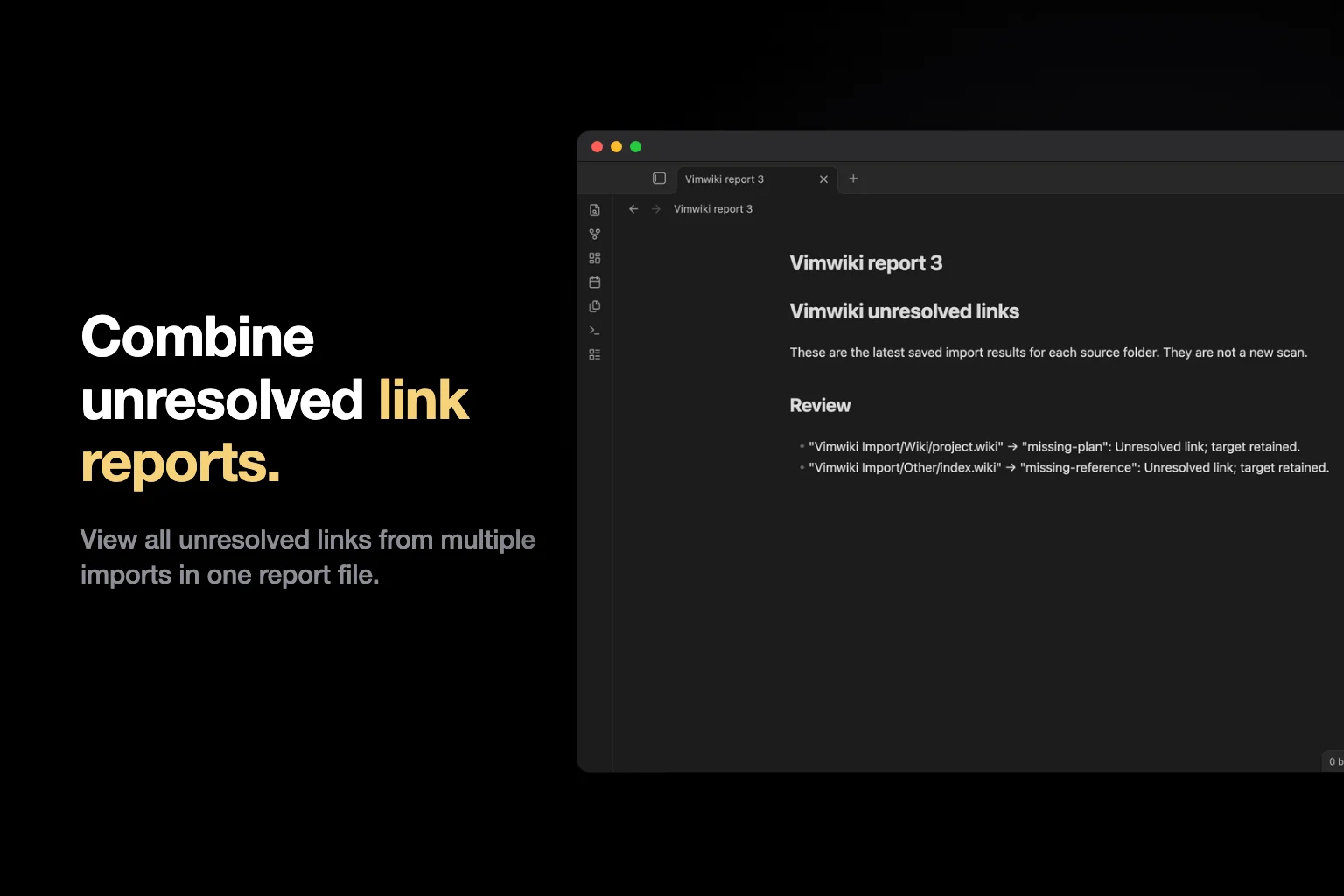
Nachdem Sie mehrere Quellordner importiert haben, führen Sie „Create unresolved-link report (pro)“ aus. Er erstellt einen neuen Bericht im Vault-Root mit ungelösten Zielen aus dem zuletzt gespeicherten Importergebnis für jeden Quellordner. Dies gibt Ihnen einen Ort, um fehlende Seiten aus getrennten Imports zu überprüfen.
Dieser Bericht verwendet gespeicherte Ergebnisse. Er überprüft die importierten Notizen nicht erneut oder überprüft Änderungen, die nach dem Import vorgenommen wurden. Das Importieren des gleichen Quellordners erneut ersetzt das gespeicherte Ergebnis für diesen Ordner. Ordnername und ungelöste Ziele werden im Plugin-Settings-Daten gespeichert.
4 Befehle
Öffnen Sie die Befehlspalette und geben Sie den Pluginnamen ein, um diese Befehle anzuzeigen. Sie können jedem einen Hotkey in den Einstellungen, Hotkeys zuweisen.
| Befehl | Befehl-ID |
|---|---|
| Vorschau Import | vimwiki-import:preview-import |
| Unresolved-Link-Bericht erstellen (pro) | vimwiki-import:unresolved-report |
5 Einstellungen
Nach einer kleinen oder großen Aktualisierung öffnet dieses Plugin eine What's new-Karte im Hintergrund. Die Karte und die Einstellungenkarte vorschlagen andere NoteMods-Plugins und Zovo Chat und verlinken auf notemods.com für Rückmeldungen (Privatsphäre). Die Karte sendet keine Daten. Sie können die Karte in den Einstellungen ausschalten.
Das Dialogfenster behält Quell-, Ziel- und Daily-Note-Pfade nach einem Import bei. Ein leerer Daily-Note-Pfad deaktiviert das Tagebuch-Mapping. Der Standardzielordner ist Vimwiki notes. Modusauswahl beginnt abgeschaltet, wenn Sie ein neues Dialogfenster öffnen. Die Plugin-Einstellungenkarte enthält die GitHub-Sponsorensteuerungselemente und den Kontostatus.
6 Datenschutz, Zahlungen und Netzwerk
Die Kernfunktionen sind kostenlos. Pro-Funktionen erfordern eine GitHub-Sponsoren-Sponsoring von theluckystrike: $5 pro Monat oder mehr, oder $15 einmalig. Eine Gesammtzahlung von $15 erfüllt die Zahlungsanforderung für Pro ohne weitere Zahlungen. Die Anmeldung und die Kontrollen unten gelten weiterhin. Ihre Notizen bleiben lesbar und bearbeitbar mit oder ohne Pro.
Eine Zahlung aktiviert Pro in jedem NoteMods-Plugin.
GitHub handelt die Zahlung ab. Sponsoren Sie unter https://github.com/sponsors/theluckystrike/sponsorships?tier_id=666162&frequency=one-time&metadata_source=vimwiki-import. Sie benötigen kein Konto für die kostenlosen Funktionen. Pro erfordert das GitHub-Konto, das sponsort.
Bis Sie "Anmelden mit GitHub" in den Einstellungen auswählen, macht Vimwiki Import keine Netzwerk-Anfragen. Die Anmeldung verwendet den GitHub-Device-Flow. Vimwiki Import sendet seine öffentliche Client-ID und den Scope read:user an https://github.com/login/device/code und zeigt Ihnen einen Code an. Während Sie den Code bei https://github.com/login/device eingeben, fragt es https://github.com/login/oauth/access_token alle paar Sekunden, um die Anmeldestatus zu überprüfen. Der Scope erlaubt nur Profile-Lesezugriff. GitHub benötigt diesen Zugriff, um das Sponsoring-Tier anzuzeigen. Es gewährt keinen Repository-Zugriff und keinen Schreibzugriff.
Nach der Anmeldung sendet Vimwiki Import eine Anfrage an https://api.github.com/graphql. Es überprüft, ob das angemeldete Konto theluckystrike sponsort. Es fragt nach dem Tier und der Gesammtzahlung an theluckystrike. Das Plugin nutzt eine erfolgreiche Überprüfung für 7 Tage. Fehlgeschlagene Überprüfungen können nach 6 Stunden erneut versucht werden. Wählen Sie Aktualisieren, um eine frühere Überprüfung zu verlangen. Es sendet keine Noteninhalt, Dateinamen oder andere Vault-Daten und hat keine Telemetrie.
Nach einer erfolgreichen Überprüfung kann Pro offline für bis zu 14 Tage arbeiten. Eine Abmeldung oder eine negative Sponsoring-Antwort deaktiviert Pro. Das Plugin speichert den GitHub-Token durch die Geheim-Speicher-API von Obsidian. Es speichert den Token nicht in seinen gespeicherten Einstellungen oder seinen lokalen Sponsoring-Daten. Die lokale Speicherung dieses Geräts behält Ihre GitHub-Anmeldung, das Tier und die Zeit der letzten Überprüfung bei. Eine Abmeldung löscht den Token. Sie können den Zugriff auch in Ihren GitHub-Einstellungen widerrufen, unter Anwendungen.
7 Fragen und Antworten
Welche Syntax erfordert manuelle Überprüfung?
Bilder, Anhänge, Tabellen, Anchors, Direktiven und reichhaltiger Text können Bearbeitung erfordern. Anhänge werden nicht kopiert. Bild-Syntax behält ihren ursprünglichen Pfad und eine Warnung bei. Anchor-Ziele, Windows-rootierte Pfade, // absolute Dateipfade und nicht unterstützte Link-Schemata bleiben unverändert. Ein relativer Link außerhalb des ausgewählten Quell-Maps ist ungelöst. Ein einfacher Text nach {{{, wie {{{python, wird zum Fence-Sprache. Andere Optionen auf dem offenen Delimiter werden mit einer Warnung abgelegt. Alphabets- und Römische Listen-Marker werden nicht konvertiert.
Was wurde nicht getestet?
Desktop-End-to-End-Tests sind auf Obsidian 1.13.4 und 1.14.4 unter macOS bestanden. Linux, Windows und light-theme CI wurden lokal nicht ausgeführt. Diese Laufzeit hat keine Telefon-, Tablet-, Vimwiki-Markdown-Modus-, Vimwiki-Medien-Modus-, Anhang-Kopie- oder große reale Migration getestet. Die Tests verwenden kleine Quell-Fixtures und simulierte Sponsoring-Antworten.
8 Unterstützung
Melden Sie einen Fehler im Repository-Issues mit Ihrer Obsidian-Version und einem kleinen Beispiel, das es reproduziert. Entfernen Sie private Texte aus dem Beispiel. Fügen Sie den Quellpfad-Struktur und die relevante Berichtswarnung hinzu, damit das Link-Map geprüft werden kann.