Vimwiki Import · Documentazione plugin Obsidian
Documentazione di Vimwiki Import (Italiano)
Vimwiki Import converte le pagine predefinite di Vimwiki già presenti nel tuo vault in note Markdown. Seleziona la cartella di origine, scegli una nuova cartella di destinazione e verifica la conversione prima dell'importazione. Le pagine di origine rimangono al loro posto, in modo da poter confrontare il risultato con l'originale.
L'importazione gratuita copre intestazioni, elenchi di base, compiti semplici, blocchi di codice e collegamenti wiki locali. Mantiene i percorsi relativi alle cartelle. Un rapporto mostra le pagine ignorate e la sintassi che richiede una revisione. Usa questo strumento per la sintassi .wiki predefinita; la modalità Markdown e la modalità media sono al di fuori del suo ambito.
Versione 1.1.3. Richiede Obsidian 1.13.4 o successivo. Funziona su desktop e mobile.
1 Installazione
Per l'installazione manuale, copia main.js, manifest.json e styles.css dalla release del plugin nella cartella <vault>/.obsidian/plugins/vimwiki-import/. Apri i plugin della community nelle Impostazioni e abilita Vimwiki Import. Questa versione richiede Obsidian 1.13.4 o successivo. Il plugin non ha dipendenze di runtime da Vim.
2 Guida introduttiva
- Fai un backup del vault e posiziona le pagine di origine in una cartella all'interno del vault.
- Esegui "Vimwiki Import: Anteprima importazione" dal Riquadro comandi.
- Inserisci percorsi separati per origine e destinazione e seleziona la modalità di sintassi predefinita.
- Seleziona Anteprima e ispeziona i percorsi, il testo convertito e gli avvisi.
- Seleziona Importa, quindi apri il rapporto dalla cartella di destinazione.
Confronta alcune note convertite con le loro pagine di origine prima di rimuovere o spostare i dati di origine. I collegamenti a pagine ignorate durante l'importazione potrebbero richiedere una revisione manuale. L'anteprima è testo Markdown semplice, in modo che la conversione sia visibile senza rendering dipendente dal tema.
3 Funzionalità
Seleziona cartelle nel vault
Esegui il comando di anteprima e digita un percorso di cartella di origine relativo al vault. Seleziona una nuova cartella di destinazione e attiva "Questi file usano la sintassi predefinita". Questa selezione esplicita della modalità aiuta a prevenire la conversione di file provenienti da una modalità Vimwiki errata. Il plugin legge i file .wiki al di sotto della cartella di origine, inclusi quelli nelle sottocartelle.
Non è disponibile un selettore esterno di cartelle. Copia le tue pagine Vimwiki nel vault prima di iniziare. La destinazione deve essere separata dall'origine; una cartella non può contenere l'altra. I percorsi che escono dal vault o contengono caratteri non supportati vengono rifiutati. Una pagina di origine con un carattere non supportato nel nome viene ignorata con un avviso.
Verifica intestazioni e collegamenti locali mappati
L'anteprima mostra il percorso di output e il testo Markdown di ogni pagina selezionata. Le intestazioni con spazi da uno a sei segni uguali diventano intestazioni Markdown. Un collegamento di origine come [[b|Etichetta]] diventa un collegamento alla nota di output mappata con la sua etichetta. Un collegamento a un file padre come ../b viene risolto a partire dalla cartella della pagina di origine. Un collegamento radicato come /b viene risolto a partire dalla radice della cartella di origine selezionata.
La mappa dei file utilizza le pagine di origine selezionate. Non cerca note con nomi simili in altre parti del vault. Una pagina mancante mantiene il suo target originale e aggiunge un avviso. I collegamenti HTTP e HTTPS diventano collegamenti Markdown senza richiedere l'accesso al sito collegato.
Converti elenchi, compiti e blocchi di codice
Gli elenchi puntati di base diventano elenchi puntati Markdown. Gli elementi numerati predefiniti che iniziano con #, e gli elementi numerici, diventano elementi che iniziano con 1.; la sequenza visualizzata viene fornita da Markdown. L'indentazione rimane nel testo di output. Una casella non selezionata diventa - [ ], mentre X o x diventa - [x].
Altri stati della casella rimangono come testo escapato con un avviso. Il codice tra una riga {{{ e una riga }}} diventa un blocco incorniciato. Il suo contenuto rimane invariato. La cornice è più lunga delle sequenze di backtick nel testo di origine, quindi una riga con backtick all'interno del blocco non lo chiude. Un blocco non chiuso riceve una cornice di chiusura e un avviso.
Mantieni le origini e leggi il rapporto di importazione
L'importazione crea nuove note. Legge ogni pagina di origine nuovamente prima di scrivere e ignora una pagina il cui contenuto è cambiato o la cui origine è mancante. Se un file o una cartella di output esiste già nel percorso previsto, quella pagina viene ignorata. I contenuti esistenti mantengono il loro valore. Un errore di scrittura di una pagina aggiunge un avviso e l'importazione continua con la pagina successiva.
La cartella di destinazione riceve un rapporto Markdown con i percorsi creati e gli elementi da revisionare. In caso di conflitto di nome, il rapporto riceve un nome numerato. Annulla dall'anteprima chiude la finestra senza eseguire l'importazione. Una volta selezionato Importa, chiudere la finestra non annulla le scritture già avviate.
Mappa i nomi di file di diario ISO (Pro)
Inserisci una cartella per note giornaliere per mappare i nomi validi YYYY-MM-DD.wiki al di sotto della cartella diary/ di origine in quella cartella. Ad esempio, Wiki/diary/2026-10-14.wiki può diventare Daily/2026-10-14.md. I collegamenti locali utilizzano anche questo percorso mappato.
Una data non valida mantiene il suo percorso relativo alla destinazione. Un output mappato duplicato viene segnalato e ignorato, e i collegamenti a tale pagina rimangono non risolti. I percorsi che differiscono solo per maiuscole/minuscole sono considerati duplicati. La cartella per note giornaliere non può sovrapporsi all'origine. Le note giornaliere esistenti vengono ignorate, quindi verifica i conflitti nel rapporto. Pro è abilitato all'anteprima e nuovamente all'importazione.
Combina i rapporti sui collegamenti non risolti (Pro)
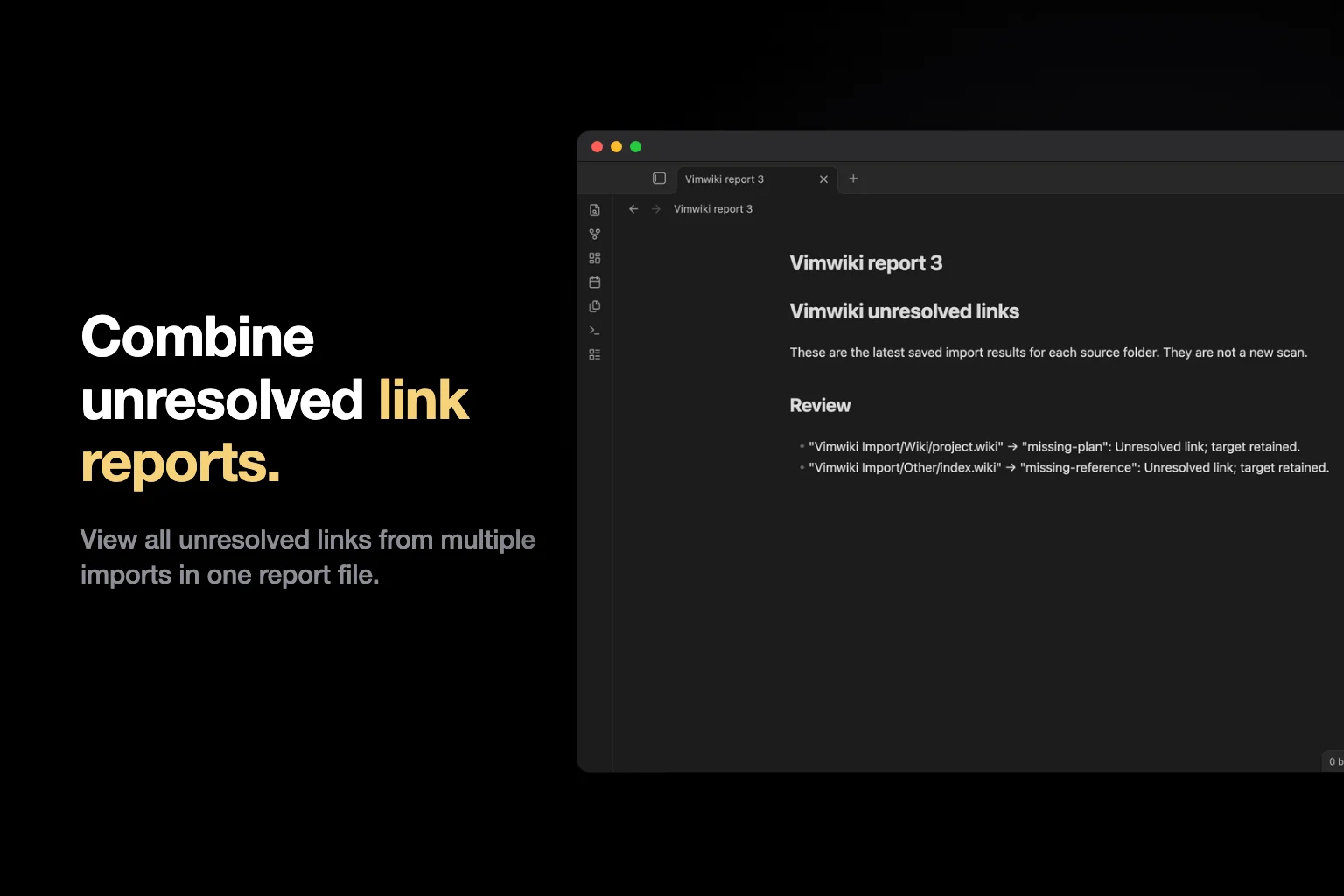
Dopo aver importato diverse cartelle di origine, esegui "Crea rapporto sui collegamenti non risolti (Pro)". Crea un nuovo rapporto nella radice del vault con gli obiettivi non risolti dall'ultimo risultato salvato per ogni cartella di origine. Questo ti fornisce un unico punto per revisionare le pagine mancanti da importazioni separate.
Questo rapporto utilizza i risultati salvati. Non esegue una nuova scansione delle note importate né verifica modifiche apportate dopo un'importazione. Importare nuovamente la stessa cartella di origine sostituisce il risultato salvato per quella cartella. I nomi delle cartelle e gli obiettivi non risolti vengono memorizzati nei dati di impostazione locali del plugin.
4 Comandi
Apri il Riquadro comandi e digita il nome del plugin per vedere questi comandi. Puoi assegnare una scorciatoia a ciascuno in Impostazioni, Scorciatoie.
| Comando | ID comando |
|---|---|
| Anteprima importazione | vimwiki-import:preview-import |
| Crea rapporto sui collegamenti non risolti (Pro) | vimwiki-import:unresolved-report |
5 Impostazioni
Dopo un aggiornamento minore o maggiore, questo plugin apre una scheda "Cosa c'è di nuovo" in background. La scheda e la scheda delle impostazioni suggeriscono altri plugin NoteMods e Zovo Chat e collegano a notemods.com per il feedback (privacy). La scheda non invia alcun dato. Disattivala nelle Impostazioni.
Il dialogo ricorda i percorsi di origine, destinazione e di note giornaliere dopo un'importazione. Un percorso vuoto per note giornaliere disabilita la mappatura del diario. La destinazione predefinita è Note Vimwiki. La selezione della modalità parte disattivata quando si apre un nuovo dialogo. La scheda delle impostazioni contiene i controlli per GitHub Sponsors e lo stato dell'account.
6 Privacy, pagamento e rete
Le funzionalità principali sono gratuite. Le funzionalità Pro richiedono una sponsorizzazione GitHub Sponsors di theluckystrike: 5 dollari al mese o più, oppure 15 dollari una tantum. Un pagamento totale di 15 dollari soddisfa il requisito di pagamento per Pro senza ulteriori pagamenti. L'accesso e i controlli seguenti continuano a valere. Le tue note rimangono leggibili e modificabili con o senza Pro.
Un unico pagamento attiva Pro in tutti i plugin NoteMods.
GitHub gestisce il pagamento. Sponsorizza su https://github.com/sponsors/theluckystrike/sponsorships?tier_id=666162&frequency=one-time&metadata_source=vimwiki-import. Non è necessario un account per le funzionalità gratuite. Pro richiede l'account GitHub che effettua la sponsorizzazione.
Finché non selezioni "Accedi con GitHub" nelle impostazioni, Vimwiki Import non effettua richieste di rete. L'accesso utilizza il flusso dispositivo GitHub. Vimwiki Import invia il suo ID client pubblico e lo scope read:user a https://github.com/login/device/code e ti mostra un codice. Mentre inserisci il codice su https://github.com/login/device, verifica ogni pochi secondi lo stato di accesso tramite https://github.com/login/oauth/access_token. Lo scope consente solo la lettura del profilo. GitHub ne ha bisogno per mostrare il livello di sponsorizzazione. Non concede alcuno scope di repository né accesso in scrittura.
Dopo l'accesso, Vimwiki Import invia una query a https://api.github.com/graphql. Verifica se l'account collegato sponsorizza theluckystrike. Richiede il livello e il pagamento totale a theluckystrike. Il plugin riutilizza un controllo riuscito per 7 giorni. I controlli falliti possono essere riprovati dopo 6 ore. Seleziona Aggiorna per richiedere un controllo anticipato. Non invia alcun contenuto di note, nomi di file o altri dati del vault, e non ha telemetria.
Dopo un controllo riuscito, Pro può funzionare offline per fino a 14 giorni. Disconnettersi o una risposta negativa alla sponsorizzazione disattiva Pro. Il plugin memorizza il token GitHub tramite l'API di archiviazione segreta di Obsidian. Non inserisce il token nelle impostazioni salvate né nei dati locali di sponsorizzazione. L'archiviazione locale di questo dispositivo conserva il tuo accesso GitHub, il livello e l'ora dell'ultimo controllo. Disconnettersi cancella il token. Puoi anche revocare l'accesso nelle impostazioni GitHub, sotto Applicazioni.
7 Domande e risposte
Quale sintassi richiede una revisione manuale?
Immagini, allegati, tabelle, ancoraggi, direttive e testo ricco potrebbero richiedere modifiche. Gli allegati non vengono copiati. La sintassi delle immagini mantiene il percorso originale e un avviso. I target degli ancoraggi, i percorsi radicati su Windows, i percorsi file assoluti // e gli schemi di collegamento non supportati rimangono invariati. Un collegamento relativo al di fuori della mappa della cartella di origine selezionata rimane non risolto. Un nome di linguaggio semplice dopo {{{, come {{{python, diventa il linguaggio della cornice. Altre opzioni sull'apertura del delimitatore vengono eliminate con un avviso. I marcatori di elenco alfabetici e romani non vengono convertiti.
Cosa non è stato testato?
I test end-to-end desktop hanno avuto successo su Obsidian 1.13.4 e 1.14.4 su macOS. Non sono stati eseguiti test locali per Linux, Windows e tema chiaro. Questo test non ha testato telefoni, tablet, modalità Markdown di Vimwiki, modalità media di Vimwiki, copia di allegati, pagamento live su GitHub o una migrazione reale su larga scala. I test utilizzano fixture di origine piccole e risposte simulate di sponsorizzazione.
8 Supporto
Segnala un difetto nelle issue del repository con la tua versione di Obsidian e un piccolo campione che lo riproduce. Rimuovi testi privati dal campione. Includi la struttura dei percorsi di origine e l'avviso rilevante del rapporto in modo che la mappa dei collegamenti possa essere verificata.