Vimwiki Import · Obsidian プラグイン ドキュメント
Vimwiki Import ドキュメント (日本語)
Vimwiki Import は、既にボルト内にあるデフォルトの Vimwiki ページを Markdown ノートに変換します。ソースフォルダを選択し、新しい宛先フォルダを指定して、インポート前に変換内容を確認します。ソースページはそのまま残るので、変換結果と元のページを比較できます。
無料のインポート機能は、見出し、基本的なリスト、簡単なタスク、コードブロック、ローカルのウィキリンクをカバーします。相対的なフォルダパスを保持します。スキップされたページやレビューが必要な構文についてのレポートが表示されます。このツールはデフォルトの .wiki 構文用です。Markdown モードやメディアモードは対象外です。
バージョン 1.1.3。Obsidian 1.13.4 以降が必要。デスクトップおよびモバイルで動作します。
1 インストール
手動インストールの場合は、プラグインリリースから main.js、manifest.json、styles.css を <vault>/.obsidian/plugins/vimwiki-import/ にコピーしてください。設定(Settings)から「コミュニティプラグイン(Community plugins)」を開き、Vimwiki Import を有効化してください。このバージョンは Obsidian 1.13.4 以降が必要です。プラグインは実行時に Vim に依存しません。
2 はじめに
- ボルトのバックアップを作成し、ソースページをボルト内のフォルダに配置します。
- コマンドパレットから「Vimwiki Import: インポートのプレビュー(Preview import)」を実行します。
- ソースパスと宛先パスを別々に入力し、デフォルトの構文モードを選択します。
- プレビューを選択し、パス、変換されたテキスト、警告を確認します。
- インポートを選択し、宛先フォルダからレポートを開きます。
ソースデータを自分で削除または移動する前に、いくつかの変換済みノートを元のページと比較してください。インポート中にスキップされたページへのリンクは手動でレビューが必要になる場合があります。プレビューはテーマ依存のレンダリングなしで変換内容が確認できるように、プレーンな Markdown テキストです。
3 機能
ボルト内のフォルダを選択
プレビュー コマンドを実行し、ボルトからの相対パスでソースフォルダのパスを入力します。新しい宛先フォルダを選択し、「このファイルはデフォルト構文を使用しています」をオンにします。この明示的なモード選択により、間違った Vimwiki モードのファイルが変換されるのを防ぎます。プラグインはソースフォルダ以下の .wiki ページ(ネストされたフォルダを含む)を読み取ります。
外部のフォルダピッカーは使用しません。インポートを開始する前に、Vimwiki ページをボルトにコピーしてください。宛先はソースと別である必要があります。1つのフォルダがもう一方を含んではいけません。ボルト外のパスやサポートされていない文字を含むパスは拒否されます。ファイル名にサポートされていない文字を含むソースページは、警告とともにスキップされます。
見出しとマッピングされたローカルリンクの確認
プレビューでは、各選択されたページの出力パスと Markdown テキストが表示されます。1〜6個の等号で構成されるデフォルトの見出しは、Markdown の見出しに変換されます。[[b|Label]] のようなソースリンクは、ラベル付きのマッピングされた出力ノートへのリンクになります。親フォルダのターゲット(../b)は、ソースページのフォルダから解決されます。ルート付きウィキターゲット(/b)は、選択されたソースルートから解決されます。
ファイルマップは選択されたソースページに基づいています。ボルト内の他の場所で類似するノート名を探すことはありません。存在しないページは元のターゲットのままになり、警告が追加されます。HTTP および HTTPS リンクは、リンク先のウェブサイトにリクエストを送ることなく、Markdown リンクに変換されます。
リスト、タスク、コードブロックの変換
基本的な箇条書きリストは、Markdown の箇条書きリストに変換されます。# で始まるデフォルトの番号付き項目および数値項目は、1. で始まる項目に変換され、Markdown が表示される順序を提供します。インデントは出力に保持されます。チェックが外れたボックスは - [ ] に、X または x は - [x] に変換されます。
その他のチェックボックスの状態は、警告とともにエスケープされたテキストのままになります。{{{ 行と }}} 行の間のコードは、ファイドブロックに変換されます。本文は変更されません。フェンスはソーステキスト内のバックティックの連続よりも長いため、ブロック内にバックティック行があっても閉じられません。閉じられていないブロックには閉じるフェンスが追加され、警告が表示されます。
ソースを保持し、インポートレポートを確認
インポートは新しいノートを作成します。書き込み前に各ソースを再読み込みし、内容が変更された、またはソースが欠落しているページはスキップされます。予定されたノートパスに既存のファイルまたはフォルダがある場合、そのページはスキップされます。既存の内容はその値を保持します。ページの書き込みに失敗すると警告が追加され、次のページに進みます。
宛先には、作成されたパスとレビュー項目を含む Markdown レポートが作成されます。レポート名の衝突がある場合は番号が付与されます。プレビューからキャンセルすると、インポートなしでダイアログが閉じられます。インポートを選択すると、ダイアログを閉じてもすでに開始された書き込みはキャンセルされません。
ISO 日記ファイル名のマッピング(Pro)
日記ノートフォルダを入力し、ソース diary/ フォルダ以下の有効な YYYY-MM-DD.wiki 名をそのフォルダにマッピングします。たとえば、Wiki/diary/2026-10-14.wiki は Daily/2026-10-14.md に変換されます。ローカルリンクもこのマッピングされたパスを使用します。
無効なカレンダー日付のページは、通常の宛先相対パスのままになります。重複したマッピングされた出力は報告され、スキップされます。スキップされたページへのリンクは解決されません。文字の大小が異なるパスは重複と見なされます。日記ノートフォルダはソースと重複してはいけません。既存の日記ノートはスキップされるため、衝突はレポートで確認してください。Pro はプレビュー時とインポート時に再度確認されます。
解決できないリンクレポートの統合(Pro)
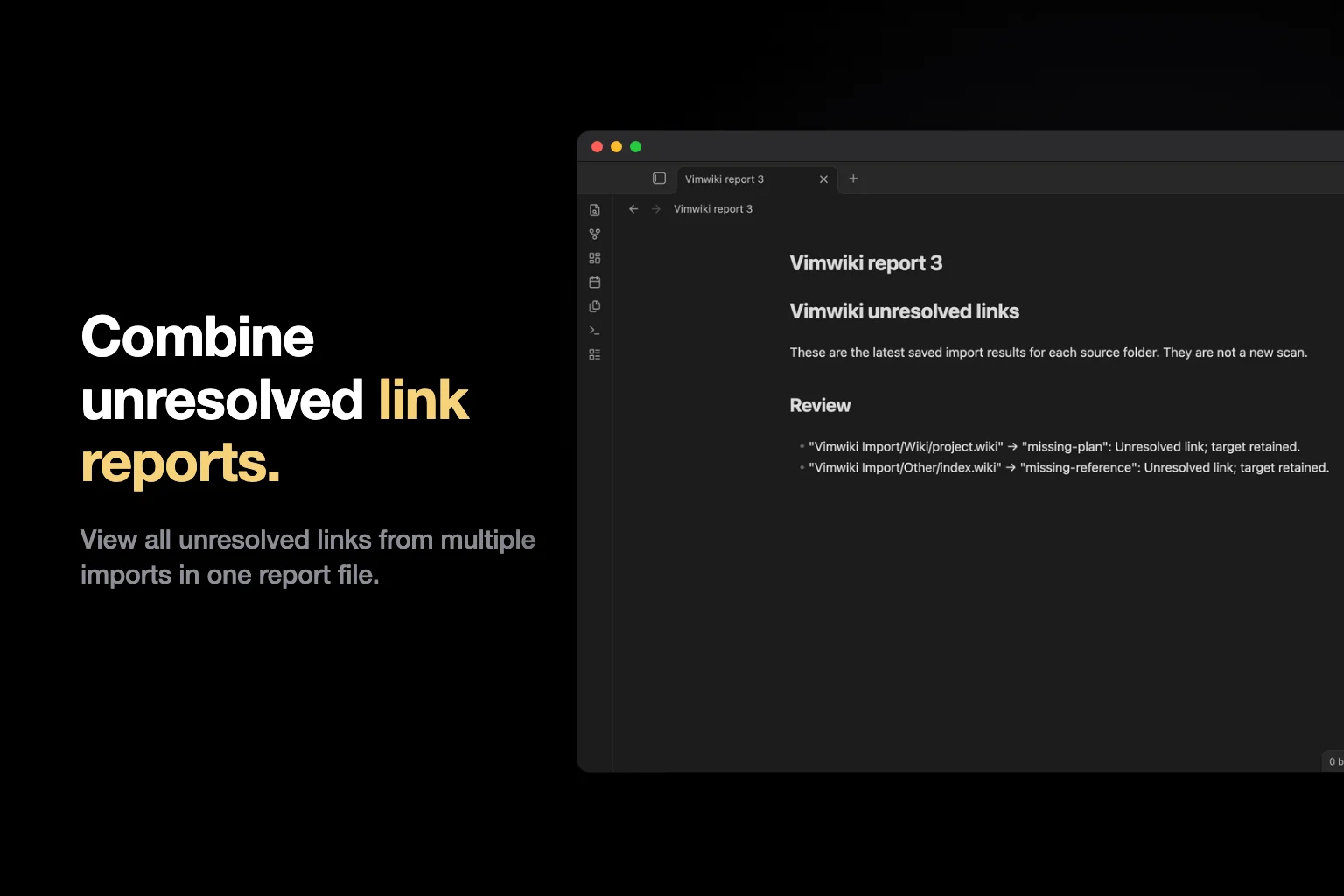
複数のソースフォルダをインポートした後、「解決できないリンクレポートの作成(Pro)」を実行します。これにより、ボルトルートに新しいレポートが作成され、各ソースフォルダの最新の保存済みインポート結果から解決できないターゲットが集約されます。これにより、複数のインポートから得られた欠落したページを1か所でレビューできます。
このレポートは保存された結果を使用します。インポート済みノートを再スキャンしたり、インポート後の編集を確認したりしません。同じソースフォルダを再度インポートすると、そのフォルダの保存済み結果が置き換えられます。フォルダ名と解決できないターゲットは、プラグインのローカル設定データに保存されます。
4 コマンド
コマンドパレットを開き、プラグイン名を入力してこれらのコマンドを表示できます。設定(Settings)のホットキーで各コマンドにキーボードショートカットを割り当てられます。
| コマンド | コマンドID |
|---|---|
| インポートのプレビュー | vimwiki-import:preview-import |
| 解決できないリンクレポートの作成(Pro) | vimwiki-import:unresolved-report |
5 設定
マイナーアップデートまたはメジャーアップデート後に、このプラグインはバックグラウンドで1つの「新機能紹介(What's new)」タブを開きます。タブと設定カードは、他の NoteMods プラグインや Zovo Chat を推奨し、notemods.com へのリンクを提供し、フィードバックに使用します(プライバシー)。タブはデータを送信しません。設定でタブを無効化できます。
ダイアログはインポート後にソース、宛先、日記ノートのパスを記憶します。空の日記ノートパスは日記マッピングを無効化します。デフォルトの宛先は Vimwiki notes です。新しいダイアログを開くと、モード選択はオフの状態から開始されます。プラグイン設定タブには GitHub Sponsors のコントロールとアカウントステータスが含まれます。
6 プライバシー、支払い、ネットワーク
コア機能は無料です。Pro 機能には、GitHub Sponsors による theluckystrike へのスポンサーシップ(月額 5ドル以上、または一括 15ドル)が必要です。合計 15ドルの支払いが Pro の要件を満たし、以降の支払いは不要です。サインインと以下のチェックは引き続き必要です。Pro 有無に関わらず、ノートは読み取り・編集可能のままです。
1回の支払いですべての NoteMods プラグインで Pro を有効化。
支払いは GitHub が処理します。https://github.com/sponsors/theluckystrike/sponsorships?tier_id=666162&frequency=one-time&metadata_source=vimwiki-import でスポンサーシップを申し込むことができます。無料機能にはアカウントは必要ありません。Pro には、スポンサーシップを行った GitHub アカウントが必要です。
「設定(Settings)」で「GitHub でサインイン」を選択するまで、Vimwiki Import はネットワークリクエストを一切行いません。サインインには GitHub デバイスフローを使用します。Vimwiki Import は、公開クライアントIDとスコープ read:user を https://github.com/login/device/code に送信し、コードを表示します。https://github.com/login/device でコードを入力している間、数秒ごとに https://github.com/login/oauth/access_token を呼び出してサインイン状態を確認します。このスコープはプロフィールの読み取りのみを許可します。GitHub はこのアクセスをスポンサーシップのTierを表示するために必要とします。リポジトリスコープや書き込みアクセスは付与されません。
サインイン後、Vimwiki Import は https://api.github.com/graphql に1回のクエリを送信します。サインインしたアカウントが theluckystrike をスポンサーシップしているかを確認します。Tier と theluckystrike への合計支払いを取得します。成功したチェックは7日間再利用されます。失敗したチェックは6時間後に再試行できます。更新(Refresh)を選択すると、より早いチェックを要求できます。ノートの内容、ファイル名、または他のボルトデータは送信せず、テレメトリもありません。
成功したチェック後、Pro は最大14日間オフラインで動作できます。サインアウトまたはスポンサーシップの否定回答により、Pro は無効になります。プラグインは Obsidian のシークレットストレージ API を使って GitHub トークンを保存します。トークンは保存された設定やローカルスポンサーシップデータに格納されません。このデバイスのローカルストレージには、GitHub ログイン情報、Tier、最終チェック時刻が保持されます。サインアウトでトークンは削除されます。また、GitHub 設定の「アプリケーション(Applications)」でアクセスを無効化することもできます。
7 質問と回答
どの構文が手動でのレビューが必要ですか?
画像、添付ファイル、テーブル、アンカー、ディレクティブ、リッチテキストは編集が必要になる場合があります。添付ファイルはコピーされません。画像構文は元のパスを保持し、警告が表示されます。アンカーターゲット、Windows ルートパス、// の絶対ファイルパス、サポートされていないリンクスキームは変更されません。選択されたソースマップ外の相対リンクは解決できません。{{{ の後に平文の言語名(例:{{{python)がある場合、フェンス言語として扱われます。開きデリミタの他のオプションは警告とともに削除されます。アルファベットおよびローマ数字のリストマーカーは変換されません。
テストされていないものは何ですか?
デスクトップのエンドツーエンドテストは、macOS 上の Obsidian 1.13.4 および 1.14.4 で正常に完了しました。Linux、Windows、ライトテーマの CI はローカルで実行されていません。このテストでは、スマートフォン、タブレット、Vimwiki Markdown モード、Vimwiki メディアモード、添付ファイルのコピー、ライブ GitHub 支払い、本格的な移行を含む大規模なテストは行われませんでした。テストでは小さなソースフィクスチャとシミュレートされたスポンサーシップ回答を使用しています。
8 サポート
不具合はリポジトリの Issues に報告してください。使用している Obsidian のバージョンと、問題を再現できる小さなサンプルを含めてください。サンプルから個人情報を削除してください。ソースパスの構造と関連するレポートの警告を含め、リンクマップの確認ができるようにしてください。