Vimwiki Import · Документація плагінів Obsidian
Документація Vimwiki Import (Українська)
Vimwiki Import перетворює стандартні сторінки Vimwiki, які вже є в вашому архіві, на нотатки у форматі Markdown. Виберіть вихідну папку, оберіть нову папку призначення та перегляньте перетворення перед імпортом. Вихідні сторінки залишаються на місці, щоб ви могли порівняти результат із оригіналом.
Безкоштовний імпорт включає заголовки, базові списки, прості завдання, блоки коду та локальні посилання вікі. Зберігаються відносні шляхи до папок. Звіт показує сторінки, які було пропущено, та синтаксис, який потребує перевірки. Використовуйте цей інструмент для стандартного синтаксису .wiki; Markdown-режим і режим медіа виходять за межі його можливостей.
Версія 1.1.3. Потребує Obsidian 1.13.4 або новішої. Працює на десктопі та мобільних пристроях.
1 Встановлення
Для ручного встановлення скопіюйте main.js, manifest.json та styles.css з випуску плагіну у папку <vault>/.obsidian/plugins/vimwiki-import/. Відкрийте розділ «Плагіни спільноти» у налаштуваннях (Settings) та увімкніть Vimwiki Import. Ця версія потребує Obsidian 1.13.4 або новішої. Плагін не має залежностей від Vim на час виконання.
2 Початок роботи
- Зробіть резервну копію архіву та помістіть вихідні сторінки у папку в архіві.
- Виконайте «Vimwiki Import: Перегляд імпорту» з палітри команд (Command palette).
- Введіть окремі шляхи до вихідної та призначення папок та виберіть режим синтаксису за замовчуванням.
- Виберіть «Перегляд» і перевірте шляхи, перетворений текст та попередження.
- Виберіть «Імпорт», потім відкрийте звіт із папки призначення.
Перед тим, як ви самостійно видалятимете або переміщатимете вихідні дані, порівняйте кілька перетворених нотаток із їх вихідними сторінками. Посилання на сторінки, які було пропущено під час імпорту, можуть потребувати ручної перевірки. Перегляд - це звичайний текст Markdown, щоб перетворення було видно без залежності від теми оформлення.
3 Функції
Вибір папок у архіві
Запустіть команду перегляду та введіть шлях до вихідної папки відносно архіву. Виберіть нову папку призначення та увімкніть «Ці файли використовують стандартний синтаксис». Цей явний вибір режиму допомагає уникнути перетворення файлів з неправильного режиму Vimwiki. Плагін читає файли .wiki у межах вихідної папки, включаючи вкладені папки.
Зовнішнього вибору папок немає. Скопіюйте свої сторінки Vimwiki у архів перед початком. Папка призначення має бути окремою від вихідної; одна папка не може містити іншу. Шляхи, що виходять за межі архіву, або містять непідтримувані символи, відхиляються. Сторінка з непідтримуваним символом у назві пропускається з попередженням.
Перегляд заголовків та відображених локальних посилань
Перегляд показує шлях виходу та текст Markdown для кожної вибраної сторінки. Заголовки з проміжками з одного до шести рівнів рівнів стають заголовками Markdown. Посилання, як [[b|Label]], перетворюється на посилання на відображений вихідний документ із міткою. Ціль, що знаходиться в батьківській папці, як ../b, розраховується від папки вихідної сторінки. Кореневе вікі-посилання, як /b, розраховується від вибраного кореня вихідної папки.
Файлова карта використовує вибрані вихідні сторінки. Вона не шукає схожі назви нотаток у інших місцях архіву. Відсутній документ зберігає свою початкову ціль і додає попередження. Посилання HTTP та HTTPS перетворюються на посилання Markdown без запиту до відповідного сайту.
Перетворення списків, завдань та блоків коду
Базові марковані списки перетворюються на марковані списки Markdown. Нумеровані елементи, що починаються з #, та числові елементи перетворюються на елементи, що починаються з 1.; послідовність відображається за допомогою Markdown. Відступи зберігаються у виходному тексті. Невибрана галочка стає - [ ], а X або x - - [x].
Інші стани галочок залишаються як екранований текст із попередженням. Код між рядком {{{ і рядком }}} перетворюється на закритий блок. Його тіло залишається незмінним. Закриваючий бар'єр довший за послідовності зворотних лапок у вихідному тексті, тому рядок з лапками всередині блоку не закриває його. Незакритий блок отримує закриваючий бар'єр і попередження.
Зберігання вихідних даних та читання звіту імпорту
Імпорт створює нові нотатки. Перед записом кожна вихідна сторінка читається повторно, і сторінка пропускається, якщо її вміст змінився або вихідний файл відсутній. Якщо на запланованому шляху нотатки вже існує файл або папка, ця сторінка пропускається. Існуючі вміст зберігає своє значення. Помилка запису сторінки додає попередження, а імпорт продовжується з наступною сторінкою.
Папка призначення отримує звіт у форматі Markdown із створеними шляхами та пунктами для перевірки. При конфлікті імен звіт отримує нумероване ім'я. Відміна з перегляду закриває діалог без імпорту. Після вибору «Імпорт» закриття діалогу не скасовує вже початі записи.
Відображення імен файлів діарі (Pro)
Введіть папку для щоденних нотаток, щоб відобразити валідні імена YYYY-MM-DD.wiki з папки diary/ вихідної папки у цю папку. Наприклад, Wiki/diary/2026-10-14.wiki може перетворитися на Daily/2026-10-14.md. Локальні посилання також використовують цей відображений шлях.
Невалідна дата календаря зберігає свій звичайний шлях відносно призначення. Дублікат відображеної нотатки зазначається та пропускається, а посилання на пропущену сторінку залишаються нерозрішеними. Шляхи, що відрізняються лише регістром літер, вважаються дублікатами. Папка для щоденних нотаток не може перекриватися з вихідною. Існуючі щоденні нотатки пропускаються, тому перевірте конфлікти у звіті. Pro вмикається під час перегляду та знову під час імпорту.
Об'єднання звітів нерозрішених посилань (Pro)
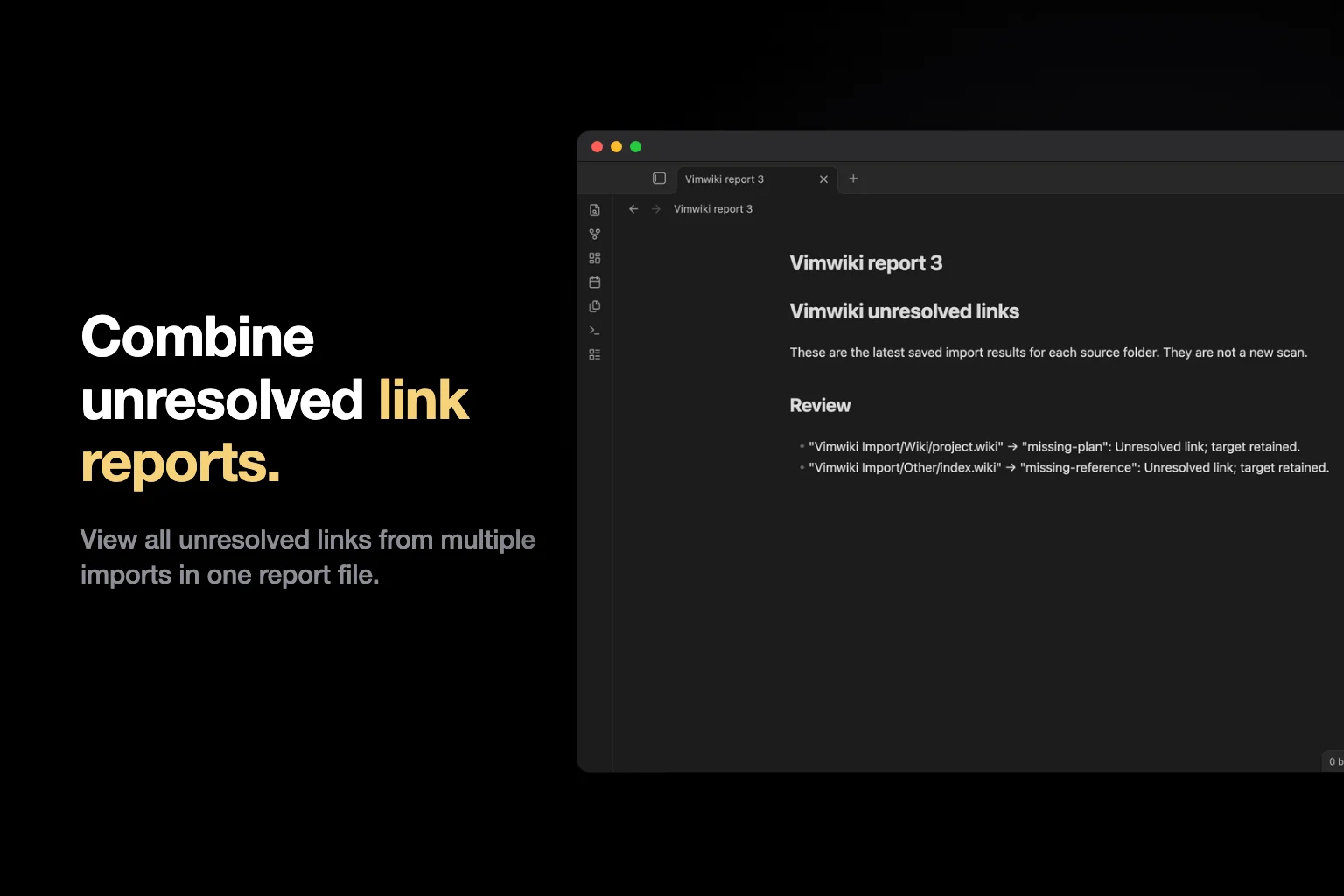
Після імпорту кількох вихідних папок виконайте «Створити звіт нерозрішених посилань (Pro)». Він створює новий звіт у корені архіву із нерозрішеними цілями з останнього збереженого результату імпорту для кожної вихідної папки. Це дає вам одне місце для перевірки відсутніх сторінок з різних імпортів.
Цей звіт використовує збережені результати. Він не пересканює імпортовані нотатки знову, нічого не перевіряє після імпорту. Імпорт тієї самої вихідної папки замінює її збережений результат. Назви папок та нерозрішені цілі зберігаються у локальних даних налаштувань плагіну.
4 Команди
Відкрийте палітру команд і введіть ім'я плагіну, щоб побачити ці команди. Ви можете призначити кожній команді клавішну скорочення в налаштуваннях (Settings, Hotkeys).
| Команда | Ідентифікатор команди |
|---|---|
| Перегляд імпорту | vimwiki-import:preview-import |
| Створити звіт нерозрішених посилань (Pro) | vimwiki-import:unresolved-report |
5 Налаштування
Після мінорного або мажорного оновлення плагін відкриває одну вкладку «Що нового» у фоновому режимі. Вкладка та картка налаштувань пропонують інші плагіни NoteMods, Zovo Chat та посилання на notemods.com для зворотного зв'язку (приватність). Вкладка не надсилає жодних даних. Вимкніть вкладку в налаштуваннях.
Діалог зберігає шляхи до вихідної, призначення та щоденних нотаток після імпорту. Порожнє ім'я папки щоденних нотаток вимикає відображення діарі. За замовчуванням папка призначення - Vimwiki notes. Вибір режиму починається вимкненим при відкритті нового діалогу. У картці налаштувань плагіну є керування GitHub Sponsors та статус облікового запису.
6 Приватність, оплата та мережа
Основні функції безкоштовні. Функції Pro потребують спонсорства GitHub від theluckystrike: $5 на місяць або більше, або $15 одноразово. Загальна сума $15 задовольняє вимогу до оплати Pro без додаткових платежів. Підписка та перевірки нижче залишаються дійсними. Ваші нотатки залишаються читабельними та редагованими з або без Pro.
Одноразовий платіж увімкне Pro у всіх плагінах NoteMods.
Оплата обробляється GitHub. Спонсоруйте за адресою https://github.com/sponsors/theluckystrike/sponsorships?tier_id=666162&frequency=one-time&metadata_source=vimwiki-import. Для безкоштовних функцій обліковий запис не потрібен. Для Pro потрібен обліковий запис GitHub, який здійснює спонсорство.
Доки ви не виберете «Увійти через GitHub» у налаштуваннях, Vimwiki Import не робить мережевих запитів. Увійти можна через GitHub device flow. Vimwiki Import надсилає свій публічний ідентифікатор клієнта та дозвіл read:user на https://github.com/login/device/code і показує вам код. Поки ви вводите код на https://github.com/login/device, він кожні кілька секунд перевіряє стан увійденої сесії через https://github.com/login/oauth/access_token. Дозвіл дозволяє лише читання профілю. GitHub потребує цього доступу, щоб показати рівень спонсорства. Він не надає доступу до репозиторіїв і не має прав на запис.
Після входу Vimwiki Import надсилає один запит до https://api.github.com/graphql. Він перевіряє, чи спонсорує обліковий запис theluckystrike. Він запитує рівень та загальну суму, сплачену theluckystrike. Плагін повторно використовує успішну перевірку протягом 7 днів. Помилкові перевірки можна повторити після 6 годин. Ви можете вибрати «Оновити», щоб запитати раніше. Він не надсилає вміст нотаток, імена файлів або інші дані архіву, і не має телеметрії.
Після успішної перевірки Pro може працювати офлайн протягом до 14 днів. Вихід або негативна відповідь щодо спонсорства вимикає Pro. Плагін зберігає токен GitHub через API секретного зберігання Obsidian. Він не поміщає токен у збережені налаштування або локальні дані спонсорства. Локальне зберігання цього пристрою зберігає вашу авторизацію GitHub, рівень та час останньої перевірки. Вихід очищає токен. Ви також можете скасувати доступ у налаштуваннях GitHub, у розділі «Додатки».
7 Питання та відповіді
Який синтаксис потребує ручної перевірки?
Зображення, прикріплені файли, таблиці, якірні посилання, директиви та багатоформатний текст можуть потребувати редагування. Прикріплені файли не копіюються. Синтаксис зображень зберігає свій початковий шлях і попередження. Цілі якірів, шляхи з Windows, абсолютні шляхи // та непідтримувані схеми посилань залишаються без змін. Відносне посилання поза межами вибраної вихідної папки залишається нерозрішеним. Просте ім'я мови після {{{, наприклад {{{python, стає мовою закривання. Інші параметри на початковому роздільнику відкидаються з попередженням. Альфавітні та римські маркери списків не перетворюються.
Що не тестувалося?
Тестування на десктопі пройшло успішно на Obsidian 1.13.4 і 1.14.4 на macOS. Локально не запускалися тести для Linux, Windows та світлої теми. Цей тест не перевіряв телефони, планшети, режим Markdown у Vimwiki, режим медіа у Vimwiki, копіювання прикріплених файлів, живу оплату через GitHub або великий реальний переніс. Тести використовують невеликі вихідні фіксовані дані та симульовані відповіді спонсорства.
8 Підтримка
Повідомте про помилку у розділі «Issues» репозиторію з вашою версією Obsidian та невеликим прикладом, що її відтворює. Видаліть приватні дані з прикладу. Включіть структуру шляхів вихідної папки та відповідне попередження звіту, щоб можна було перевірити карту посилань.