Vimwiki Import · Dokumentacja wtyczek Obsidian
Dokumentacja wtyczki Vimwiki Import (Polski)
Wtyczka Vimwiki Import konwertuje domyślne strony Vimwiki, które już znajdują się w twoim skarbcu, na notatki w formacie Markdown. Wybierz folder źródłowy, wybierz nowy folder docelowy i przejrzyj konwersję przed zaimportowaniem. Strony źródłowe pozostają na swoim miejscu, dzięki czemu możesz porównać wynik z oryginałem.
Bezpłatna funkcja importu obsługuje nagłówki, proste listy, podstawowe zadania, bloki kodu oraz lokalne linki wiki. Zachowuje względne ścieżki folderów. Raport pokazuje strony pominięte oraz składnię wymagającą sprawdzenia. Użyj tej narzędzia do domyślnej składni .wiki; tryb Markdown i tryb multimedialny są poza jej zakresem.
Wersja 1.1.3. Wymaga Obsidian 1.13.4 lub nowszego. Działa na komputerach i urządzeniach mobilnych.
1 Instalacja
Aby zainstalować ręcznie, skopiuj pliki main.js, manifest.json i styles.css z wydania wtyczki do folderu <vault>/.obsidian/plugins/vimwiki-import/. Otwórz sekcję Wtyczki społecznościowe w ustawieniach i włącz wtyczkę Vimwiki Import. Ta wersja wymaga Obsidian 1.13.4 lub nowszego. Wtyczka nie ma zależności czasu działania od Vim.
2 Pierwsze kroki
- Zrób kopię zapasową skarbcu i umieść strony źródłowe w folderze w skarbcu.
- Uruchom „Vimwiki Import: Podgląd importu” z palety poleceń.
- Wprowadź oddzielne ścieżki źródłowe i docelowe oraz wybierz domyślny tryb składni.
- Wybierz Podgląd i sprawdź ścieżki, przekonwertowany tekst oraz ostrzeżenia.
- Wybierz Import, a następnie otwórz raport z folderu docelowego.
Przed usunięciem lub przesunięciem danych źródłowych porównaj kilka przekonwertowanych notatek z ich wersjami źródłowymi. Linki do stron pominiętych podczas importu mogą wymagać ręcznej kontroli. Podgląd zawiera prosty tekst Markdown, aby konwersja była widoczna bez zależności od motywu renderowania.
3 Funkcje
Wybieraj foldery w skarbcu
Uruchom polecenie podglądu i wpisz ścieżkę folderu źródłowego względem skarbcu. Wybierz nowy folder docelowy i włącz opcję „Te pliki używają domyślnej składni”. To jawne wybranie trybu pomaga uniknąć konwersji plików z niewłaściwego trybu Vimwiki. Wtyczka czyta pliki .wiki pod folderem źródłowym, w tym foldery zagnieżdżone.
Nie ma zewnętrznego wyboru folderów. Skopiuj swoje strony Vimwiki do skarbcu przed rozpoczęciem. Folder docelowy musi być inny niż źródłowy; jeden folder nie może zawierać drugiego. Ścieżki prowadzące poza skarbecz lub zawierające nieobsługiwane znaki są odrzucane. Strona źródłowa z nieobsługiwany znakiem w nazwie jest pomijana z ostrzeżeniem.
Przeglądaj nagłówki i przekonwertowane lokalne linki
Podgląd pokazuje ścieżkę wyjściową i tekst Markdown każdej wybranej strony. Rozdzielone nagłówki domyślne z jednej do sześciu znaków równości stają się nagłówkami Markdown. Link źródłowy takie jak [[b|Label]] staje się linkiem do przekonwertowanej notatki z etykietą. Docelowy link rodzicielski takie jak ../b rozwiązuje się z folderu strony źródłowej. Dokument zaczynający się od korzenia takie jak /b rozwiązuje się z wybranego korzenia źródłowego.
Mapa plików używa wybranych stron źródłowych. Nie wyszukuje podobnej nazwy notatki w innych miejscach skarbcu. Brakująca strona zachowuje swój oryginalny cel i dodaje ostrzeżenie. Linki HTTP i HTTPS stają się linkami Markdown bez żądania do strony docelowej.
Konwertuj listy, zadania i bloki kodu
Proste listy punktowane stają się listami punktowanymi Markdown. Domyślne numerowane elementy zaczynające się od #, oraz elementy liczbowe, stają się elementami zaczynającymi się od 1.; sekwencja wyświetlana jest dostarczana przez Markdown. Wcięcia pozostają w wyniku. Puste pole staje się - [ ], a X lub x staje się - [x].
Inne stany pól wyboru pozostają jako tekst ucieczkowy z ostrzeżeniem. Kod między linią {{{ a linią }}} staje się blokiem otoczonym. Jego treść pozostaje niezmieniona. Otwór jest dłuższy niż sekwencje backticków w tekście źródłowym, więc linia backticków wewnątrz bloku nie zamyka go. Niezamknięty blok otrzymuje zamykający otwór i ostrzeżenie.
Zachowuj źródła i czytaj raport importu
Import tworzy nowe notatki. Przed zapisem ponownie czyta każdy plik źródłowy i pomija stronę, której zawartość się zmieniła lub której źródło brakuje. Jeśli plik lub folder docelowy już istnieje w zaplanowanej ścieżce notatki, strona jest pomijana. Istniejące zawartości zachowują swoje wartości. Nieudane zapisy stron dodają ostrzeżenie, a import kontynuuje się z kolejną stroną.
Folder docelowy otrzymuje raport Markdown z utworzonymi ścieżkami i elementami do sprawdzenia. W przypadku konfliktu nazw raport otrzymuje numer. Anulowanie z podglądu zamknie okno bez importu. Po wybraniu Import, zamknięcie okna nie anuluje rozpoczętych zapisów.
Mapuj nazwy plików dzienników ISO (Pro)
Wprowadź folder notatek dziennych, aby przekonwertować poprawne nazwy YYYY-MM-DD.wiki z folderu źródłowego diary/ do tego folderu. Na przykład Wiki/diary/2026-10-14.wiki może zostać przekonwertowane na Daily/2026-10-14.md. Lokalne linki również używają tej przekonwertowanej ścieżki.
Niepoprawna data kalendarzowa zachowuje swoją normalną ścieżkę względem docelowego folderu. Duplikat przekonwertowanej strony jest zgłaszany i pomijany, a linki do pominiętej strony pozostają nierozwiązane. Ścieżki różniące się tylko wielkością liter są traktowane jako duplikaty. Folder notatek dziennych nie może się nakładać na folder źródłowy. Istniejące notatki codzienne są pomijane, więc sprawdź konflikty w raporcie. Pro jest sprawdzane podczas podglądu i ponownie podczas importu.
Łącz raporty nieprzekonwertowanych linków (Pro)
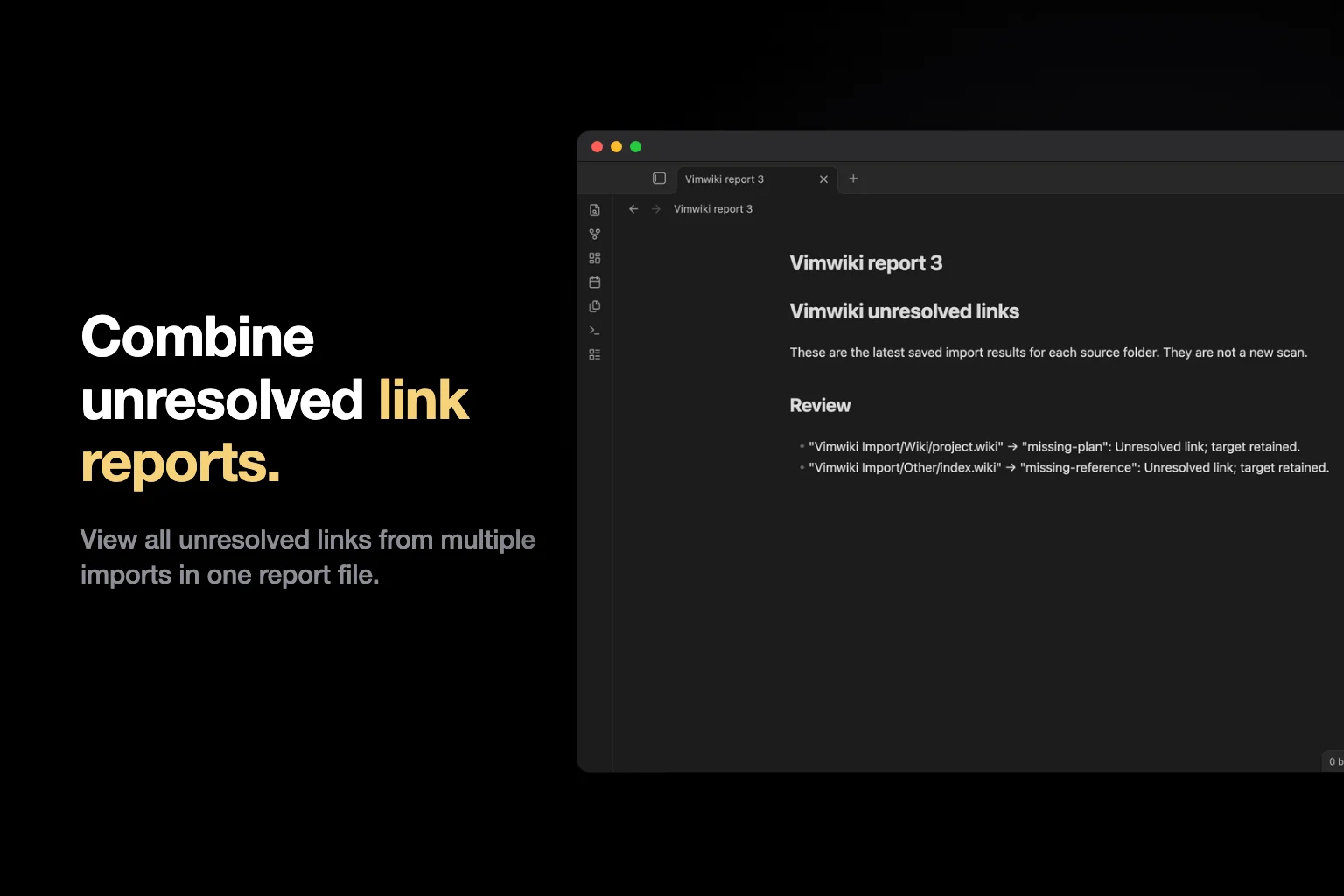
Po zaimportowaniu kilku folderów źródłowych uruchom „Utwórz raport nieprzekonwertowanych linków (Pro)”. Tworzy nowy raport w korzeniu skarbcu z nieprzekonwertowanymi celami z ostatniego zapisanego wyniku importu dla każdego folderu źródłowego. Daje to jedno miejsce do sprawdzenia brakujących stron z różnych importów.
Ten raport używa zapisanych wyników. Nie ponownie skanuje zaimportowane notatki ani nie sprawdza zmian dokonanych po importie. Zaimportowanie tego samego folderu źródłowego zastępuje jego zapisany wynik. Nazwy folderów i nieprzekonwertowane cele są przechowywane w danych ustawień lokalnych wtyczki.
4 Polecenia
Otwórz paletę poleceń i wpisz nazwę wtyczki, aby zobaczyć te polecenia. Możesz przypisać każdemu z nich skrót klawiszowy w ustawieniach, Hotkeys.
| Polecenie | Id polecenia |
|---|---|
| Podgląd importu | vimwiki-import:preview-import |
| Utwórz raport nieprzekonwertowanych linków (Pro) | vimwiki-import:unresolved-report |
5 Ustawienia
Po aktualizacji wersji, ta wtyczka otwiera jedną kartę „Co nowego” w tle. Karta i karta ustawień sugerują inne wtyczki NoteMods oraz Zovo Chat i prowadzi do notemods.com w celu zgłoszenia opinii (prywatność). Karta nie wysyła żadnych danych. Wyłącz ją w ustawieniach.
Okno zapamiętuje ścieżki źródłowe, docelowe i dziennikowe po importie. Puste pole dziennikowe wyłącza mapowanie dzienników. Domyślnym folderem docelowym jest Notatki Vimwiki. Wybór trybu zaczyna się od wyłączonych podczas otwierania nowego okna. Karta ustawień wtyczki zawiera kontrolki Sponsoring GitHub i stan konta.
6 Prywatność, płatności i sieć
Podstawowe funkcje są darmowe. Funkcje Pro wymagają sponsorowania GitHub Sponsors theluckystrike: 5 USD miesięcznie lub więcej, lub 15 USD jednorazowo. Całkowita płatność 15 USD spełnia wymóg płatności dla Pro bez dalszych płatności. Wciąż obowiązują sprawdzenia poniżej. Twoje notatki pozostają czytelne i edytowalne bez Pro.
Jednorazowa płatność włącza Pro we wszystkich wtyczkach NoteMods.
Płatności obsługiwane są przez GitHub. Sponsoruj na https://github.com/sponsors/theluckystrike/sponsorships?tier_id=666162&frequency=one-time&metadata_source=vimwiki-import. Do funkcji darmowych nie potrzebujesz konta. Do Pro potrzebujesz konta GitHub, które dokona sponsorowania.
Dopóki nie wybierzesz „Zaloguj się przez GitHub” w ustawieniach, wtyczka Vimwiki Import nie wykonuje żadnych żądań sieciowych. Logowanie używa przepływu urządzeń GitHub. Vimwiki Import wysyła publiczny identyfikator klienta i zakres read:user do https://github.com/login/device/code i pokazuje Ci kod. Podczas wpisywania kodu na https://github.com/login/device, sprawdza status logowania przez https://github.com/login/oauth/access_token co kilka sekund. Zakres pozwala tylko na odczyt profilu. GitHub potrzebuje tego dostępu, aby pokazać poziom sponsorowania. Nie udziela dostępu do repozytoriów ani do zapisu.
Po zalogowaniu wtyczka wysyła jedno zapytanie do https://api.github.com/graphql. Sprawdza, czy zalogowane konto sponsoruje theluckystrike. Prosi o poziom i całkowitą płatność do theluckystrike. Wtyczka ponownie wykorzystuje pomyślne sprawdzenie przez 7 dni. Nieudane sprawdzenia mogą zostać ponowione po 6 godzinach. Wybór Odśwież spowoduje wcześniejsze sprawdzenie. Nie wysyła zawartości notatek, nazw plików ani innych danych skarbcu, a nie ma też telemetrii.
Po pomyślnym sprawdzeniu Pro może działać offline przez do 14 dni. Wylogowanie lub negatywna odpowiedź sponsorowania wyłącza Pro. Wtyczka przechowuje token GitHub przez interfejs przechowywania tajnych danych Obsidian. Nie umieszcza tokenu w zapisanych ustawieniach ani w lokalnych danych sponsorowania. Lokalne przechowywanie tego urządzenia przechowuje twoje logowanie GitHub, poziom i czas ostatniego sprawdzenia. Wylogowanie kasuje token. Możesz również odwołać dostęp w ustawieniach GitHub, w sekcji Aplikacje.
7 Często zadawane pytania
Która składnia wymaga ręcznej kontroli?
Obrazy, załączniki, tabele, zakotwiczenia, dyrektywy i tekst bogaty mogą wymagać edycji. Załączniki nie są kopiowane. Składnia obrazów zachowuje oryginalną ścieżkę i ostrzeżenie. Cele zakotwiczeń, ścieżki zaczynające się od Windows, bezwzględne ścieżki plików // i nieobsługiwane schematy linków pozostają niezmienione. Relatywny link poza mapą wybranego folderu źródłowego pozostaje nierozwiązany. Nazwa języka po {{{, np. {{{python, staje się językiem otoczki. Inne opcje na początku otwierającego znaku są pomijane z ostrzeżeniem. Oznaczenia list alfabetyczne i rzymskie nie są konwertowane.
Co nie zostało przetestowane?
Testy end-to-end na komputerze zakończyły się powodzeniem w Obsidian 1.13.4 i 1.14.4 na macOS. Testy na Linuxie, Windowsie i motywie jasnym nie zostały uruchomione lokalnie. Ten test nie testował telefonów, tabletów, trybu Markdown Vimwiki, trybu multimedialnego Vimwiki, kopiowania załączników, działania płatności w czasie rzeczywistym przez GitHub ani dużego rzeczywistego migracji. Testy używają małych przykładów źródłowych i symulowanych odpowiedzi sponsorowania.
8 Obsługa
Zgłoś błąd w sekcji „Issues” repozytorium z wersją Obsidian i małym przykładem reprodukującym problem. Usuń tekst prywatny z przykładu. Dołącz strukturę ścieżek źródłowych i odpowiednie ostrzeżenie raportu, aby można było sprawdzić mapę linków.