Vimwiki Import · Documentación de plugins de Obsidian
Documentación de Vimwiki Import (Español)
Vimwiki Import convierte páginas predeterminadas de Vimwiki que ya están en tu bóveda en notas de Markdown. Selecciona la carpeta de origen, elige una nueva carpeta de destino y revisa la conversión antes de importar. Las páginas de origen permanecen en su lugar para que puedas comparar el resultado con el original.
La importación gratuita cubre encabezados, listas básicas, tareas simples, bloques de código y enlaces wiki locales. Conserva las rutas relativas a carpetas. Un informe muestra las páginas omitidas y la sintaxis que requiere revisión. Usa esta herramienta para la sintaxis predeterminada .wiki; el modo Markdown y el modo multimedia están fuera de su alcance.
Versión 1.1.3. Requiere Obsidian 1.13.4 o posterior. Funciona en escritorio y móvil.
1 Instalación
Para la instalación manual, copia main.js, manifest.json y styles.css desde la versión del plugin en <vault>/.obsidian/plugins/vimwiki-import/. Abre Plugins de la comunidad en Configuración y activa Vimwiki Import. Esta versión requiere Obsidian 1.13.4 o posterior. El plugin no tiene dependencias de tiempo de ejecución con Vim.
2 Primeros pasos
- Haz una copia de seguridad de tu bóveda y coloca las páginas de origen en una carpeta dentro de la bóveda.
- Ejecuta “Vimwiki Import: Vista previa de la importación” desde la paleta de comandos.
- Ingresa rutas separadas para origen y destino y selecciona el modo de sintaxis predeterminado.
- Selecciona Vista previa e inspecciona las rutas, el texto convertido y las advertencias.
- Selecciona Importar, luego abre el informe desde la carpeta de destino.
Compara unas cuantas notas convertidas con sus páginas de origen antes de eliminar o mover los datos de origen tú mismo. Los enlaces a páginas omitidas durante la importación pueden necesitar revisión manual. La vista previa es texto de Markdown plano para que la conversión sea visible sin renderizado dependiente de temas.
3 Características
Seleccionar carpetas en la bóveda
Ejecuta el comando de vista previa e introduce una ruta de carpeta de origen relativa a la bóveda. Selecciona una nueva carpeta de destino y activa “Estos archivos usan la sintaxis predeterminada”. Esta selección explícita de modo ayuda a evitar la conversión de archivos de un modo de Vimwiki incorrecto. El plugin lee archivos .wiki bajo la carpeta de origen, incluyendo carpetas anidadas.
No hay selector de carpetas externo. Copia tus páginas de Vimwiki en la bóveda antes de comenzar. El destino debe ser distinto del origen; una carpeta no puede contener a la otra. Las rutas que salen de la bóveda o contienen caracteres no admitidos se rechazan. Una página de origen con un carácter no admitido en su nombre se omite con una advertencia.
Revisar encabezados y enlaces locales mapeados
La vista previa muestra la ruta de salida y el texto de Markdown de cada página seleccionada. Los encabezados espaciados de uno a seis signos iguales se convierten en encabezados de Markdown. Un enlace de origen como [[b|Etiqueta]] se convierte en un enlace a la nota de salida mapeada con su etiqueta. Un destino padre como ../b se resuelve desde la carpeta de la página de origen. Un destino wiki raíz como /b se resuelve desde la raíz de origen seleccionada.
El mapa de archivos utiliza las páginas de origen seleccionadas. No busca nombres de notas similares en otras partes de la bóveda. Una página ausente mantiene su destino original y añade una advertencia. Los enlaces HTTP y HTTPS se convierten en enlaces de Markdown sin hacer una solicitud al sitio vinculado.
Convertir listas, tareas y bloques de código
Las listas con viñetas básicas se convierten en listas con viñetas de Markdown. Los elementos numerados predeterminados que comienzan con #, y los elementos numéricos, se convierten en elementos que comienzan con 1.; Markdown proporciona la secuencia mostrada. La sangría se mantiene en la salida. Una casilla sin marcar se convierte en - [ ], y X o x se convierte en - [x].
Otros estados de casillas se mantienen como texto escapado con una advertencia. El código entre una línea {{{ y una línea }}} se convierte en un bloque con delimitadores. Su cuerpo permanece sin cambios. El delimitador es más largo que las secuencias de acentos graves en el texto de origen, por lo que una línea de acentos graves dentro del bloque no lo cierra. Un bloque sin cerrar recibe un delimitador de cierre y una advertencia.
Mantener las fuentes y leer el informe de importación
La importación crea nuevas notas. Lee cada página de origen nuevamente antes de escribir y omite una página cuyo contenido ha cambiado o cuyo origen está ausente. Si ya existe un archivo o carpeta en la ruta planeada para la nota, esa página se omite. El contenido existente conserva su valor. Un error al escribir una página añade una advertencia y la importación continúa con la siguiente página.
El destino recibe un informe de Markdown con rutas creadas y elementos para revisar. Si hay conflicto de nombre, se usa un nombre numerado. Cancelar desde la vista previa cierra el diálogo sin realizar la importación. Una vez que seleccionas Importar, cerrar el diálogo no cancela las escrituras que ya han comenzado.
Mapear nombres de archivos de diario ISO (Pro)
Ingresa una carpeta de notas diarias para mapear nombres válidos YYYY-MM-DD.wiki bajo la carpeta diary/ de origen a esa carpeta. Por ejemplo, Wiki/diary/2026-10-14.wiki puede convertirse en Daily/2026-10-14.md. Los enlaces locales también usan esta ruta mapeada.
Una fecha de calendario inválida mantiene su ruta relativa al destino. Un archivo de salida mapeado duplicado se informa y se omite, y los enlaces a la página omitida permanecen sin resolver. Las rutas que difieren solo en mayúsculas/minúsculas se consideran duplicadas. La carpeta de notas diarias no puede solaparse con la fuente. Las notas diarias existentes se omiten, por lo que revisa sus conflictos en el informe. Pro se activa en la vista previa y nuevamente en la importación.
Combinar informes de enlaces no resueltos (Pro)
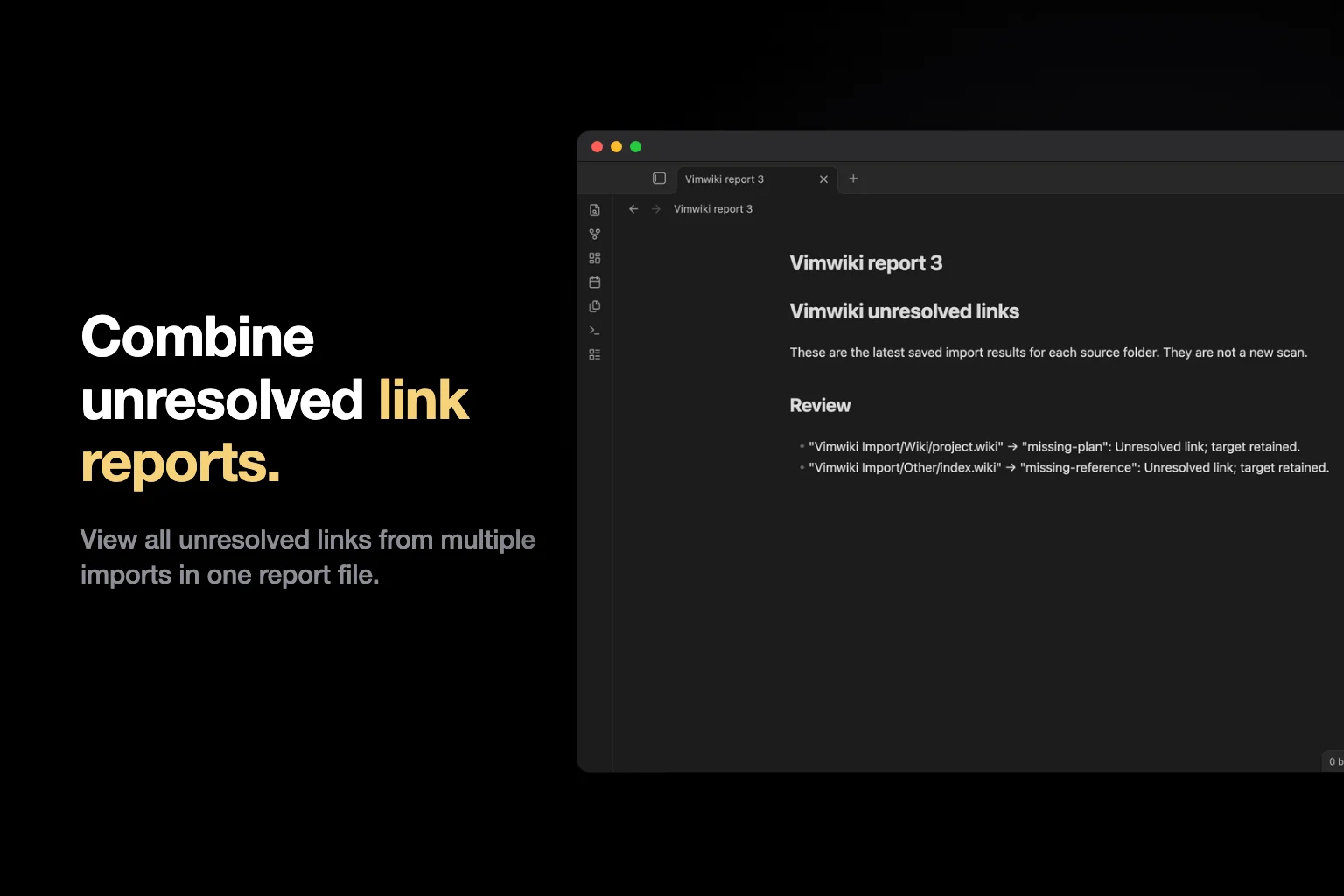
Después de importar varias carpetas de origen, ejecuta “Crear informe de enlaces no resueltos (pro)”. Crea un nuevo informe en la raíz de la bóveda con los objetivos no resueltos del último resultado de importación guardado para cada carpeta de origen. Esto te da un solo lugar para revisar las páginas faltantes de importaciones separadas.
Este informe usa resultados guardados. No escanea nuevamente las notas importadas ni verifica ediciones realizadas después de una importación. Importar la misma carpeta de origen nuevamente reemplaza el resultado guardado de esa carpeta. Los nombres de carpeta y los objetivos no resueltos se almacenan en los datos locales de configuración del plugin.
4 Comandos
Abre la paleta de comandos y escribe el nombre del plugin para ver estos comandos. Puedes asignar una tecla de acceso rápido a cada uno en Configuración, Teclas de acceso rápido.
| Comando | ID de comando |
|---|---|
| Vista previa de la importación | vimwiki-import:preview-import |
| Crear informe de enlaces no resueltos (pro) | vimwiki-import:unresolved-report |
5 Configuración
Después de una actualización menor o mayor, este plugin abre una pestaña de "¿Qué hay de nuevo" en segundo plano. La pestaña y la tarjeta de configuración sugieren otros plugins de NoteMods y Zovo Chat y enlazan a notemods.com para comentarios (privacidad). La pestaña no envía datos. Puedes desactivarla en Configuración.
El diálogo recuerda las rutas de origen, destino y de notas diarias tras una importación. Una ruta de notas diarias en blanco desactiva el mapeo de diarios. El destino predeterminado es Notas de Vimwiki. La selección de modo comienza desactivada cuando abres un nuevo diálogo. La pestaña de configuración del plugin contiene los controles de patrocinio GitHub y el estado de la cuenta.
6 Privacidad, pago y red
Las características principales son gratuitas. Las funciones Pro requieren un patrocinio de GitHub Sponsors a theluckystrike: $5 al mes o más, o $15 una vez. Un pago total de $15 cumple con el requisito de pago para Pro sin pagos adicionales. El inicio de sesión y las comprobaciones siguientes siguen aplicándose. Tus notas permanecen legibles y editables con o sin Pro.
Un único pago activa Pro en todos los plugins de NoteMods.
GitHub gestiona el pago. Patrocina en https://github.com/sponsors/theluckystrike/sponsorships?tier_id=666162&frequency=one-time&metadata_source=vimwiki-import. No necesitas cuenta para las funciones gratuitas. Pro requiere la cuenta de GitHub que patrocina.
Hasta que selecciones "Iniciar sesión con GitHub" en la configuración, Vimwiki Import no realiza solicitudes de red. El inicio de sesión usa el flujo de dispositivo de GitHub. Vimwiki Import envía su ID de cliente público y el ámbito read:user a https://github.com/login/device/code y te muestra un código. Mientras introduces el código en https://github.com/login/device, pregunta a https://github.com/login/oauth/access_token cada pocos segundos para verificar el estado de inicio de sesión. El ámbito permite solo lecturas de perfil. GitHub necesita este acceso para mostrar la categoría de patrocinio. No concede ningún ámbito de repositorio ni acceso de escritura.
Después del inicio de sesión, Vimwiki Import envía una consulta a https://api.github.com/graphql. Comprueba si la cuenta iniciada sesión patrocina a theluckystrike. Pide la categoría y el pago total a theluckystrike. El plugin reutiliza una comprobación exitosa durante 7 días. Las comprobaciones fallidas pueden intentarse nuevamente después de 6 horas. Selecciona Actualizar para solicitar una comprobación antes. No envía contenido de notas, nombres de archivos ni otros datos de la bóveda, y no tiene telemetría.
Después de una comprobación exitosa, Pro puede funcionar sin conexión durante hasta 14 días. Cerrar sesión o una respuesta negativa de patrocinio desactiva Pro. El plugin almacena el token de GitHub a través de la API de almacenamiento secreto de Obsidian. No coloca el token en sus ajustes guardados ni en sus datos locales de patrocinio. El almacenamiento local de este dispositivo guarda tu inicio de sesión de GitHub, la categoría y el momento de la última comprobación. Cerrar sesión borra el token. También puedes revocar el acceso en la configuración de GitHub, bajo Aplicaciones.
7 Preguntas y respuestas
¿Qué sintaxis necesita revisión manual?
Imágenes, archivos adjuntos, tablas, anclas, directivas y texto enriquecido pueden necesitar ediciones. Los archivos adjuntos no se copian. La sintaxis de imágenes conserva su ruta original y una advertencia. Los destinos de anclas, rutas raíz de Windows, rutas de archivo absolutas // y esquemas de enlace no admitidos permanecen sin cambios. Un enlace relativo fuera del mapa de origen seleccionado queda sin resolver. Un nombre de idioma plano tras {{{, como {{{python, se convierte en el idioma del delimitador. Otras opciones en el delimitador de apertura se descartan con una advertencia. Los marcadores de lista alfabéticos y romanos no se convierten.
¿Qué no se probó?
Las pruebas de extremo a extremo en escritorio pasaron en Obsidian 1.13.4 y 1.14.4 en macOS. No se ejecutaron pruebas locales en Linux, Windows ni temas claros. Esta ejecución no probó móviles, tabletas, el modo Markdown de Vimwiki, el modo multimedia de Vimwiki, la copia de archivos adjuntos, el pago de GitHub en tiempo real ni una migración real grande. Las pruebas usan instalaciones pequeñas de origen y respuestas simuladas de patrocinio.
8 Soporte
Reporta un defecto en los problemas del repositorio con tu versión de Obsidian y una muestra pequeña que lo reproduzca. Elimina texto privado de la muestra. Incluye la estructura de rutas de origen y la advertencia relevante del informe para que se pueda verificar el mapa de enlaces.