Vimwiki Import · Documentation des plugins Obsidian
Documentation du plugin Vimwiki Import (Français)
Vimwiki Import convertit les pages Vimwiki par défaut déjà présentes dans votre coffre-fort en notes Markdown. Sélectionnez le dossier source, choisissez un nouveau dossier de destination, puis examinez la conversion avant l'importation. Les pages sources restent en place afin que vous puissiez comparer le résultat avec l'original.
L'importation gratuite couvre les titres, les listes basiques, les tâches simples, les blocs de code et les liens wiki locaux. Elle conserve les chemins relatifs aux dossiers. Un rapport indique les pages ignorées et la syntaxe nécessitant une vérification. Utilisez cet outil pour la syntaxe .wiki par défaut ; la mode Markdown et la mode média sont hors de son champ d'action.
Version 1.1.3. Nécessite Obsidian 1.13.4 ou ultérieur. Fonctionne sur ordinateur et mobile.
1 Installation
Pour une installation manuelle, copiez main.js, manifest.json et styles.css depuis la version du plugin dans <vault>/.obsidian/plugins/vimwiki-import/. Ouvrez les plugins communautaires dans Paramètres et activez Vimwiki Import. Cette version nécessite Obsidian 1.13.4 ou ultérieur. Le plugin n'a aucune dépendance au moment de l'exécution sur Vim.
2 Premiers pas
- Faites une sauvegarde du coffre-fort et placez les pages sources dans un dossier du coffre-fort.
- Exécutez « Vimwiki Import : Aperçu de l'importation » depuis la palette de commandes.
- Saisissez les chemins source et destination séparés, puis sélectionnez le mode de syntaxe par défaut.
- Sélectionnez Aperçu et examinez les chemins, le texte converti et les avertissements.
- Sélectionnez Importer, puis ouvrez le rapport depuis le dossier de destination.
Comparez quelques notes converties avec leurs pages sources avant de supprimer ou déplacer les données sources vous-même. Les liens vers des pages ignorées pendant l'importation peuvent nécessiter une vérification manuelle. L'aperçu est du texte Markdown brut afin que la conversion soit visible sans rendu dépendant du thème.
3 Fonctionnalités
Sélectionner des dossiers dans le coffre-fort
Exécutez la commande d'aperçu et saisissez un chemin de dossier source relatif au coffre-fort. Sélectionnez un nouveau dossier de destination et activez « Ces fichiers utilisent la syntaxe par défaut ». Cette sélection explicite du mode aide à éviter la conversion de fichiers provenant d'un mauvais mode Vimwiki. Le plugin lit les fichiers .wiki situés sous le dossier source, y compris les sous-dossiers imbriqués.
Il n’y a pas de sélecteur de dossier externe. Copiez vos pages Vimwiki dans le coffre-fort avant de commencer. Le dossier de destination doit être distinct du dossier source ; un dossier ne peut pas contenir l’autre. Les chemins qui sortent du coffre-fort ou contiennent des caractères non pris en charge sont refusés. Une page source avec un caractère non pris en charge dans son nom est ignorée avec un avertissement.
Examiner les titres et les liens locaux mappés
L’aperçu affiche le chemin de sortie et le texte Markdown de chaque page sélectionnée. Les titres espacés de un à six signes égal deviennent des titres Markdown. Un lien source comme [[b|Label]] devient un lien vers la note de sortie mappée avec son étiquette. Une cible parente comme ../b est résolue à partir du dossier de la page source. Une cible wiki racinée comme /b est résolue à partir de la racine source sélectionnée.
La carte de fichiers utilise les pages sources sélectionnées. Elle ne recherche pas de nom de note similaire ailleurs dans le coffre-fort. Une page absente conserve sa cible d'origine et ajoute un avertissement. Les liens HTTP et HTTPS deviennent des liens Markdown sans requête vers le site lié.
Convertir les listes, les tâches et les blocs de code
Les listes à puces basiques deviennent des listes à puces Markdown. Les éléments numérotés par défaut commençant par #, ainsi que les éléments numériques, deviennent des éléments commençant par 1. ; Markdown fournit la séquence affichée. L’indentation est conservée dans la sortie. Une case non cochée devient - [ ], et X ou x devient - [x].
Les autres états de case restent sous forme de texte échappé avec un avertissement. Le code entre une ligne {{{ et une ligne }}} devient un bloc délimité. Son contenu reste inchangé. La délimitation est plus longue que les séries de backticks dans le texte source, donc une ligne de backticks à l’intérieur du bloc ne le ferme pas. Un bloc non fermé reçoit une délimitation de fermeture et un avertissement.
Conserver les sources et lire le rapport d'importation
L'importation crée de nouvelles notes. Elle lit chaque source à nouveau avant l'écriture et ignore une page dont le contenu a changé ou dont la source est manquante. Si un fichier ou un dossier de sortie existe déjà au chemin prévu, cette page est ignorée. Les contenus existants conservent leur valeur. Une écriture de page échouée ajoute un avertissement et l'importation continue avec la page suivante.
Le dossier de destination reçoit un rapport Markdown avec les chemins créés et les éléments à revoir. En cas de conflit de nom, le rapport reçoit un nom numéroté. Annuler depuis l’aperçu ferme la boîte de dialogue sans importer. Une fois que vous avez sélectionné Importer, fermer la boîte de dialogue n’annule pas les écritures déjà commencées.
Mapper les noms de fichiers de journal ISO (Pro)
Saisissez un dossier de notes quotidiennes pour mapper les noms valides YYYY-MM-DD.wiki situés sous le dossier diary/ source vers ce dossier. Par exemple, Wiki/diary/2026-10-14.wiki peut devenir Daily/2026-10-14.md. Les liens locaux utilisent également ce chemin mappé.
Une date de calendrier invalide conserve son chemin relatif à la destination. Une sortie mappée en double est signalée et ignorée, et les liens vers la page ignorée restent non résolus. Les chemins qui diffèrent uniquement par la casse sont considérés comme des doublons. Le dossier de notes quotidiennes ne peut pas chevaucher la source. Les notes quotidiennes existantes sont ignorées, donc vérifiez leurs conflits dans le rapport. Pro est activé à l’aperçu et à nouveau à l’importation.
Combiner les rapports de liens non résolus (Pro)
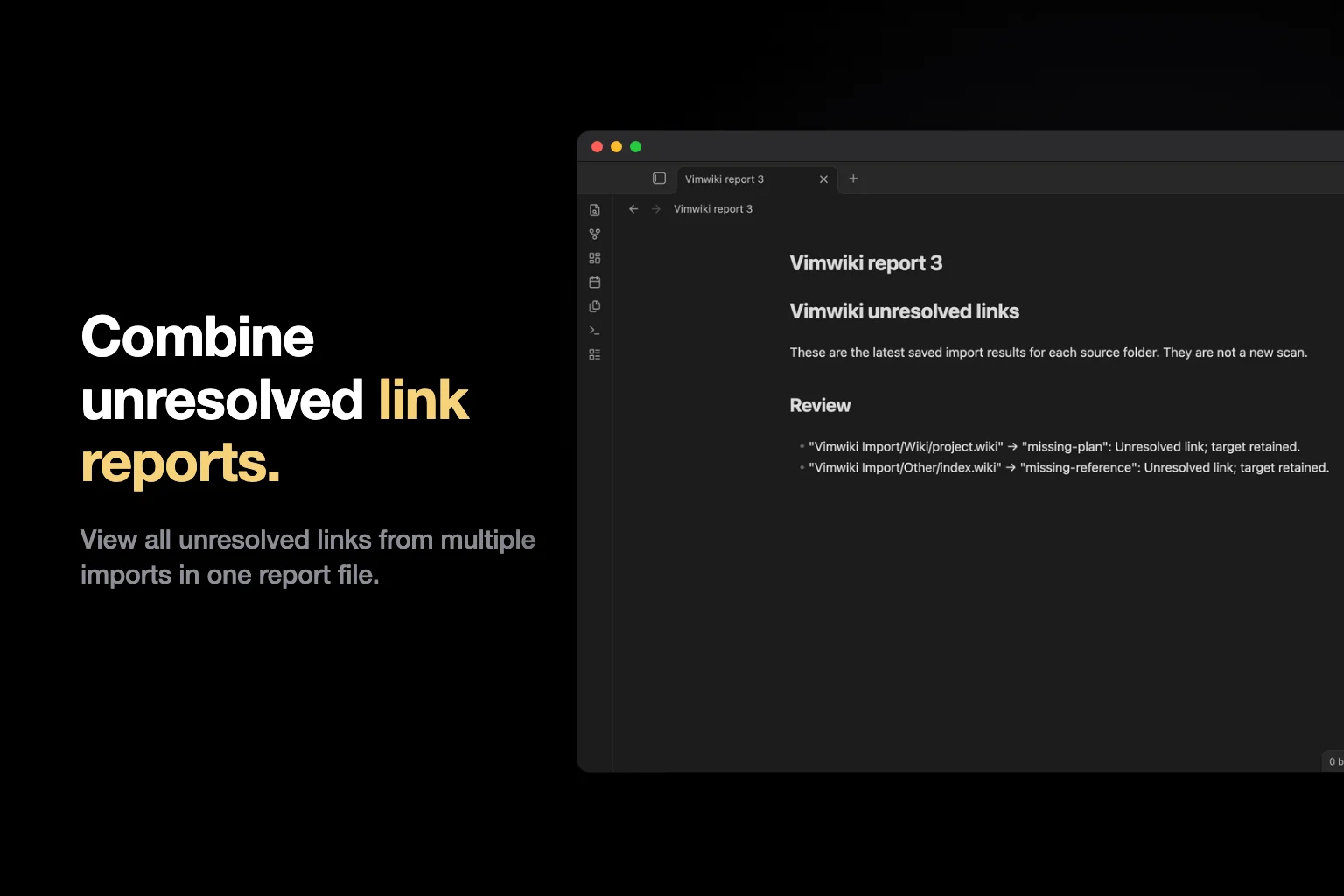
Après avoir importé plusieurs dossiers sources, exécutez « Créer un rapport de liens non résolus (Pro) ». Il crée un nouveau rapport dans la racine du coffre-fort avec les cibles non résolues du dernier résultat d'importation sauvegardé pour chaque dossier source. Cela vous donne un seul endroit pour examiner les pages manquantes provenant d'imports séparés.
Ce rapport utilise les résultats sauvegardés. Il ne scanne pas à nouveau les notes importées ni ne vérifie les modifications apportées après une importation. Importer à nouveau le même dossier source remplace le résultat sauvegardé de ce dossier. Les noms de dossiers et les cibles non résolues sont stockés dans les données de paramètres locales du plugin.
4 Commandes
Ouvrez la palette de commandes et tapez le nom du plugin pour voir ces commandes. Vous pouvez attribuer un raccourci à chacune dans Paramètres, Raccourcis.
| Commande | Identifiant de commande |
|---|---|
| Aperçu de l'importation | vimwiki-import:preview-import |
| Créer un rapport de liens non résolus (Pro) | vimwiki-import:unresolved-report |
5 Paramètres
Après une mise à jour mineure ou majeure, ce plugin ouvre une onglet « Ce qui est nouveau » en arrière-plan. L’onglet et la carte de paramètres suggèrent d’autres plugins NoteMods et Zovo Chat, et lient vers notemods.com pour des commentaires (confidentialité). L’onglet n’envoie aucune donnée. Désactivez l’onglet dans Paramètres.
La boîte de dialogue se souvient des chemins source, destination et de notes quotidiennes après une importation. Un chemin vide pour les notes quotidiennes désactive le mappage des journaux. La destination par défaut est Notes Vimwiki. La sélection du mode est désactivée au démarrage d'une nouvelle boîte de dialogue. L’onglet de paramètres du plugin contient les contrôles GitHub Sponsors et l’état du compte.
6 Vie privée, paiement et réseau
Les fonctionnalités principales sont gratuites. Les fonctionnalités Pro nécessitent un parrainage GitHub de theluckystrike : 5 $ par mois ou plus, ou 15 $ une fois. Un paiement total de 15 $ satisfait le critère de paiement pour Pro sans paiement supplémentaire. La connexion et les vérifications ci-dessous s'appliquent toujours. Vos notes restent lisibles et modifiables avec ou sans Pro.
Un seul paiement active Pro dans tous les plugins NoteMods.
GitHub gère le paiement. Parrainez sur https://github.com/sponsors/theluckystrike/sponsorships?tier_id=666162&frequency=one-time&metadata_source=vimwiki-import. Aucun compte n’est nécessaire pour les fonctionnalités gratuites. Pro nécessite le compte GitHub qui parraine.
Jusqu’à ce que vous sélectionniez « Se connecter avec GitHub » dans les paramètres, Vimwiki Import ne fait aucune requête réseau. La connexion utilise le flux de périphérique GitHub. Vimwiki Import envoie son ID client public et la portée read:user à https://github.com/login/device/code et vous affiche un code. Pendant que vous saisissez ce code sur https://github.com/login/device, il interroge https://github.com/login/oauth/access_token toutes les quelques secondes pour vérifier l’état de connexion. La portée permet uniquement la lecture du profil. GitHub a besoin de cet accès pour afficher le niveau de parrainage. Il ne donne aucun accès aux dépôts ni aucun accès en écriture.
Après la connexion, Vimwiki Import envoie une requête unique à https://api.github.com/graphql. Il vérifie si le compte connecté parraine theluckystrike. Il demande le niveau et le paiement total vers theluckystrike. Le plugin réutilise une vérification réussie pendant 7 jours. Les vérifications échouées peuvent être réessayées après 6 heures. Sélectionnez Actualiser pour demander une vérification plus tôt. Il n’envoie aucun contenu de note, aucun nom de fichier ou autre donnée du coffre-fort, et il n’a pas de télémétrie.
Après une vérification réussie, Pro peut fonctionner hors ligne pendant jusqu’à 14 jours. Se déconnecter ou une réponse de parrainage négative désactive Pro. Le plugin stocke le jeton GitHub via l’API de stockage secret d’Obsidian. Il ne place pas le jeton dans ses paramètres sauvegardés ni dans ses données locales de parrainage. Le stockage local de cet appareil conserve votre connexion GitHub, le niveau et l’heure de la dernière vérification. Se déconnecter efface le jeton. Vous pouvez aussi révoquer l’accès dans vos paramètres GitHub, sous Applications.
7 Questions et réponses
Quelle syntaxe nécessite une vérification manuelle ?
Les images, les pièces jointes, les tableaux, les ancres, les directives et le texte riche peuvent nécessiter des modifications. Les pièces jointes ne sont pas copiées. La syntaxe des images conserve son chemin d'origine et un avertissement. Les cibles d'ancres, les chemins racinés Windows, les chemins de fichiers absolus //, et les schémas de lien non pris en charge restent inchangés. Un lien relatif en dehors de la carte de mappage source est non résolu. Un nom de langage simple après {{{, comme {{{python, devient le langage de délimitation. Les autres options sur le délimiteur d'ouverture sont ignorées avec un avertissement. Les marqueurs de liste alphabétiques et romains ne sont pas convertis.
Quoi n’a pas été testé ?
Les tests bout en bout sur ordinateur ont réussi sur Obsidian 1.13.4 et 1.14.4 sous macOS. Les tests CI pour Linux, Windows et thème clair n’ont pas été exécutés localement. Cette exécution n’a pas testé les téléphones, tablettes, le mode Markdown Vimwiki, le mode média Vimwiki, la copie des pièces jointes, le paiement GitHub en temps réel, ni une migration réelle importante. Les tests utilisent de petites fixtures sources et des réponses simulées de parrainage.
8 Support
Signalez un défaut dans les problèmes du dépôt avec votre version d’Obsidian et un petit exemple reproduisant le problème. Supprimez le texte privé de l’exemple. Incluez la structure du chemin source et l’avertissement pertinent du rapport afin que la carte de lien puisse être vérifiée.