CSS Settings Panel · توثيق إضافات Obsidian
وثائق CSS Settings Panel (العربية)
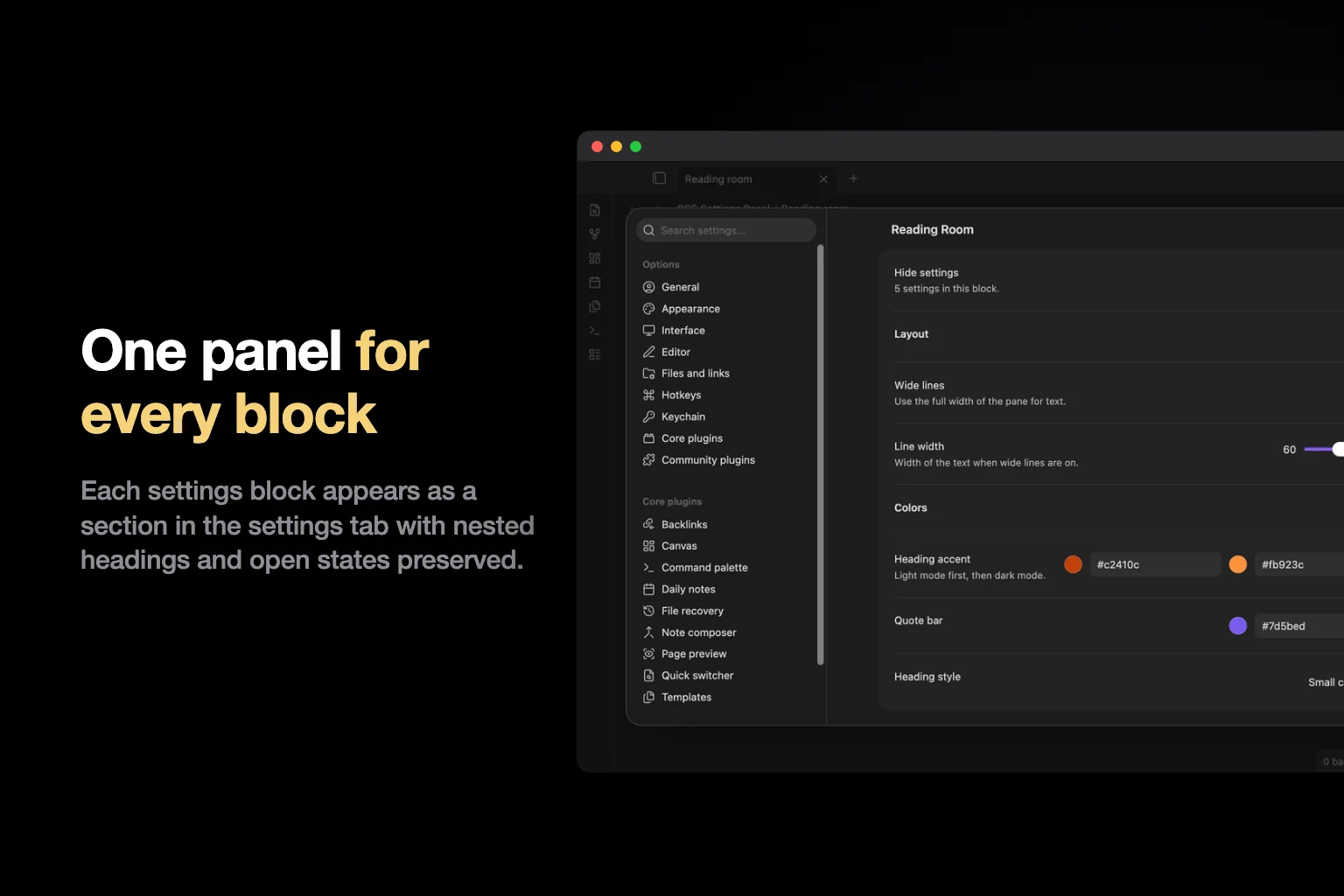
قم بتعديل إعدادات الموضوع والقطع باستخدام كتل الإعدادات الخاصة بها، بنفس تنسيق إعدادات الأسلوب الذي تستخدمه بالفعل.
تستمر إعدادات الموضوع في العمل كما هي. العديد من المواضيع والقطع تحتوي على كتلة /* @settings */ في ملف CSS الخاص بها. يقرأ CSS Settings Panel هذه الكتل كما هي ويعرض لوحة إعدادات لكل كتلة. تأتي قيمك القديمة معك، ولا يكتب هذا الإضافي أبدًا إلى ملف CSS.
الإصدار 1.0.0. يتطلب Obsidian 1.13.4 أو أحدث. يعمل على سطح المكتب والهاتف المحمول.
1 التثبيت
عندما يظهر CSS Settings Panel في دليل المجتمع، افتح الإعدادات، ثم الإضافات المجتمعية، ثم تصفح. ابحث عن "CSS Settings Panel". اختر التثبيت، ثم فعّلها.
للتثبيت يدويًا، قم بتنزيل main.js وmanifest.json وstyles.css من أحدث إصدار. ضع الملفات الثلاثة في <vault>/.obsidian/plugins/css-settings-panel/. ثم أعد تحميل Obsidian وفعّل CSS Settings Panel.
يعمل الإضافي على سطح المكتب وعلى الهاتف المحمول.
2 البدء السريع
البدء السريع
- فعّل موضوعًا أو قطعة تحتوي على كتلة إعدادات.
- افتح الإعدادات، ثم CSS Settings Panel.
- اختر "إظهار" بجانب قسم. غيّر مفتاح تشغيل، أو لون، أو رقم.
- تظهر التغييرات فورًا. يتم حفظ القيمة للاستخدام في المرة القادمة التي تبدأ فيها البرنامج.
الانتقال من Style Settings
- فعّل CSS Settings Panel.
- اختر "استيراد القيم من إعدادات الأسلوب". تظهر رسالة تخبرك بعدد القيم التي تم إضافتها.
- أوقف تشغيل Style Settings. أثناء تشغيل كلا الإضافتين معًا، لا يُطبّق CSS Settings Panel أي شيء ويُظهر السبب.
يتم الحفاظ على هيكل البيانات نفسه، لذا يمكنك أيضًا العودة. انسخ القيم من ملف data.json لهذا الإضافي إلى ملف البيانات الخاص بالإضافي القديم. يتجاهل الإضافي القديم المفتاح @@panel الذي يحتوي على الأقسام المفتوحة وال presets.
أوامر التبديل
يحصل التبديل المُعدّ لـ addCommand: true على أمر في لوحة الأوامر. اسمه "تبديل" واسم إعداد التبديل. قم بربط مفتاح اختصار معه في إعدادات المفاتيح المختصرة.
الوضع الفاتح والداكن
يحتوي اللون المُعدّ للوضع على قيمة واحدة لكل من الوضعين. يُطبّق الإضافي القيمة الخاصة بالوضع الحالي.
3 الميزات
لوحة واحدة لكل كتلة إعدادات
يقرأ الإضافي موضوعك، وقطع CSS الخاصة بك، وأساليب إضافات أخرى. تصبح كل كتلة @settings قسمًا واحدًا في علامة التبويب الإعدادات. تُدمج العناوين حسب مستوى الترقيم، وكل قسم وعنوان يمكن فتحه وإغلاقه. تبقى الحالة المفتوحة كما هي بعد إعادة التشغيل.
جميع أنواع الإعدادات التي تتوافق مع التنسيق تعمل. وهي: عنوان، نص معلومات، تبديل فئة، اختيار فئة، نص متغير، رقم متغير، شريط تمرير رقمي متغير، اختيار متغير، لون متغير، ولون مُعدّ للوضع. يدعم الألوان 8 تنسيقات: hex، rgb، rgb-values، rgb-split، hsl، hsl-values، hsl-split، وhsl-split-decimal، مع دعم للشفافية وتنسيق بديل. تستخدم العناوين والوصف اللغة المستخدمة في التطبيق عندما تحتوي الكتلة على مفتاح title.xx.
قيمك تأتي معك
يحتوي الملف المحفوظ على نفس هيكل ملف بيانات Style Settings. كل مفتاح هو معرف القسم ومعرف الإعداد. اختر "استيراد القيم من إعدادات الأسلوب" في علامة التبويب الإعدادات، أو شغّل الأمر بنفس الاسم. يقرأ الإضافي ملف البيانات القديم ويضيف كل قيمة لم تقم بتعيينها هنا.
عندما تختلف القيمة المستوردة عن إحدى قيمك، يظهر تأكيد أولًا. تبقى قيمك ما لم تختار "استبدال". يستورد الإضافي ملف الإضافي القديم فقط. لا يغيّر أو يحذف هذا الملف أبدًا.
آمن حتى مع CSS معطّل
تُنتج كتلة واحدة تحتوي على YAML خاطئ سطر خطأ واحدًا. تُحمّل الكتل الأخرى من نفس الملف، وكذلك جميع الملفات الأخرى. يُتجاهل الإعداد الذي يحتوي على نوع غير معروف، ويستمر العمل مع باقي الكتلة. تُحمّل الملفات التي تحتوي على أسطر بتنسيق Windows، والكتل التي تبدأ بـ /*! أيضًا.
القيمة المحفوظة التي لا يمكن للإضافي قراءتها تُتجاهل فقط في إعدادها الخاص. لا يُوقف لون خاطئ جميع الإعدادات الأخرى في الموضوع. تُظهر رسالة عدد القيم التي تم تجاهلها.
لكل إعداد وقسم زر إعادة ضبط. يُزيل إعادة الضبط فقط القيم الخاصة بهذا الإعداد أو هذا القسم. يمكن أن يكون القيمة الافتراضية للون متغيرًا مثل var(--text-accent).
ميزات احترافية
تضيف الميزة الاحترافية: النسخ المحفوظة، استيراد وتصدير JSON، التدرجات اللونية، البحث، وإلغاء التغيير. تُظهر علامة التبويب "الدفع، الحساب، والشبكة" السعر وطريقة تسجيل الدخول.
- النسخ المحفوظة: احفظ القيم الحالية باسم. استخدمها أو عيّنها أو احذفها لاحقًا.
- تصدير واستيراد JSON: انسخ جميع القيم كـ JSON، أو احفظها في ملف داخل المخزن. الصق JSON لاستيراده. يستورد الإضافي القيم المفقودة ويطلب تأكيدًا قبل الاستبدال.
- التدرجات اللونية: نوع اللون التدرج يُنشئ صفًا من الألوان بين إعدادين لونيَين.
- البحث: ابحث عن إعداد حسب اسمه عبر جميع الأقسام، أو عرض الإعدادات التي قمت بتغييرها فقط.
- إلغاء التغيير: الأمر "إلغاء آخر تغيير في القيمة" يُعيد التغييرات حتى 10 تغييرات.
4 الأوامر
افتح لوحة الأوامر واكتب اسم الإضافي لرؤية هذه الأوامر. يمكنك تعيين مفتاح اختصار لكل أمر في الإعدادات، المفاتيح المختصرة.
| الأمر | معرف الأمر |
|---|---|
| استيراد القيم من إعدادات الأسلوب | css-settings-panel:import-style-settings |
| إعادة قراءة كتل الإعدادات | css-settings-panel:reload-settings |
| إلغاء آخر تغيير في القيمة | css-settings-panel:undo-last-change |
| نسخ القيم كـ JSON | css-settings-panel:copy-values-json |
| تصدير القيم إلى ملف في المخزن | css-settings-panel:export-values-file |
| استيراد القيم من نص JSON | css-settings-panel:import-values-json |
5 الإعدادات
القيم
تُوضع سطر الاستيراد وسطر البحث في أعلى علامة التبويب. يُعد البحث ومرشح التغيير ميزات احترافية. يُمكن لبحث Obsidian أيضًا العثور على كل إعداد حسب عنوانه.
الكتل ذات المشكلات
تُظهر هذه المجموعة سطرًا واحدًا لكل كتلة أو إعداد لم يُستطع تحميله. يُذكر اسم الكتلة والسبب في كل سطر. قم بتصحيح CSS، وسوف يختفي السطر.
الأقسام
كل كتلة في الموضوع أو القطعة لها مجموعة خاصة بها. يُظهر السطر الأول عدد الإعدادات واسم الملف. يحتوي على زر إعادة ضبط وزر يُظهر أو يُخفي الإعدادات.
Pro
قم بالدعم على GitHub وسجّل الدخول لتفعيل Pro. تُخبرك علامة التبويب "الدفع، الحساب، والشبكة" ما الذي يُرسله الإضافي.
6 الخصوصية، الدفع، والشبكة
الميزات الأساسية مجانية. تتطلب الميزات الاحترافية دفعًا شهريًا على GitHub Sponsors بقيمة 5 دولارات أمريكية أو أكثر، أو دفعة واحدة بقيمة 15 دولارًا. يُعتبر إجمالي دفعة بقيمة 15 دولارًا كافيًا لتفعيل Pro دون دفع إضافي. تظل ميزات تسجيل الدخول والتحقق مطبقة. تبقى ملاحظاتك قابلة للقراءة والتحرير مع أو بدون Pro.
دفع واحد يُفعّل Pro في كل إضافات NoteMods.
يتم إدارة الدفع عبر GitHub. قم بالدعم من خلال: https://github.com/sponsors/theluckystrike/sponsorships?tier_id=666162&frequency=one-time&metadata_source=css-settings-panel. لا تحتاج إلى حساب لاستخدام الميزات المجانية. يحتاج Pro إلى الحساب على GitHub الذي قام بالدعم.
حتى تختار "تسجيل الدخول باستخدام GitHub" في الإعدادات، لا تُرسل CSS Settings Panel أي طلبات شبكة. يستخدم تسجيل الدخول تدفق الجهاز على GitHub. يُرسل CSS Settings Panel معرف العميل العام ونطاق read:user إلى https://github.com/login/device/code ويعرض لك رمزًا. أثناء إدخال الرمز على https://github.com/login/device، يُرسل طلبًا كل بضع ثوانٍ إلى https://github.com/login/oauth/access_token للتحقق من حالة تسجيل الدخول. يُسمح فقط بقراءة الملف الشخصي. يحتاج GitHub إلى هذا الوصول لعرض مستوى الدعم. لا يمنح أي نطاق لمستودعات ولا صلاحيات كتابة.
بعد تسجيل الدخول، يُرسل CSS Settings Panel استعلامًا واحدًا إلى https://api.github.com/graphql. يتحقق مما إذا كان الحساب المسجل يدعم theluckystrike. يطلب مستوى الدعم والدفع الإجمالي المُقدَّم إلى theluckystrike. يستخدم الإضافي التحقق الناجح لمدة 7 أيام. يمكن إعادة المحاولة بعد 6 ساعات في حال فشل التحقق. اختر "تحديث" لطلب التحقق مبكرًا. لا يُرسل أي محتوى للملاحظات، أو أسماء ملفات، أو بيانات أخرى من المخزن، ولا يحتوي على تحليلات.
بعد التحقق الناجح، يمكن لـ Pro العمل دون اتصال بالإنترنت لمدة تصل إلى 14 يومًا. يُوقف Pro عند تسجيل الخروج أو عند استجابة سلبية من الدعم. يُخزن الإضافي رمز GitHub عبر واجهة تخزين الأسرار في Obsidian. لا يضع الرمز في إعداداته المحفوظة أو في بياناته المحلية للدعم. يحتفظ التخزين المحلي على هذا الجهاز ببيانات تسجيل الدخول على GitHub، ومستوى الدعم، ووقت آخر تحقق. يُمسح الرمز عند تسجيل الخروج. يمكنك أيضًا إلغاء الوصول في إعدادات GitHub، تحت التطبيقات.
7 الأسئلة والأجوبة
هل يجب أن أُغيّر موضوعي أو قطعي؟
لا. يقرأ الإضافي الكتل كما هي. لا يكتب أبدًا إلى ملف CSS.
هل يمكنني تشغيله جنبًا إلى جنب مع Style Settings؟
يمكنك تثبيت كلا الإضافتين معًا، لكن فعّل واحدة فقط. لا يمكن لإضافتين تطبيق نفس القيم أن تعملا معًا دون تعارض. عندما يكون Style Settings أو Style Manager أو Style Tuner مفعّلًا، لا يُطبّق CSS Settings Panel أي شيء.
لماذا لا يتغير المتغير عندما لا أرى قيمة محفوظة؟
مثل Style Settings، يُعيّن الإضافي المتغير فقط عند حفظ قيمة. حتى ذلك الحين، يحتفظ الموضوع بقيمة الافتراضية الخاصة به.
ماذا يحدث للقيم الخاصة بقطعة قمت بإيقافها؟
تبقى القيم في ملف البيانات. عندما تُفعّل القطعة مرة أخرى، تعود قيمها.
ماذا يحدث بعد تحديث Obsidian؟
يُعيد الإضافي قراءة الأوراق عند كل تغيير في CSS. يستخدم فحص التعارض جزءًا من Obsidian لا يوثّق. إذا تغير هذا الجزء في التحديث، يُوقف الفحص، لكن كل شيء آخر يعمل.
8 الدعم
صفحة الإضافي هي css-settings-panel.
أبلغ عن الأخطاء واطلب ميزات في مشكلات GitHub لهذا المستودع. أضف إصدار Obsidian، جهازك، والكتلة التي تظهر فيها المشكلة.
9 الترخيص
MIT