CSS Settings Panel · Dokumentacja wtyczek Obsidian
Dokumentacja wtyczki CSS Settings Panel (Polski)
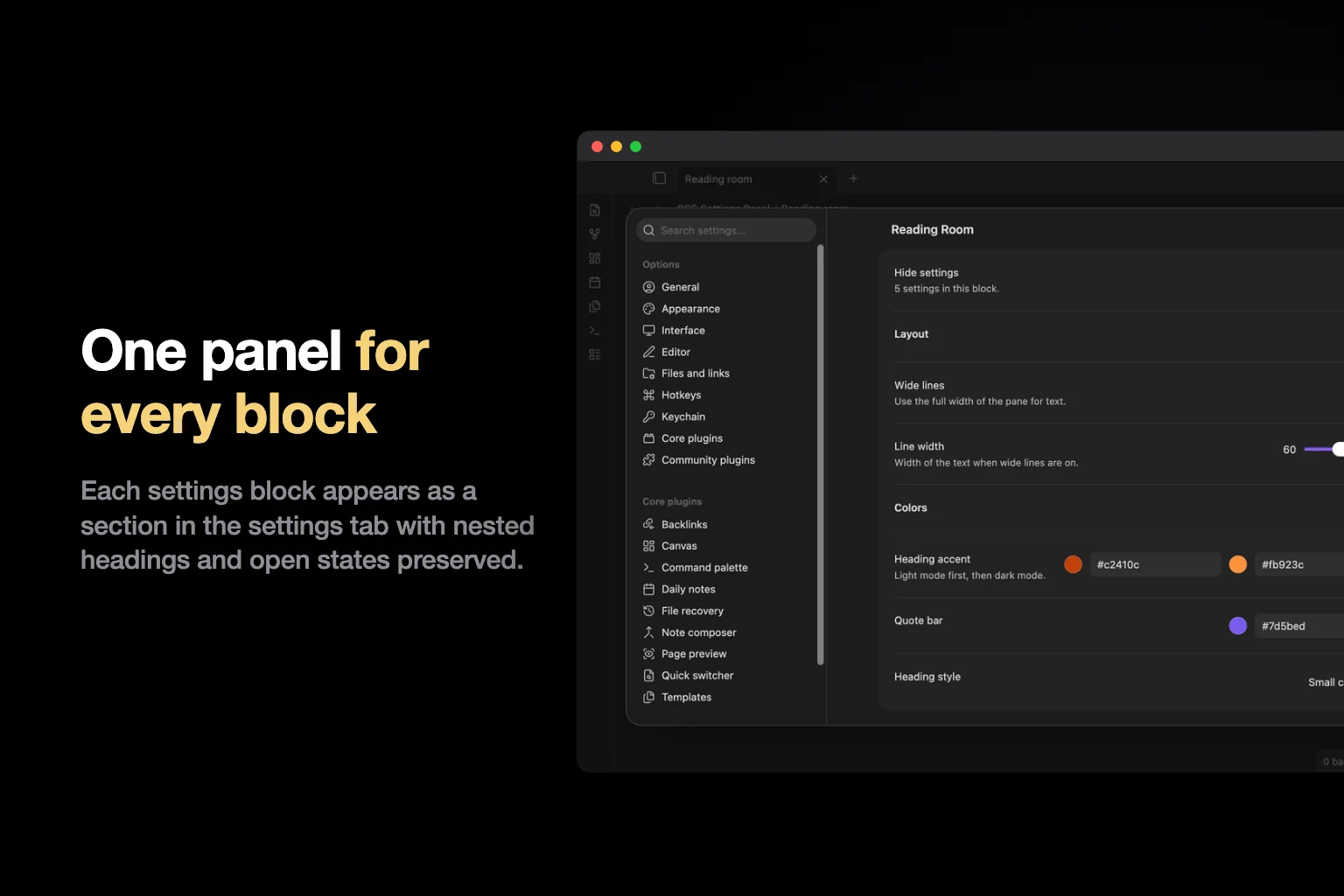
Dostosuj ustawienia motywu i fragmentów CSS z ich bloków ustawień, w formacie Style Settings, który już znasz.
Ustawienia motywu działają bez zmian. Wiele motywów i fragmentów zawiera blok /* @settings */ w swoim CSS. CSS Settings Panel odczytuje te bloki dokładnie tak, jak są zapisane, i wyświetla panel ustawień dla każdego z nich. Twoje poprzednie wartości są przenoszone, a wtyczka nigdy nie zapisuje danych do pliku CSS.
Wersja 1.0.0. Wymaga Obsidian 1.13.4 lub nowszego. Działa na komputerach i urządzeniach mobilnych.
1 Instalacja
Gdy wtyczka CSS Settings Panel pojawi się w katalogu społecznościowym, otwórz Ustawienia, następnie Wtyczki społecznościowe, a potem Przeglądaj. Wyszukaj "CSS Settings Panel". Wybierz Zainstaluj, a następnie Włącz.
Aby zainstalować ręcznie, pobierz pliki main.js, manifest.json i styles.css z najnowszego wydania. Umieść te trzy pliki w katalogu <vault>/.obsidian/plugins/css-settings-panel/. Następnie przeładuj Obsidian i włącz wtyczkę CSS Settings Panel.
Wtyczka działa zarówno na komputerach, jak i na urządzeniach mobilnych.
2 Rozpoczęcie pracy
Szybki start
- Włącz motyw lub fragment CSS zawierający blok ustawień.
- Otwórz Ustawienia, a następnie CSS Settings Panel.
- Wybierz opcję Pokaż obok sekcji. Zmień przełącznik, kolor lub liczbę.
- Zmiana od razu się odzwierciedla. Wartość zostanie zapisana do następnego uruchomienia.
Przejście z Style Settings
- Włącz CSS Settings Panel.
- Wybierz opcję "Importuj wartości z ustawień stylów". Powiadomienie poinformuje Cię, ile wartości zostało dodanych.
- Wyłącz Style Settings. Podczas gdy obie wtyczki są włączone, CSS Settings Panel nic nie stosuje i pokazuje przyczynę.
Układ danych jest taki sam, więc możesz również wrócić do poprzedniej wersji. Skopiuj wartości z pliku data.json tej wtyczki do pliku danych starej wtyczki. Stara wtyczka pomija klucz @@panel, który przechowuje otwarte sekcje i ustawienia domyślne.
Polecenia przełączające
Klasa przełączająca z ustawieniem addCommand: true otrzymuje polecenie w palecie poleceń. Jego nazwa to "Przełącz" i tytuł ustawienia. Przypisz do niego skrót klawiszowy w ustawieniach skrótów klawiaturowych.
Tryb jasny i ciemny
Kolor zdefiniowany w trybie tematycznym ma jedną wartość dla każdego trybu. Wtyczka stosuje wartość aktualnie wybranego trybu.
3 Funkcje
Jeden panel dla każdego bloku ustawień
Wtyczka odczytuje Twoje motywy, fragmenty CSS oraz style innych wtyczek. Każdy blok @settings staje się jedną sekcją w karcie ustawień. Nagłówki zagnieżdżają się według poziomu, a każda sekcja i nagłówek można otworzyć lub zamknąć. Stan otwarcia pozostaje taki sam po ponownym uruchomieniu.
Działa wszystkie typy ustawień zgodne z formatem. Są to: nagłówek, tekst informacyjny, przełącznik klasy, wybór klasy, tekst zmiennej, liczba zmiennej, suwak liczbowy, wybór zmiennej, kolor zmiennej i kolor tematyczny. Kolory obsługują 8 formatów: hex, rgb, rgb-values, rgb-split, hsl, hsl-values, hsl-split i hsl-split-decimal, z opcją przezroczystości i alternatywnym formatem. Tytuły i opisy używają języka aplikacji, jeśli blok zawiera klucz title.xx.
Twoje wartości są z Tobą
Zapisane dane mają ten sam układ co dane z Style Settings. Każdy klucz to identyfikator sekcji i identyfikator ustawienia. Wybierz opcję "Importuj wartości z ustawień stylów" w karcie ustawień lub uruchom polecenie o tej samej nazwie. Wtyczka odczytuje stary plik danych i dodaje każdą wartość, której nie ustawiono tutaj.
Gdy wartość importowana różni się od Twojej wartości, pojawia się potwierdzenie. Twoje wartości pozostają bez zmian, chyba że wybierzesz Zastąp. Import odczytuje tylko plik starej wtyczki. Nigdy nie zmienia ani nie kasuje tego pliku.
Bezpieczne przy uszkodzonym CSS
Jeden blok z nieprawidłowym YAML powoduje pojedynczy wiersz błędu. Pozostałe bloki z tego samego pliku nadal się ładują, tak samo jak wszystkie inne pliki. Ustawienie z nieznanym typem jest pomijane, a reszta bloku działa. Pliki z końcami wierszy Windows i bloki zaczynające się od /*! również się ładują.
Zapisana wartość, którą wtyczka nie może odczytać, pomija tylko swoje własne ustawienie. Jedna błędna wartość koloru nigdy nie wyłączy innych ustawień motywu. Powiadomienie informuje Cię, ile wartości zostało pominiętych.
Każde ustawienie i każda sekcja ma przycisk resetu. Reset usuwa tylko wartości danego ustawienia lub sekcji. Domyślna wartość koloru może być zmienną, np. var(--text-accent).
Zaawansowane funkcje (Pro)
Pro dodaje ustawienia domyślne, eksport i import w formacie JSON, gradienty kolorów, wyszukiwanie i cofanie zmian. Sekcja "Płatności, konto i sieć" zawiera cenę i informacje o logowaniu.
- Ustawienia domyślne. Zapisz aktualne wartości pod nazwą. Później możesz je zastosować, zmienić nazwę lub usunąć.
- Eksport i import w formacie JSON. Skopiuj wszystkie wartości jako JSON lub zapisz je do pliku w skarbcu. Wklej JSON, aby zaimportować. Import dodaje brakujące wartości i pyta przed zastąpieniem.
- Gradienty kolorów. Typ koloru gradientu tworzy wiersz kolorów między dwoma ustawieniami kolorów.
- Wyszukiwanie. Znajdź ustawienie po jego nazwie we wszystkich sekcjach lub pokaż tylko zmienione ustawienia.
- Cofnięcie. Polecenie "Cofnij ostatnią zmianę wartości" cofa do 10 ostatnich zmian.
4 Polecenia
Otwórz paletę poleceń i wpisz nazwę wtyczki, aby zobaczyć te polecenia. Możesz przypisać każdemu skrót klawiaturowy w Ustawieniach, Skróty klawiaturowe.
| Polecenie | Id polecenia |
|---|---|
| Importuj wartości z ustawień stylów | css-settings-panel:import-style-settings |
| Ponownie odczytaj bloki ustawień | css-settings-panel:reload-settings |
| Cofnij ostatnią zmianę wartości | css-settings-panel:undo-last-change |
| Skopiuj wartości jako JSON | css-settings-panel:copy-values-json |
| Eksportuj wartości do pliku w skarbcu | css-settings-panel:export-values-file |
| Zaimportuj wartości z tekstu JSON | css-settings-panel:import-values-json |
5 Ustawienia
Wartości
Wiersz importu i wiersz wyszukiwania znajdują się na szczycie karty. Wyszukiwanie i filtr zmienionych ustawień to funkcje Pro. Wyszukiwanie ustawień Obsidian również znajduje każde ustawienie po jego tytule.
Bloki z problemami
Ta grupa pokazuje jeden wiersz dla każdego bloku lub ustawienia, które nie mogły zostać załadowane. Każdy wiersz podaje nazwę bloku i przyczynę. Napraw CSS, a wiersz zniknie.
Sekcje
Każdy blok motywu lub fragmentu ma własną grupę. Pierwszy wiersz pokazuje liczbę ustawień i plik. Ma przycisk resetu oraz przycisk, który pokazuje lub ukrywa ustawienia.
Pro
Sponsoruj na GitHubie i zaloguj się, aby włączyć funkcje Pro. Sekcja "Płatności, konto i sieć" informuje, co wtyczka wysyła.
6 Prywatność, płatności i sieć
Podstawowe funkcje są darmowe. Funkcje Pro wymagają sponsorowania GitHub Sponsors dla theluckystrike: 5 USD miesięcznie lub 15 USD jednorazowo. Całkowita płatność 15 USD spełnia wymagania dla Pro bez dalszych płatności. Logowanie i sprawdzenia poniżej nadal obowiązują. Twoje notatki pozostają czytelne i edytowalne bez Pro.
Jednorazowa płatność włącza Pro we wszystkich wtyczkach NoteMods.
Płatności obsługiwane są przez GitHub. Sponsoruj pod adresem https://github.com/sponsors/theluckystrike/sponsorships?tier_id=666162&frequency=one-time&metadata_source=css-settings-panel. Do funkcji darmowych nie potrzebujesz konta. Do funkcji Pro potrzebne jest konto GitHub, które sponsoruje.
Dopóki nie wybierzesz opcji "Zaloguj się przez GitHub" w ustawieniach, CSS Settings Panel nie wykonuje żadnych żądań sieciowych. Logowanie odbywa się przez przepływ urządzeń GitHub. CSS Settings Panel wysyła swoje publiczne ID klienta i zakres read:user do https://github.com/login/device/code i pokazuje Ci kod. Podczas wpisywania kodu na https://github.com/login/device, co kilka sekund sprawdza stan logowania poprzez https://github.com/login/oauth/access_token. Zakres pozwala tylko na odczyt profilu. GitHub potrzebuje tego dostępu, aby pokazać poziom sponsorowania. Nie udziela dostępu do repozytoriów ani możliwości zapisu.
Po zalogowaniu CSS Settings Panel wysyła jedno zapytanie do https://api.github.com/graphql. Sprawdza, czy zalogowane konto sponsoruje theluckystrike. Zapytuje o poziom i całkowitą kwotę zapłaconą theluckystrike. Wtyczka ponownie wykorzystuje pomyślne sprawdzenie przez 7 dni. Nieudane sprawdzenia mogą zostać ponownie przeprowadzone po 6 godzinach. Wybierz Odśwież, aby wywołać wcześniejsze sprawdzenie. Nie wysyła treści notatek, nazw plików ani innych danych skarbcu, a nie ma też telemetrii.
Po pomyślnym sprawdzeniu Pro może działać offline przez do 14 dni. Wylogowanie lub negatywna odpowiedź sponsorowania wyłącza Pro. Wtyczka przechowuje token GitHub przez interfejs przechowywania tajnych danych Obsidian. Nie umieszcza tokenu w zapisanych ustawieniach ani w lokalnych danych sponsorowania. Lokalne przechowywanie na tym urządzeniu przechowuje Twoje dane logowania GitHub, poziom i czas ostatniego sprawdzenia. Wylogowanie kasuje token. Możesz również odwołać dostęp w ustawieniach GitHub, w sekcji Aplikacje.
7 Często zadawane pytania
Czy muszę zmieniać swój motyw lub fragmenty?
Nie. Wtyczka odczytuje bloki dokładnie tak, jak są zapisane. Nigdy nie zapisuje danych do pliku CSS.
Czy mogę uruchomić ją obok Style Settings?
Można zainstalować obie wtyczki, ale włącz tylko jedną. Dwie wtyczki, które stosują te same wartości, będą się kłócić. Gdy włączony jest Style Settings, Style Manager lub Style Tuner, CSS Settings Panel nic nie stosuje.
Dlaczego zmienna nie zmienia się, gdy nie widzę zapisanej wartości?
Tak jak Style Settings, wtyczka ustawia zmienną tylko wtedy, gdy zapiszesz wartość. Dopóki tego nie zrobisz, motyw zachowuje swoje domyślne wartości.
Co dzieje się z wartościami fragmentu, który wyłączam?
Pozostają w pliku danych. Gdy ponownie włączysz fragment, jego wartości powrócą.
Co się dzieje po aktualizacji Obsidian?
Wtyczka ponownie odczytuje arkusze przy każdej zmianie CSS. Sprawdzenie konfliktów używa części Obsidian, której nie dokumentuje. Jeśli aktualizacja zmieni tę część, sprawdzenie zostanie wyłączone, ale reszta funkcji będzie działać.
8 Obsługa
Strona wtyczki to css-settings-panel.
Zgłaszaj błędy i prośby o funkcje w issue na GitHubie tego repozytorium. Dołącz wersję Obsidian, urządzenie i blok ustawień, który pokazuje problem.
9 Licencja
MIT