CSS Settings Panel · Documentazione plugin Obsidian
Documentazione di CSS Settings Panel (Italiano)
Regola le impostazioni del tema e dei frammenti CSS dai loro blocchi di impostazioni, nel formato Style Settings che già utilizzi.
Le tue impostazioni del tema continuano a funzionare. Molti temi e frammenti contengono un blocco /* @settings */ nel loro CSS. CSS Settings Panel legge questi blocchi come sono e mostra un pannello di impostazioni per ciascuno. I tuoi vecchi valori ti seguono, e il plugin non scrive mai in un file CSS.
Versione 1.0.0. Richiede Obsidian 1.13.4 o successivo. Funziona su desktop e mobile.
1 Installazione
Quando CSS Settings Panel è elencato nella directory della community, apri Impostazioni, poi Plugin della community, poi Sfoglia. Cerca "CSS Settings Panel". Seleziona Installa, poi Abilita.
Per installare manualmente, scarica main.js, manifest.json e styles.css dall'ultima release. Posiziona i tre file nella cartella <vault>/.obsidian/plugins/css-settings-panel/. Riavvia Obsidian e attiva CSS Settings Panel.
Il plugin funziona sia su desktop che su mobile.
2 Iniziare
Avvio rapido
- Attiva un tema o un frammento che ha un blocco di impostazioni.
- Apri Impostazioni, poi CSS Settings Panel.
- Seleziona Mostra accanto a una sezione. Cambia un interruttore, un colore o un numero.
- Il cambiamento si applica immediatamente. Il valore viene salvato per il prossimo avvio.
Passaggio da Style Settings
- Attiva CSS Settings Panel.
- Seleziona "Importa valori da Style Settings". Un avviso ti informa quanti valori sono stati aggiunti.
- Disattiva Style Settings. Mentre entrambi i plugin sono attivi, CSS Settings Panel non applica nulla e mostra il motivo.
La struttura dei dati è la stessa, quindi puoi tornare indietro. Copia i valori dal file data.json di questo plugin nel file dati dell'antico plugin. L'plugin vecchio ignora la chiave @@panel, che contiene le sezioni aperte e i preset.
Comandi di attivazione/disattivazione
Un'interruttore di classe con addCommand: true ottiene un comando nel pannello dei comandi. Il suo nome è "Attiva" e il titolo dell'impostazione. Assegna una scorciatoia da tastiera nelle Impostazioni, Hotkeys.
Modalità chiaro e scuro
Un colore tematico ha un valore per ciascuna modalità. Il plugin applica il valore della modalità corrente.
3 Funzionalità
Un pannello per ogni blocco di impostazioni
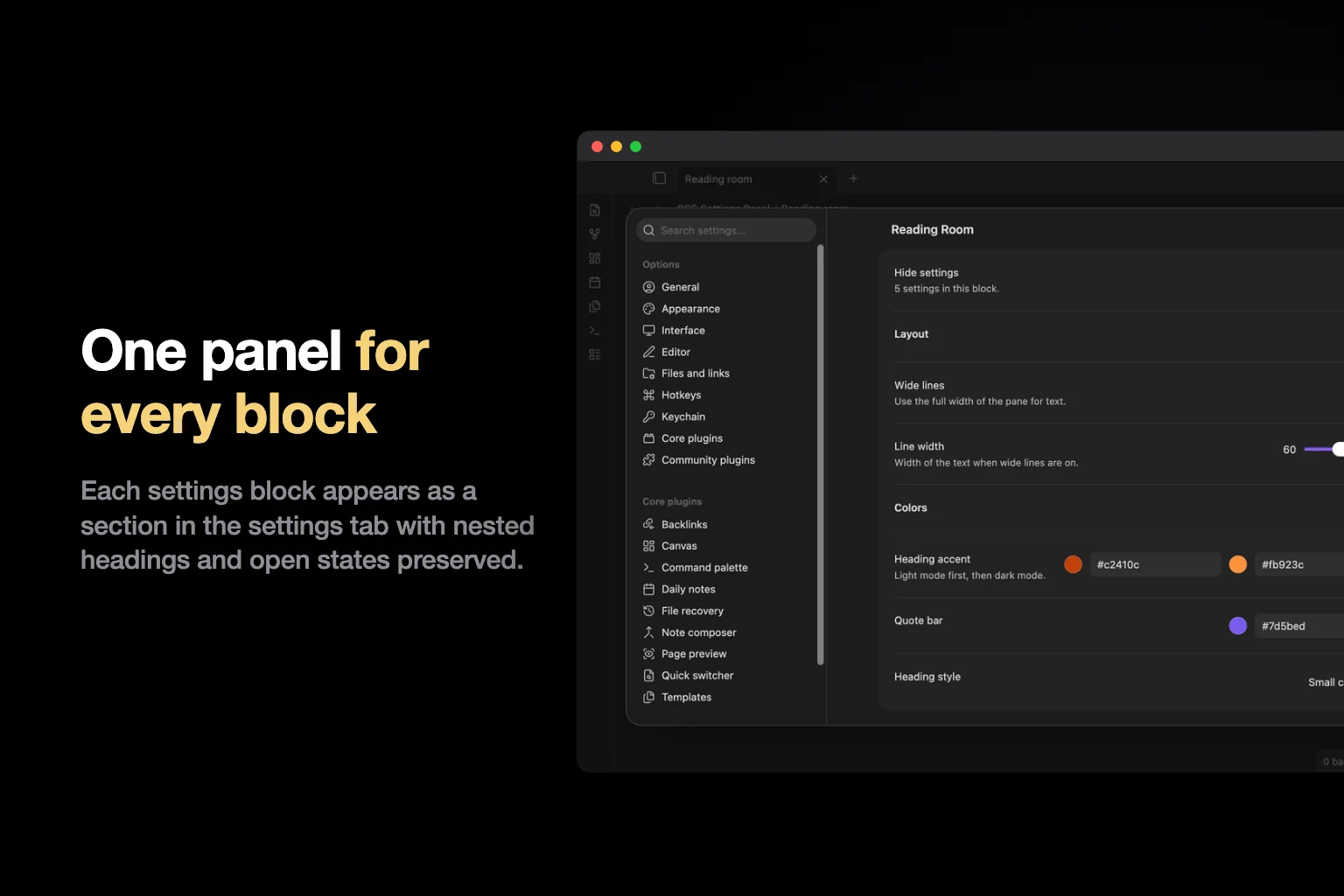
Il plugin legge i tuoi temi, i tuoi frammenti CSS e gli stili di altri plugin. Ogni blocco @settings diventa una sezione nella scheda impostazioni. Le intestazioni si annidano in base al livello, e ogni sezione e intestazione si aprono e chiudono. Lo stato aperto rimane invariato dopo un riavvio.
Funzionano tutti i tipi di impostazione del formato. Sono intestazione, testo informativo, interruttore di classe, selezione di classe, testo variabile, numero variabile, barra di scorrimento numerico, selezione variabile, colore variabile e colore tematico variabile. I colori supportano 8 formati: hex, rgb, rgb-values, rgb-split, hsl, hsl-values, hsl-split e hsl-split-decimal, con opacità e formato alternativo. Titoli e descrizioni usano la lingua dell'app quando il blocco ha una chiave title.xx.
I tuoi valori ti seguono
I dati salvati hanno la stessa struttura dei dati di Style Settings. Ogni chiave è l'ID della sezione e l'ID dell'impostazione. Seleziona "Importa valori da Style Settings" nella scheda impostazioni, oppure esegui il comando con lo stesso nome. Il plugin legge il vecchio file dati e aggiunge ogni valore che non hai impostato qui.
Quando un valore importato differisce da uno dei tuoi valori, viene chiesta una conferma. I tuoi valori rimangono a meno che tu non selezioni Sostituisci. L'importazione legge solo il file dell'antico plugin. Non modifica mai né cancella quel file.
Sicuro anche con CSS danneggiati
Un blocco con YAML non valido genera una sola riga di errore. Gli altri blocchi del medesimo file si caricano comunque, così come tutti gli altri file. Un'impostazione con un tipo sconosciuto viene ignorata, e il resto del blocco funziona. I file con fine riga Windows e blocchi che iniziano con /*! si caricano ugualmente.
Un valore salvato che il plugin non riesce a leggere viene ignorato solo per la propria impostazione. Un colore errato non disattiva mai le altre impostazioni di un tema. Un avviso ti informa quanti valori sono stati ignorati.
Ogni impostazione e ogni sezione ha un pulsante di ripristino. Un ripristino rimuove solo i valori di quell'impostazione o di quella sezione. Un colore predefinito può essere una variabile come var(--text-accent).
Funzionalità Pro
Pro aggiunge preset, esportazione e importazione JSON, gradienti, ricerca e annullamento. La sezione "Pagamento, account e rete" indica il prezzo e il login.
- Preset. Salva i valori correnti con un nome. Applica, rinomina o cancella un preset in seguito.
- Esportazione e importazione JSON. Copia tutti i valori come JSON, oppure salvali in un file nella tua libreria. Incolla il JSON per importarlo. L'importazione aggiunge i valori mancanti e chiede conferma prima di sostituire.
- Gradienti. Il tipo colore-gradiante crea una riga di colori tra due impostazioni di colore.
- Ricerca. Trova un'impostazione per nome in tutte le sezioni, oppure mostra solo le impostazioni modificate.
- Annullamento. Il comando "Annulla l'ultimo cambiamento" torna indietro fino a 10 modifiche.
4 Comandi
Apri il pannello dei comandi e digita il nome del plugin per vedere questi comandi. Puoi assegnare una scorciatoia a ciascuno nelle Impostazioni, Hotkeys.
| Comando | ID comando |
|---|---|
| Importa valori da Style Settings | css-settings-panel:import-style-settings |
| Leggi nuovamente i blocchi di impostazioni | css-settings-panel:reload-settings |
| Annulla l'ultimo cambiamento | css-settings-panel:undo-last-change |
| Copia i valori come JSON | css-settings-panel:copy-values-json |
| Esporta i valori in un file della libreria | css-settings-panel:export-values-file |
| Importa valori da testo JSON | css-settings-panel:import-values-json |
5 Impostazioni
Valori
La riga di importazione e la riga di ricerca si trovano in cima alla scheda. Ricerca e filtro "modificati" sono funzionalità Pro. La ricerca delle impostazioni di Obsidian trova anche ogni impostazione per il suo titolo.
Blocchi con problemi
Questo gruppo mostra una riga per ogni blocco o impostazione che non è riuscita a caricarsi. Ogni riga indica il nome del blocco e la ragione. Correggi il CSS e la riga scomparirà.
Sezioni
Ogni blocco di un tema o di un frammento ha il suo gruppo. La prima riga mostra il numero di impostazioni e il file. Ha un pulsante di ripristino e un pulsante che mostra o nasconde le impostazioni.
Pro
Sponsorizza su GitHub e accedi per attivare Pro. La sezione "Pagamento, account e rete" ti dice cosa invia il plugin.
6 Privacy, pagamento e rete
Le funzionalità di base sono gratuite. Le funzionalità Pro richiedono una sponsorizzazione su GitHub delluckystrike: 5 dollari al mese o più, oppure 15 dollari una tantum. Un pagamento totale di 15 dollari soddisfa il requisito di pagamento per Pro senza ulteriori pagamenti. Il login e i controlli seguenti continuano a valere. I tuoi appunti rimangono leggibili e modificabili con o senza Pro.
Un solo pagamento attiva Pro in ogni plugin NoteMods.
GitHub gestisce il pagamento. Sponsorizza su https://github.com/sponsors/theluckystrike/sponsorships?tier_id=666162&frequency=one-time&metadata_source=css-settings-panel. Non è necessario un account per le funzionalità gratuite. Pro richiede l'account GitHub che ha effettuato la sponsorizzazione.
Fino a quando non selezioni "Accedi con GitHub" nelle impostazioni, CSS Settings Panel non effettua richieste di rete. Il login usa il flusso dispositivo di GitHub. CSS Settings Panel invia il suo ID client pubblico e lo scope read:user a https://github.com/login/device/code e ti mostra un codice. Mentre inserisci il codice su https://github.com/login/device, controlla ogni pochi secondi lo stato di accesso tramite https://github.com/login/oauth/access_token. Lo scope permette solo la lettura del profilo. GitHub ne ha bisogno per mostrare il livello di sponsorizzazione. Non concede alcuno scope di repository né accesso in scrittura.
Dopo il login, CSS Settings Panel invia una sola richiesta a https://api.github.com/graphql. Verifica se l'account collegato sponsorizza illuckystrike. Chiede il livello e il pagamento totale a illuckystrike. Il plugin riutilizza un controllo riuscito per 7 giorni. I controlli falliti possono riprovare dopo 6 ore. Seleziona Aggiorna per richiedere un controllo anticipato. Non invia contenuti delle note, nomi di file o altri dati della libreria, e non ha telemetria.
Dopo un controllo riuscito, Pro può funzionare offline per fino a 14 giorni. Disconnettersi o una risposta negativa alla sponsorizzazione disattiva Pro. Il plugin memorizza il token GitHub tramite l'API di archiviazione segreta di Obsidian. Non inserisce il token nelle sue impostazioni salvate né nei suoi dati locali di sponsorizzazione. L'archiviazione locale di questo dispositivo conserva il tuo accesso GitHub, il livello e l'ora dell'ultimo controllo. Disconnettersi cancella il token. Puoi anche revocare l'accesso nelle tue impostazioni GitHub, sotto Applicazioni.
7 Domande e risposte
Devo modificare il mio tema o i miei frammenti?
No. Il plugin legge i blocchi come sono. Non scrive mai in un file CSS.
Posso eseguirlo accanto a Style Settings?
Puoi installare entrambi, ma attivali solo uno. Due plugin che applicano gli stessi valori si contendono. Quando Style Settings, Style Manager o Style Tuner è attivo, CSS Settings Panel non applica nulla.
Perché una variabile non cambia quando non vedo un valore salvato?
Come Style Settings, il plugin imposta una variabile solo quando hai salvato un valore. Fino ad allora, il tema mantiene il suo valore predefinito.
Cosa succede ai valori di un frammento che ho disattivato?
Restano nel file dati. Quando riattivi il frammento, i suoi valori tornano.
Cosa succede dopo un aggiornamento di Obsidian?
Il plugin legge nuovamente i fogli ad ogni modifica CSS. Il controllo di conflitto usa una parte di Obsidian che non è documentata. Se un aggiornamento cambia questa parte, il controllo viene disattivato, ma tutto il resto funziona.
8 Supporto
La pagina del plugin è css-settings-panel.
Segnala bug e chiedi funzionalità nelle issue di GitHub di questo repository. Includi la tua versione di Obsidian, il tuo dispositivo e il blocco di impostazioni che mostra il problema.
9 Licenza
MIT