CSS Settings Panel · Obsidian eklenti belgeleri
CSS Settings Panel belgeleri (Türkçe)
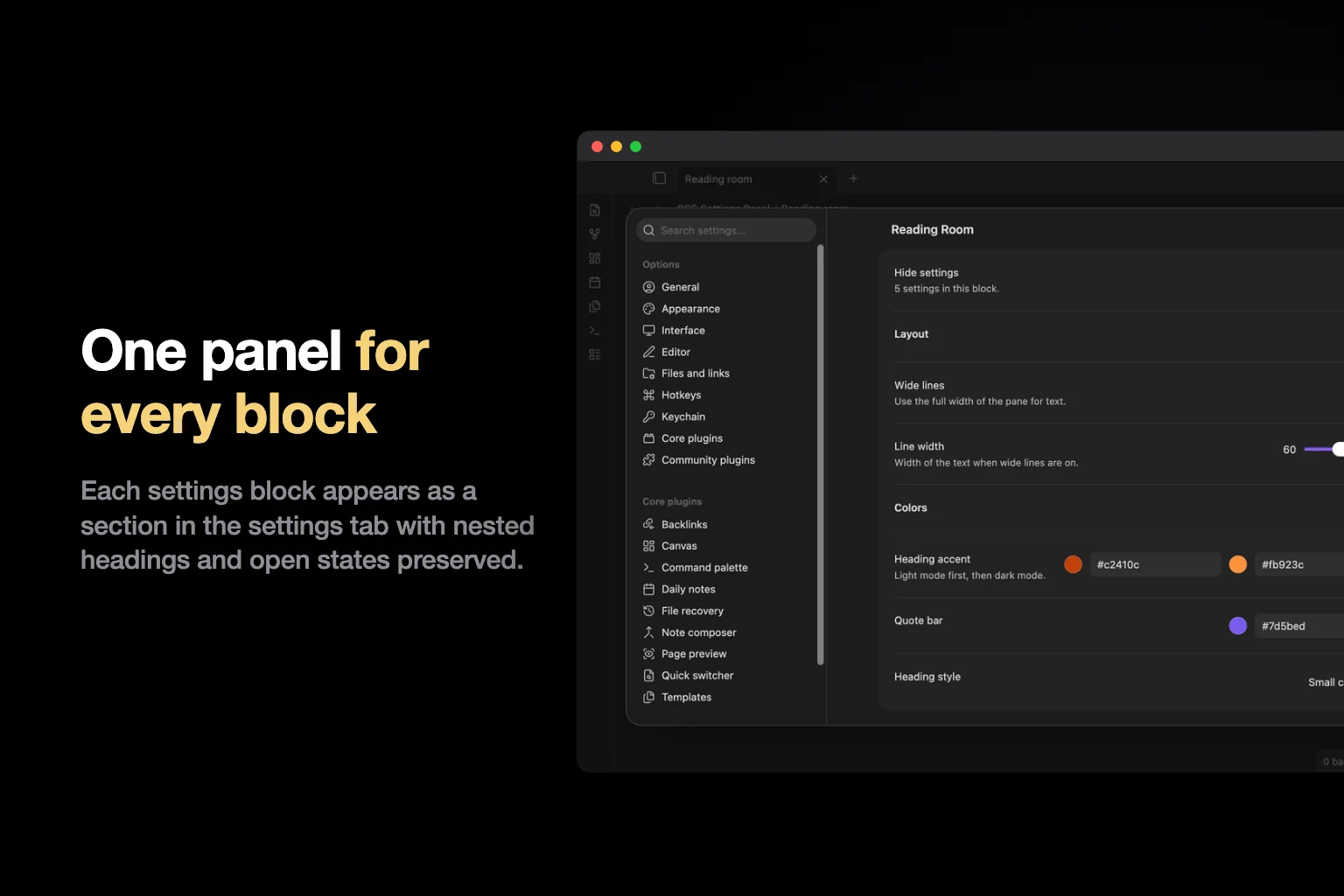
Tarz ve parçacık ayarlarını, zaten kullandığınız Tarz Ayarları formatında, ayar bloklarından düzenleyin.
Tema ayarlarınız çalışmaya devam eder. Birçok tema ve parçacık, CSS'lerinde /* @settings */ bloğu taşır. CSS Settings Panel bu blokları olduğu gibi okur ve her biri için bir ayar paneli gösterir. Eski değerlerinizle birlikte gelir ve eklenti hiçbir zaman bir CSS dosyasına yazmaz.
Sürüm 1.0.0. Obsidian 1.13.4 veya sonraki sürümlerini gerektirir. Masaüstü ve mobil cihazlarda çalışır.
1 Kurulum
CSS Settings Panel topluluk dizininde listelendiğinde, Ayarlar'ı açın, ardından Topluluk eklentileri, ardından Tarayın. "CSS Settings Panel" arayın. Yükle'yi seçin, ardından Etkinleştir'i seçin.
El ile kurmak için, en son sürümdeki main.js, manifest.json ve styles.css dosyalarını indirin. Üç dosyayı <vault>/.obsidian/plugins/css-settings-panel/ klasörüne koyun. Obsidian'ı yeniden yükleyin ve CSS Settings Panel'i etkinleştirin.
Eklenti hem masaüstü hem de mobil cihazlarda çalışır.
2 Başlarken
Hızlı başlangıç
- Bir ayar bloğu olan bir tema veya parçacığı etkinleştirin.
- Ayarlar'ı açın, ardından CSS Settings Panel.
- Bir bölümün yanında "Göster" seçeneğini seçin. Bir anahtarı değiştirin, bir renk veya sayı ayarlayın.
- Değişiklik anında görünür. Değer bir sonraki başlatmada saklanır.
Tarz Ayarları'ndan geçiş
- CSS Settings Panel'i etkinleştirin.
- "Tarz ayarlarından değerleri içe aktar" seçeneğini seçin. Bir bildirim, kaç değer eklendiğini söyler.
- Tarz Ayarları'ni kapatın. Her iki eklenti de açıkken, CSS Settings Panel hiçbir şey uygulamaz ve nedenini gösterir.
Veri yapısı aynı olduğu için geri dönmek de mümkündür. Bu eklentinin data.json dosyasındaki değerleri eski eklentinin veri dosyasına kopyalayın. Eski eklenti @@panel anahtarını atlar; bu, açık bölümleri ve önbellekleri tutar.
Anahtar komutlar
addCommand: true olan bir sınıf anahtarı, komut paletinde bir komut alır. Komutun adı "Anahtar" ve ayarın başlığıdır. Sırayla kısayol ayarlarında bir kısayol atayın.
Açık ve koyu mod
Bir tema rengi her mod için bir değer taşır. Eklenti, geçerli modun değerini uygular.
3 Özellikler
Her ayar bloğu için tek bir panel
Eklenti, temanızı, CSS parçacıklarınızı ve diğer eklentilerin stillerini okur. Her @settings bloğu, ayar sekmesinde bir bölüm haline gelir. Başlıklar düzeylerine göre iç içe geçer ve her bölüm ve başlık açılır ve kapanır. Açılış durumu yeniden başlatıldığında aynı kalır.
Formatın tüm ayar türleri çalışır. Bunlar başlık, bilgi metni, sınıf anahtarı, sınıf seçimi, değişken metni, değişken sayı, değişken sayı kaydırıcı, değişken seçimi, değişken rengi ve değişken tema rengi. Renkler 8 formatı destekler: hex, rgb, rgb-değerler, rgb-ayır, hsl, hsl-değerler, hsl-ayır ve hsl-ayır-ondalık, opaklık ve alternatif format ile. Başlıklar ve açıklamalar, blokta title.xx anahtarı varsa uygulamanın dilini kullanır.
Değerlerinizle birlikte gelirsiniz
Kaydedilen veriler, Tarz Ayarları'nın veri yapısıyla aynı yapıya sahiptir. Her anahtar, bölüm kimliği ve ayar kimliğidir. Ayar sekmesinde "Tarz ayarlarından değerleri içe aktar" seçeneğini seçin veya aynı isimli komutu çalıştırın. Eklenti eski veri dosyasını okur ve burada ayarlamadığınız her değeri ekler.
İçe aktarılan bir değer, sizin değerlerinizden farklıysa, önce bir onay istenir. Değerleriniz, "Değiştir" seçeneğini seçmezseniz korunur. İçe aktarma, eski eklentinin dosyasını sadece okur. Asla bu dosyayı değiştirmez veya silmez.
Bozuk CSS ile güvenli
Yanlış YAML içeren bir blok, bir hata satırı oluşturur. Aynı dosyadaki diğer bloklar hâlâ yüklenir ve tüm diğer dosyalar da yüklenir. Bilinmeyen bir türde bir ayar atlanır ve bloğun geri kalanı çalışır. Windows satır sonları içeren dosyalar ve /*! ile başlayan bloklar da yüklenir.
Eklenti okuyamayan kaydedilmiş bir değer, yalnızca kendi ayarını atlar. Bir hatalı renk, bir temanın diğer ayarlarını kapatmaz. Kaç değer atlandığını bildiren bir bildirim gösterilir.
Her ayar ve her bölüm için bir sıfırlama düğmesi vardır. Sıfırlama, yalnızca o ayarın veya bölümün değerlerini kaldırır. Bir renk varsayılanı, var(--text-accent) gibi bir değişken olabilir.
Pro özellikler
Pro, önbellekler, JSON dışa aktarma ve içe aktarma, gradyanlar, arama ve geri alma ekler. "Ödeme, hesap ve ağ" bölümü, fiyat ve oturum açma bilgilerini verir.
- Önbellekler. Mevcut değerleri bir isimle kaydedin. Daha sonra bir önbelleği uygulayın, yeniden adlandırın veya silin.
- JSON dışa aktarma ve içe aktarma. Tüm değerleri JSON olarak kopyalayın veya vaultunuza bir dosyaya kaydedin. JSON'u yapıştırarak içe aktarın. İçe aktarma eksik değerleri ekler ve değiştirme öncesi onay ister.
- Renk gradyanları. Renk gradyanı türü, iki renk ayarı arasında renklerden oluşan bir satır oluşturur.
- Arama. Tüm bölümlerde bir ayarın adını arayın veya sadece değiştirdiğiniz ayarları gösterin.
- Geri alma. "Son değer değişikliğini geri al" komutu, en fazla 10 değişikliğe kadar geri döner.
4 Komutlar
Komut paletini açın ve eklentinin adını yazarak bu komutları görün. Ayarlar, Kısayollar'da her birine bir kısayol atayabilirsiniz.
| Komut | Komut kimliği |
|---|---|
| Tarz ayarlarından değerleri içe aktar | css-settings-panel:import-style-settings |
| Ayar bloklarını yeniden oku | css-settings-panel:reload-settings |
| Son değer değişikliğini geri al | css-settings-panel:undo-last-change |
| Değerleri JSON olarak kopyala | css-settings-panel:copy-values-json |
| Değerleri bir vault dosyasına dışa aktar | css-settings-panel:export-values-file |
| JSON metninden değerleri içe aktar | css-settings-panel:import-values-json |
5 Ayarlar
Değerler
İçe aktarma satırı ve arama satırı sekmenin en üstünde yer alır. Arama ve değiştirilen filtre, Pro özellikleridir. Obsidian'ın ayar araması, her ayarı başlığına göre bulur.
Sorunlu bloklar
Bu grup, yüklenemeyen her blok veya ayar için bir satır gösterir. Her satır, bloğun adını ve nedenini belirtir. CSS'yi düzeltin ve satır kaybolur.
Bölümler
Bir tema veya parçacığın her bloğu kendi grubunu oluşturur. İlk satır, ayar sayısı ve dosya adını gösterir. Sıfırlama düğmesi ve ayarları gösterip gizlemek için bir düğme içerir.
Pro
GitHub'da sponsor olun ve oturum açarak Pro'yu etkinleştirin. "Ödeme, hesap ve ağ" bölümü, eklentinin ne gönderdiğini söyler.
6 Gizlilik, ödeme ve ağ
Temel özellikler ücretsizdir. Pro özelliklerine GitHub Sponsors sponsorluğu gerekir: theluckystrike için aylık 5 dolar veya daha fazla, veya tek seferlik 15 dolar. Toplam 15 dolarlık ödeme, Pro için ödeme gereksinimini karşılar ve daha fazla ödeme gerekmez. Oturum açma ve aşağıda yer alan denetimler hâlâ geçerlidir. Notlarınız, Pro olmadan da okunabilir ve düzenlenebilir.
One payment turns on Pro in every NoteMods plugin.
Ödeme GitHub tarafından işlenir. Sponsor olun: https://github.com/sponsors/theluckystrike/sponsorships?tier_id=666162&frequency=one-time&metadata_source=css-settings-panel. Ücretsiz özellikler için hesap gerekmez. Pro için sponsor olan GitHub hesabı gerekir.
"GitHub ile oturum aç" seçeneğini seçene kadar, CSS Settings Panel ağ istekleri yapmaz. Oturum açma, GitHub cihaz akışı kullanır. CSS Settings Panel, genel istemci kimliğini ve read:user kapsamını https://github.com/login/device/code adresine gönderir ve size bir kod gösterir. Kodu https://github.com/login/device adresinde girdiğinizde, birkaç saniyede bir https://github.com/login/oauth/access_token adresine sorgu göndererek oturum açma durumunu kontrol eder. Bu kapsam yalnızca profil okumalarına izin verir. GitHub bu erişime, sponsorluk seviyesini göstermek için ihtiyaç duyar. Herhangi bir depo kapsamı veya yazma erişimi vermez.
Oturum açtıktan sonra, CSS Settings Panel, https://api.github.com/graphql adresine bir sorgu gönderir. Oturum açılan hesabın theluckystrike'ı sponsor olup olmadığını kontrol eder. Sponsorluk seviyesini ve theluckystrike'e yapılan toplam ödemeyi ister. Başarılı bir denetim, 7 gün boyunca yeniden kullanılabilir. Başarısız denetimler, 6 saat sonra yeniden denenebilir. Daha erken bir denetim istemek için Yenile'yi seçin. Not içeriği, dosya adları veya diğer vault verileri göndermez ve telemetri yoktur.
Başarılı bir denetimden sonra, Pro en fazla 14 gün boyunca çevrimdışı çalışabilir. Oturum kapatma veya olumsuz sponsorluk yanıtı, Pro'yu kapatır. Eklenti, GitHub erişim belirteciyi Obsidian'ın gizli depolama API'si aracılığıyla saklar. Belirteci kaydedilmiş ayarlarına veya yerel sponsorluk verilerine koymaz. Bu cihazın yerel depolaması, GitHub oturumunuzu, seviyenizi ve son denetimin zamanını saklar. Oturum kapatma, belirteci temizler. GitHub ayarlarınızın "Uygulamalar" altında erişimi de iptal edebilirsiniz.
7 Sıkça Sorulan Sorular
Temamı veya parçacıklarımı değiştirmem gerekiyor mu?
Hayır. Eklenti blokları olduğu gibi okur. Hiçbir zaman bir CSS dosyasına yazmaz.
Tarz Ayarları ile birlikte çalıştırabilir miyim?
İkisini de kurabilirsiniz, ancak yalnızca birini etkinleştirebilirsiniz. Aynı değerleri uygulayan iki eklenti çatışır. Tarz Ayarları, Tarz Yöneticisi veya Tarz Ayarlayıcı açıkken, CSS Settings Panel hiçbir şey uygulamaz.
Bir değişkenin değerini değiştirmesine rağmen, kaydedilmiş bir değer görmediğimde neden değişmiyor?
Tarz Ayarları gibi, eklenti yalnızca bir değer kaydettiğinizde bir değişkeni ayarlar. O zamana kadar tema kendi varsayılan değerini korur.
Kapattığım bir parçacığın değerleri ne oluyor?
Değerler veri dosyasında kalır. Parçacığı tekrar etkinleştirdiğinizde, değerleri geri gelir.
Obsidian güncellemesinden sonra ne oluyor?
Eklenti, her CSS değişikliğinde sayfaları yeniden okur. Çakışma denetimi, Obsidian'ın belgelenmemiş bir kısmını kullanır. Eğer bir güncelleme bu kısmı değiştirirse, denetim devre dışı kalır, ancak diğer tüm işlevler çalışır.
8 Destek
Eklenti sayfası: css-settings-panel.
Hataları bildirin ve özellik isteklerinde bu depo'nun GitHub sorunları bölümünde bulunun. Obsidian sürümünüzü, cihazınızı ve sorunu gösteren ayar bloğunu ekleyin.
9 Lisans
MIT