CSS Settings Panel · Documentación de plugins de Obsidian
Documentación de CSS Settings Panel (Español)
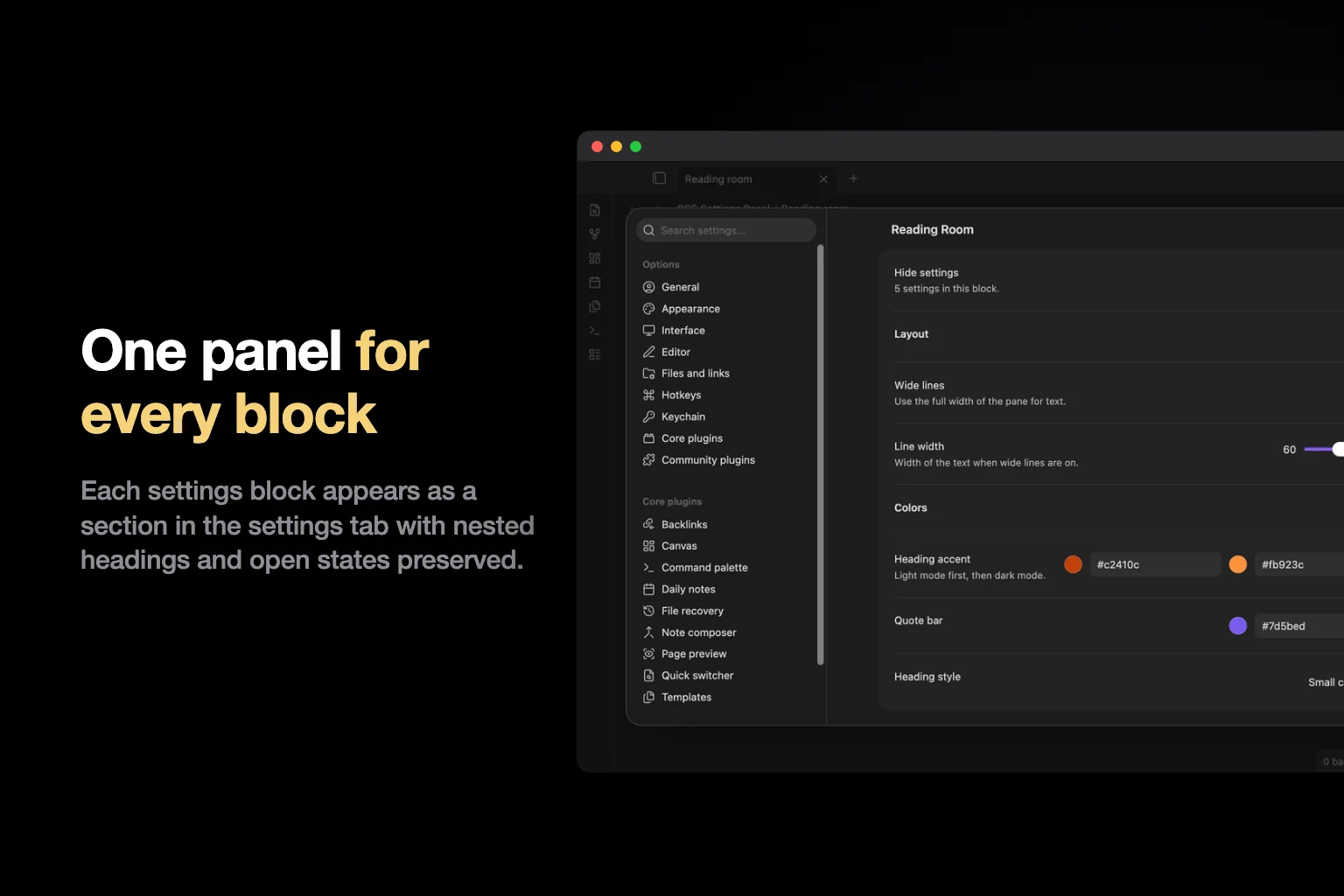
Ajusta la configuración del tema y de los fragmentos desde sus bloques de configuración, en el formato de Configuración de Estilos que ya utilizas.
Las configuraciones de tu tema siguen funcionando. Muchos temas y fragmentos incluyen un bloque /* @settings */ en su CSS. CSS Settings Panel lee esos bloques tal como están y muestra un panel de configuración para cada uno. Tus valores antiguos te acompañan, y el plugin nunca escribe en un archivo CSS.
Versión 1.0.0. Requiere Obsidian 1.13.4 o posterior. Funciona en escritorio y móvil.
1 Instalación
Cuando CSS Settings Panel aparezca en el directorio de plugins comunitarios, abre Configuración, luego Plugins comunitarios, luego Buscar. Busca "CSS Settings Panel". Selecciona Instalar, luego Habilitar.
Para instalar manualmente, descarga main.js, manifest.json y styles.css de la última versión. Coloca los tres archivos en <vault>/.obsidian/plugins/css-settings-panel/. Luego recarga Obsidian y activa CSS Settings Panel.
El plugin funciona en escritorio y en móvil.
2 Primeros pasos
Inicio rápido
- Activa un tema o un fragmento que tenga un bloque de configuración.
- Abre Configuración, luego CSS Settings Panel.
- Selecciona Mostrar junto a una sección. Cambia un interruptor, un color o un número.
- El cambio se aplica de inmediato. El valor se guarda para el próximo inicio.
Cambio desde Configuración de Estilos
- Activa CSS Settings Panel.
- Selecciona "Importar valores desde Configuración de Estilos". Una notificación te indica cuántos valores se agregaron.
- Desactiva Configuración de Estilos. Mientras ambos plugins estén activos, CSS Settings Panel no aplica nada y muestra por qué.
La estructura de datos es la misma, por lo que también puedes volver atrás. Copia los valores desde data.json de este plugin al archivo de datos del plugin anterior. El plugin antiguo ignora la clave @@panel, que contiene las secciones abiertas y los ajustes predefinidos.
Comandos de interruptor
Un interruptor de clase con addCommand: true obtiene un comando en la paleta de comandos. Su nombre es "Interruptor" y el título de la configuración. Asigna una tecla de acceso rápido en Configuración, Teclas de acceso rápido.
Modo claro y oscuro
Un color temático tiene un valor para cada modo. El plugin aplica el valor del modo actual.
3 Características
Un panel para cada bloque de configuración
El plugin lee tus temas, tus fragmentos CSS y los estilos de otros plugins. Cada bloque @settings se convierte en una sección en la pestaña de configuración. Los encabezados se anidan por su nivel, y cada sección y encabezado se abre y cierra. El estado abierto se mantiene tras un reinicio.
Funcionan todos los tipos de configuración del formato. Son: encabezado, texto informativo, interruptor de clase, selector de clase, texto de variable, número de variable, deslizador de número de variable, selector de variable, color de variable y color temático de variable. Los colores admiten 8 formatos: hex, rgb, rgb-valores, rgb-separado, hsl, hsl-valores, hsl-separado y hsl-separado-decimal, con opacidad y formato alternativo. Los títulos y descripciones usan el idioma de la aplicación cuando el bloque tiene una clave title.xx.
Tus valores te acompañan
Los datos guardados tienen la misma estructura que los datos de Configuración de Estilos. Cada clave es el identificador de la sección y el identificador de la configuración. Selecciona "Importar valores desde Configuración de Estilos" en la pestaña de configuración, o ejecuta el comando con el mismo nombre. El plugin lee el archivo de datos antiguo y agrega cada valor que no hayas configurado aquí.
Cuando un valor importado difiere de uno de tus valores, se muestra una confirmación primero. Tus valores permanecen a menos que selecciones Reemplazar. La importación solo lee el archivo del plugin antiguo. Nunca cambia ni elimina ese archivo.
Seguro con CSS dañado
Un bloque con YAML inválido genera una fila de error. Los demás bloques del mismo archivo aún cargan, al igual que todos los demás archivos. Una configuración con un tipo desconocido se omite, y el resto de su bloque funciona. Los archivos con finales de línea de Windows y bloques que comienzan con /*! también cargan.
Un valor guardado que el plugin no puede leer se omite solo en su propia configuración. Un color inválido nunca desactiva las demás configuraciones de un tema. Una notificación te indica cuántos valores se omitieron.
Cada configuración y cada sección tiene un botón de reinicio. Un reinicio elimina solo los valores de esa configuración o sección. Un valor predeterminado de color puede ser una variable como var(--text-accent).
Características Pro
Pro añade ajustes predefinidos, exportación e importación en JSON, gradientes, búsqueda e historial de cambios. La sección "Pago, cuenta y red" indica el precio y la opción de iniciar sesión.
- Ajustes predefinidos. Guarda los valores actuales con un nombre. Aplica, renombra o elimina un ajuste más adelante.
- Exportación e importación en JSON. Copia todos los valores como JSON, o guárdalos en un archivo de tu bóveda. Pega JSON para importarlo. La importación añade valores faltantes y pregunta antes de reemplazar.
- Gradientes de color. El tipo color-gradiente crea una fila de colores entre dos configuraciones de color.
- Búsqueda. Encuentra una configuración por su nombre en todas las secciones, o muestra solo las configuraciones que modificaste.
- Historial de cambios. El comando "Deshacer el último cambio de valor" retrocede hasta 10 cambios.
4 Comandos
Abre la paleta de comandos y escribe el nombre del plugin para ver estos comandos. Puedes asignar una tecla de acceso rápido a cada uno en Configuración, Teclas de acceso rápido.
| Comando | Identificador de comando |
|---|---|
| Importar valores desde Configuración de Estilos | css-settings-panel:import-style-settings |
| Volver a leer los bloques de configuración | css-settings-panel:reload-settings |
| Deshacer el último cambio de valor | css-settings-panel:undo-last-change |
| Copiar valores como JSON | css-settings-panel:copy-values-json |
| Exportar valores a un archivo de la bóveda | css-settings-panel:export-values-file |
| Importar valores desde texto JSON | css-settings-panel:import-values-json |
5 Configuración
Valores
La fila de importación y la fila de búsqueda están en la parte superior de la pestaña. Búsqueda y el filtro de cambios son funciones Pro. La búsqueda de configuraciones de Obsidian también encuentra cada configuración por su título.
Bloques con problemas
Este grupo muestra una fila para cada bloque o configuración que no pudo cargarse. Cada fila indica el nombre del bloque y la razón. Corrige el CSS y la fila desaparecerá.
Secciones
Cada bloque de un tema o fragmento tiene su propia sección. La primera fila muestra el número de configuraciones y el archivo. Tiene un botón de reinicio y un botón que muestra o oculta las configuraciones.
Pro
Patrocina en GitHub e inicia sesión para activar Pro. La sección "Pago, cuenta y red" te indica qué envía el plugin.
6 Privacidad, pago y red
Las funciones principales son gratuitas. Las funciones Pro requieren un patrocinio de GitHub Sponsors a theluckystrike: 5 dólares al mes o más, o 15 dólares de forma única. Un pago total de 15 dólares cumple con el requisito de pago para Pro sin más pagos. La autenticación y las verificaciones siguientes siguen aplicándose. Tus notas permanecen legibles y editables con o sin Pro.
Un único pago activa Pro en todos los plugins de NoteMods.
GitHub gestiona el pago. Patrocina en https://github.com/sponsors/theluckystrike/sponsorships?tier_id=666162&frequency=one-time&metadata_source=css-settings-panel. No necesitas cuenta para las funciones gratuitas. Pro requiere la cuenta de GitHub que patrocina.
Hasta que selecciones "Iniciar sesión con GitHub" en la configuración, CSS Settings Panel no realiza solicitudes de red. El inicio de sesión utiliza el flujo de dispositivo de GitHub. CSS Settings Panel envía su ID de cliente público y el alcance read:user a https://github.com/login/device/code y muestra un código. Mientras introduces el código en https://github.com/login/device, consulta https://github.com/login/oauth/access_token cada pocos segundos para verificar el estado de inicio de sesión. El alcance permite solo lecturas de perfil. GitHub necesita este acceso para mostrar la categoría de patrocinio. No otorga alcance a repositorios ni acceso de escritura.
Después del inicio de sesión, CSS Settings Panel envía una consulta a https://api.github.com/graphql. Verifica si la cuenta iniciada sesión patrocina a theluckystrike. Pide la categoría y el pago total a theluckystrike. El plugin reutiliza una verificación exitosa durante 7 días. Las verificaciones fallidas pueden intentar nuevamente después de 6 horas. Selecciona Actualizar para solicitar una verificación antes. No envía contenido de notas, nombres de archivos ni otros datos de la bóveda, y no tiene telemetría.
Después de una verificación exitosa, Pro puede funcionar sin conexión durante hasta 14 días. Cerrar sesión o una respuesta negativa de patrocinio desactiva Pro. El plugin almacena el token de GitHub mediante la API de almacenamiento secreto de Obsidian. No coloca el token en sus configuraciones guardadas ni en sus datos locales de patrocinio. El almacenamiento local de este dispositivo conserva tu inicio de sesión en GitHub, la categoría y el momento de la última verificación. Cerrar sesión elimina el token. También puedes revocar el acceso en la configuración de GitHub, bajo Aplicaciones.
7 Preguntas y respuestas
¿Tengo que cambiar mi tema o fragmentos?
No. El plugin lee los bloques tal como están. Nunca escribe en un archivo CSS.
¿Puedo ejecutarlo junto con Configuración de Estilos?
Puedes instalar ambos, pero activa solo uno. Dos plugins que aplican los mismos valores entran en conflicto. Cuando Configuración de Estilos, Gestor de Estilos o Ajustador de Estilos está activo, CSS Settings Panel no aplica nada.
¿Por qué una variable no cambia cuando no veo un valor guardado?
Al igual que Configuración de Estilos, el plugin solo establece una variable cuando guardas un valor. Hasta entonces, el tema mantiene su valor predeterminado.
¿Qué pasa con los valores de un fragmento que desactivo?
Permanecen en el archivo de datos. Cuando vuelvas a activar el fragmento, sus valores regresarán.
¿Qué pasa tras una actualización de Obsidian?
El plugin vuelve a leer las hojas cada vez que cambia el CSS. La verificación de conflictos utiliza una parte de Obsidian que no documenta. Si una actualización cambia esa parte, la verificación se desactiva, pero todo lo demás funciona.
8 Soporte
La página del plugin es css-settings-panel.
Reporta errores y solicita funciones en los problemas de GitHub de este repositorio. Incluye tu versión de Obsidian, tu dispositivo y el bloque de configuración que muestra el problema.
9 Licencia
MIT