CSS Settings Panel · Obsidian-Plugin-Dokumentation
CSS Settings Panel Dokumentation (Deutsch)
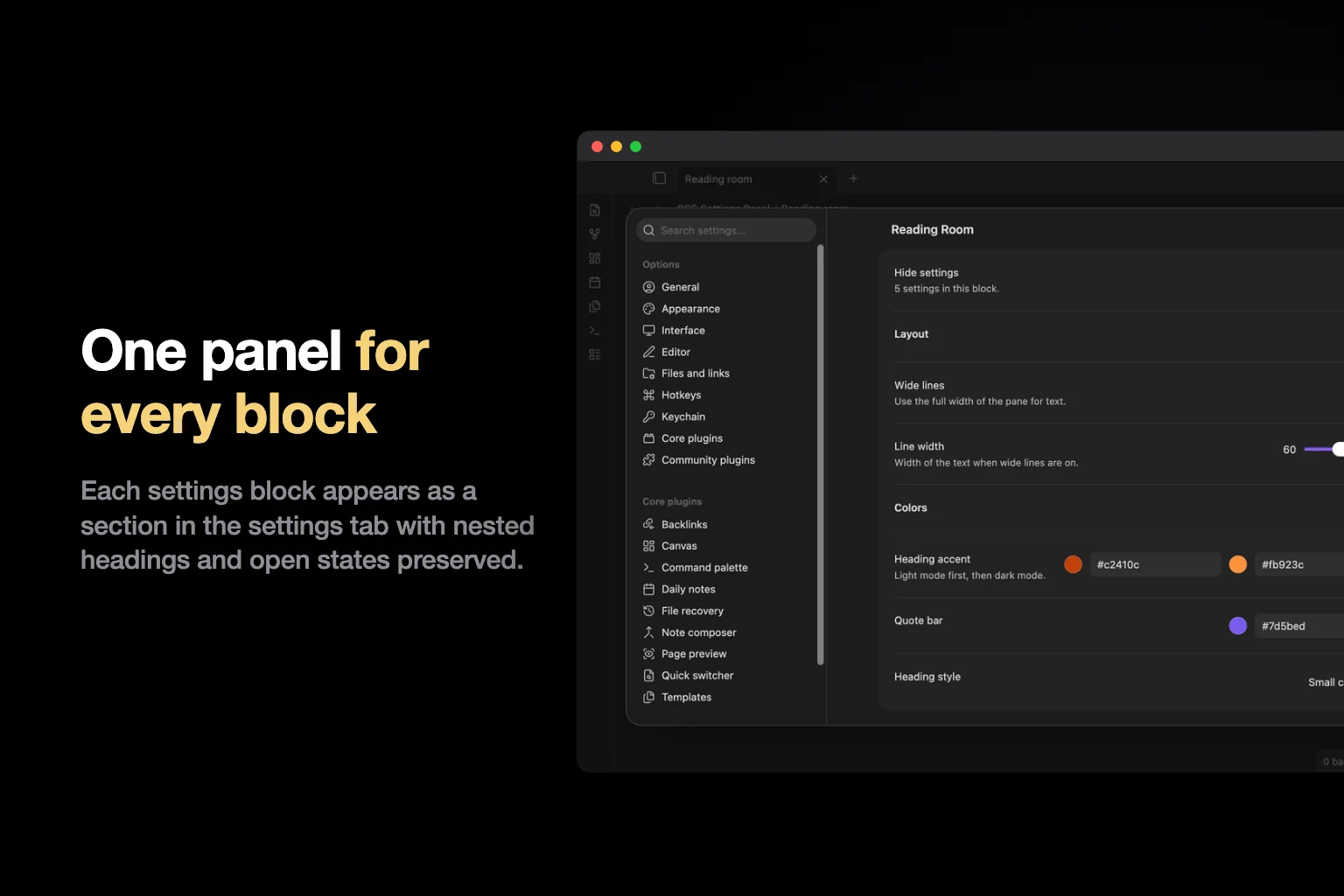
Passen Sie Thema- und Snippet-Einstellungen direkt in ihren Einstellblöcken an, im bereits verwendeten Style Settings-Format.
Ihre Themen-Einstellungen funktionieren weiterhin. Viele Themen und Snippets enthalten einen /* @settings */-Block in ihrer CSS-Datei. CSS Settings Panel liest diese Blöcke wie sie sind und zeigt für jeden einen Einstellungs-Panel. Ihre alten Werte bleiben erhalten, und das Plugin schreibt niemals in eine CSS-Datei.
Version 1.0.0. Erfordert Obsidian 1.13.4 oder höher. Funktioniert auf Desktop und Mobilgeräten.
1 Installation
Wenn CSS Settings Panel in der Community-Verzeichnis erscheint, öffnen Sie die Einstellungen, dann Community-Plugins, dann Durchsuchen. Suchen Sie nach „CSS Settings Panel“. Wählen Sie Installieren, dann Aktivieren.
Um manuell zu installieren, laden Sie main.js, manifest.json und styles.css aus der neuesten Version herunter. Legen Sie die drei Dateien in <vault>/.obsidian/plugins/css-settings-panel/ ab. Dann laden Sie Obsidian neu und aktivieren Sie CSS Settings Panel.
Das Plugin funktioniert sowohl auf Desktop als auch auf Mobilgeräten.
2 Erste Schritte
Schnellstart
- Aktivieren Sie ein Thema oder einen Snippet, der einen Einstellungsblock enthält.
- Öffnen Sie die Einstellungen, dann CSS Settings Panel.
- Wählen Sie „Anzeigen“ neben einem Abschnitt aus. Ändern Sie einen Schalter, eine Farbe oder eine Zahl.
- Die Änderung wirkt sich sofort aus. Der Wert wird beim nächsten Start gespeichert.
Wechsel von Style Settings
- Aktivieren Sie CSS Settings Panel.
- Wählen Sie „Werte aus Style Settings importieren“. Eine Benachrichtigung zeigt an, wie viele Werte hinzugefügt wurden.
- Deaktivieren Sie Style Settings. Solange beide Plugins aktiv sind, wirkt CSS Settings Panel nichts und zeigt an, warum.
Die Datenstruktur ist identisch, daher können Sie auch zurückkehren. Kopieren Sie die Werte aus data.json dieses Plugins in die Daten-Datei des alten Plugins. Das alte Plugin überspringt den Schlüssel @@panel, der die geöffneten Abschnitte und Vorlagen enthält.
Befehle für Schalter
Ein Klassen-Schalter mit addCommand: true erhält einen Befehl im Befehlspalette. Der Name lautet „Umschalten“ und der Titel der Einstellung. Weisen Sie ihm eine Tastenkombination in den Hotkeys-Einstellungen zu.
Hell- und Dunkelmodus
Eine thematisierte Farbe hat jeweils einen Wert für jeden Modus. Das Plugin wendet den Wert des aktuellen Modus an.
3 Funktionen
Ein Panel für jeden Einstellungsblock
Das Plugin liest Ihre Themen, Ihre CSS-Snippets und die Stile anderer Plugins. Jeder @settings-Block wird zu einem Abschnitt im Einstellungs-Tab. Überschriften werden nach ihrer Ebene verschachtelt, und jeder Abschnitt und jede Überschrift kann geöffnet und geschlossen werden. Der geöffnete Zustand bleibt nach einem Neustart erhalten.
Alle Einstellungsarten im Format funktionieren. Sie sind Überschrift, Info-Text, Klassen-Schalter, Klassen-Auswahl, Variablen-Text, Variablen-Zahl, Variablen-Schieberegler, Variablen-Auswahl, Variablen-Farbe und Variablen-thematische-Farbe. Farben unterstützen die 8 Formate Hex, RGB, RGB-Werte, RGB-Split, HSL, HSL-Werte, HSL-Split und HSL-Split-Dezimal, mit Transparenz und Alternativformat. Titel und Beschreibungen verwenden die Sprache der App, wenn der Block einen title.xx-Schlüssel enthält.
Ihre Werte bleiben erhalten
Die gespeicherten Daten haben die gleiche Struktur wie die Daten von Style Settings. Jeder Schlüssel ist die Kombination aus Abschnitts-ID und Einstellungs-ID. Wählen Sie „Werte aus Style Settings importieren“ im Einstellungs-Tab oder führen Sie den Befehl mit demselben Namen aus. Das Plugin liest die alte Daten-Datei und fügt jeden Wert hinzu, den Sie hier nicht bereits gesetzt haben.
Wenn ein importierter Wert von einem Ihrer Werte abweicht, wird zuerst eine Bestätigung angezeigt. Ihre Werte bleiben erhalten, es sei denn, Sie wählen Ersetzen. Der Import liest nur die Datei des alten Plugins. Er ändert oder löscht diese Datei niemals.
Sicher bei fehlerhafter CSS
Ein Block mit ungültigem YAML erzeugt eine Fehlerzeile. Die anderen Blöcke der gleichen Datei laden weiterhin, ebenso alle anderen Dateien. Eine Einstellung mit unbekanntem Typ wird übersprungen, und der Rest des Blocks funktioniert weiterhin. Dateien mit Windows-Zeilenumbrüchen und Blöcke, die mit /*! beginnen, werden ebenfalls geladen.
Ein gespeicherter Wert, den das Plugin nicht lesen kann, überspringt nur seine eigene Einstellung. Eine fehlerhafte Farbe schaltet niemals die anderen Einstellungen eines Themas ab. Eine Benachrichtigung zeigt an, wie viele Werte übersprungen wurden.
Jede Einstellung und jeder Abschnitt hat eine Zurücksetzen-Schaltfläche. Eine Zurücksetzung entfernt nur die Werte dieser Einstellung oder dieses Abschnitts. Ein Farbstandard kann eine Variable wie var(--text-accent) sein.
Pro-Funktionen
Pro fügt Vorlagen, JSON-Export und -Import, Farbverläufe, Suche und Rückgängigmachen hinzu. Der Abschnitt „Zahlung, Konto und Netzwerk“ enthält den Preis und die Anmeldung.
- Vorlagen: Speichern Sie die aktuellen Werte mit einem Namen. Anwenden, umbenennen oder löschen Sie eine Vorlage später.
- JSON-Export und -Import: Kopieren Sie alle Werte als JSON oder speichern Sie sie in einer Datei in Ihrem Vault. Fügen Sie JSON ein, um es zu importieren. Der Import fügt fehlende Werte hinzu und fragt vor einer Ersetzung nach.
- Farbverläufe: Der Typ „Farbverlauf“ erstellt eine Reihe von Farben zwischen zwei Farbeinstellungen.
- Suche: Finden Sie eine Einstellung anhand ihres Namens über alle Abschnitte hinweg oder zeigen Sie nur die Einstellungen an, die Sie geändert haben.
- Rückgängigmachen: Der Befehl „Letzte Wertänderung rückgängig machen“ geht bis zu 10 Änderungen zurück.
4 Befehle
Öffnen Sie die Befehlspalette und geben Sie den Plugin-Namen ein, um diese Befehle zu sehen. Sie können jedem Befehl eine Tastenkombination in den Einstellungen, Hotkeys, zuweisen.
| Befehl | Befehls-ID |
|---|---|
| Werte aus Style Settings importieren | css-settings-panel:import-style-settings |
| Einstellblöcke erneut lesen | css-settings-panel:reload-settings |
| Letzte Wertänderung rückgängig machen | css-settings-panel:undo-last-change |
| Werte als JSON kopieren | css-settings-panel:copy-values-json |
| Werte in eine Vault-Datei exportieren | css-settings-panel:export-values-file |
| Werte aus JSON-Text importieren | css-settings-panel:import-values-json |
5 Einstellungen
Werte
Die Import-Zeile und die Suchzeile befinden sich am Anfang des Tabs. Suche und Filter für geänderte Einstellungen sind Pro-Funktionen. Die Einstellungs-Suche von Obsidian findet außerdem jede Einstellung anhand ihres Titels.
Blöcke mit Problemen
Diese Gruppe zeigt eine Zeile für jeden Block oder jede Einstellung, die nicht geladen werden konnte. Jede Zeile nennt den Block und den Grund. Beheben Sie die CSS-Datei, und die Zeile verschwindet.
Abschnitte
Jeder Block eines Themas oder Snippets hat seine eigene Gruppe. Die erste Zeile zeigt die Anzahl der Einstellungen und die Datei. Sie enthält eine Zurücksetzen-Schaltfläche und eine Schaltfläche, um die Einstellungen anzuzeigen oder auszublenden.
Pro
Sponsoren Sie auf GitHub und melden Sie sich an, um Pro zu aktivieren. Der Abschnitt „Zahlung, Konto und Netzwerk“ informiert Sie darüber, was das Plugin sendet.
6 Datenschutz, Zahlung und Netzwerk
Die Kernfunktionen sind kostenlos. Pro-Funktionen erfordern eine GitHub Sponsors-Spende an theluckystrike: mindestens 5 $ pro Monat oder einmalig 15 $. Eine Gesamtzahlung von 15 $ erfüllt die Zahlungsanforderung für Pro ohne weitere Zahlungen. Anmeldung und die untenstehenden Überprüfungen gelten weiterhin. Ihre Notizen bleiben les- und bearbeitbar, egal ob mit oder ohne Pro.
Einmalige Zahlung aktiviert Pro in allen NoteMods-Plugins.
GitHub verwaltet die Zahlung. Sponsoren Sie unter https://github.com/sponsors/theluckystrike/sponsorships?tier_id=666162&frequency=one-time&metadata_source=css-settings-panel. Für die kostenlosen Funktionen benötigen Sie kein Konto. Pro benötigt das GitHub-Konto, das gesponsert hat.
Bis Sie „Mit GitHub anmelden“ in den Einstellungen auswählen, macht CSS Settings Panel keine Netzwerk-Anfragen. Die Anmeldung verwendet den GitHub-Geräte-Flow. CSS Settings Panel sendet seine öffentliche Client-ID und den Bereich read:user an https://github.com/login/device/code und zeigt Ihnen einen Code an. Während Sie den Code auf https://github.com/login/device eingeben, prüft es alle paar Sekunden https://github.com/login/oauth/access_token, um den Anmeldestatus zu überprüfen. Der Bereich erlaubt nur Profil-Lesungen. GitHub benötigt diesen Zugriff, um die Sponsoring-Stufe anzuzeigen. Es gewährt keinen Repository-Zugriff und keinen Schreibzugriff.
Nach der Anmeldung sendet CSS Settings Panel eine Anfrage an https://api.github.com/graphql. Es prüft, ob das angemeldete Konto theluckystrike sponsert. Es fragt nach der Stufe und der Gesamtzahl der Zahlungen an theluckystrike ab. Das Plugin verwendet einen erfolgreichen Check für 7 Tage. Fehlgeschlagene Checks können nach 6 Stunden erneut versucht werden. Wählen Sie „Aktualisieren“, um eine frühere Prüfung anzufordern. Es sendet keine Notizinhalte, Dateinamen oder andere Vault-Daten und hat keine Telemetrie.
Nach einem erfolgreichen Check kann Pro bis zu 14 Tage offline funktionieren. Abmelden oder eine negative Sponsoring-Antwort schaltet Pro ab. Das Plugin speichert den GitHub-Token über die Geheimnis-Speicher-API von Obsidian. Es legt den Token nicht in seinen gespeicherten Einstellungen oder in seinen lokalen Sponsoring-Daten ab. Die lokale Speicherung dieses Geräts behält Ihre GitHub-Anmeldung, die Stufe und die Zeit des letzten Checks. Abmelden löscht den Token. Sie können den Zugriff auch in Ihren GitHub-Einstellungen unter „Anwendungen“ widerrufen.
7 Fragen und Antworten
Muss ich mein Thema oder meine Snippets ändern?
Nein. Das Plugin liest die Blöcke genau so, wie sie sind. Es schreibt niemals in eine CSS-Datei.
Kann ich es neben Style Settings betreiben?
Sie können beide installieren, aber aktivieren Sie nur eine. Zwei Plugins, die dieselben Werte anwenden, kämpfen miteinander. Wenn Style Settings, Style Manager oder Style Tuner aktiv ist, wirkt CSS Settings Panel nichts.
Warum ändert sich eine Variable nicht, obwohl ich keinen gespeicherten Wert sehe?
Wie bei Style Settings setzt das Plugin eine Variable nur, wenn Sie einen Wert gespeichert haben. Bis dahin behält das Thema seinen eigenen Standardwert.
Was geschieht mit den Werten eines Snippets, das ich deaktiviert habe?
Sie bleiben in der Daten-Datei. Wenn Sie den Snippet erneut aktivieren, kehren seine Werte zurück.
Was passiert nach einem Obsidian-Update?
Das Plugin liest die Blöcke bei jeder CSS-Änderung erneut. Die Konfliktprüfung verwendet einen Teil von Obsidian, der nicht dokumentiert ist. Wenn ein Update diesen Teil ändert, ist die Prüfung deaktiviert, aber alles andere funktioniert weiterhin.
8 Support
Die Plugin-Seite ist css-settings-panel.
Melden Sie Fehler und fordern Sie Funktionen in den GitHub-Issues dieses Repositories an. Fügen Sie Ihre Obsidian-Version, Ihr Gerät und den Einstellungsblock hinzu, der das Problem zeigt.
9 Lizenz
MIT