CSS Settings Panel · Documentation des plugins Obsidian
Documentation du plugin CSS Settings Panel (Français)
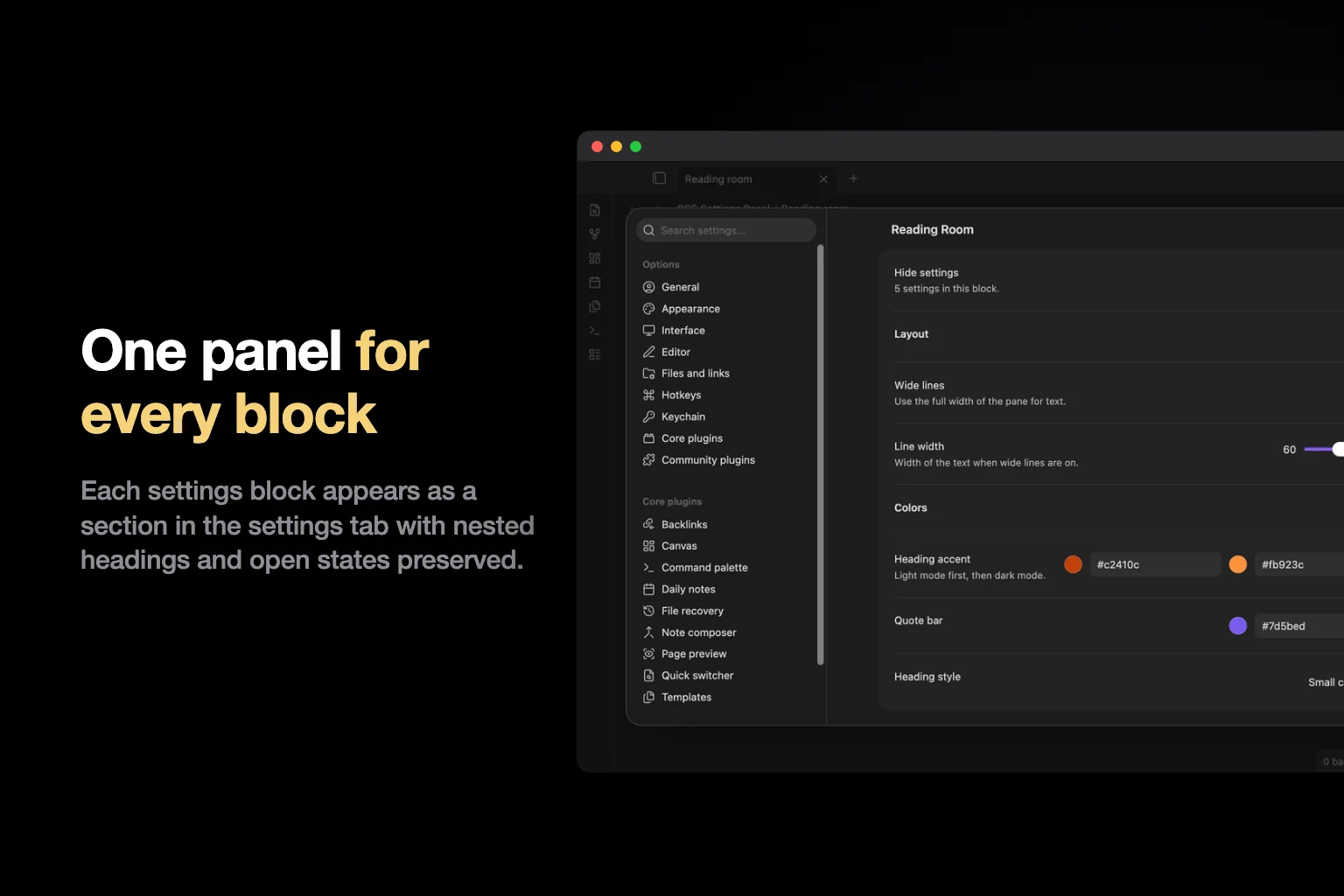
Ajustez les paramètres du thème et des extraits de code depuis leurs blocs de paramètres, dans le format Style Settings que vous utilisez déjà.
Vos paramètres de thème continuent de fonctionner. De nombreux thèmes et extraits de code contiennent un bloc /* @settings */ dans leur CSS. CSS Settings Panel lit ces blocs tels quels et affiche un panneau de paramètres pour chacun. Vos anciennes valeurs sont conservées, et le plugin n'écrit jamais dans un fichier CSS.
Version 1.0.0. Nécessite Obsidian 1.13.4 ou ultérieur. Fonctionne sur ordinateur et mobile.
1 Installation
Lorsque CSS Settings Panel apparaît dans le répertoire communautaire, ouvrez Paramètres, puis Modules complémentaires, puis Parcourir. Recherchez "CSS Settings Panel". Sélectionnez Installer, puis Activer.
Pour l'installer manuellement, téléchargez main.js, manifest.json et styles.css depuis la dernière version. Placez les trois fichiers dans <vault>/.obsidian/plugins/css-settings-panel/. Ensuite, rechargez Obsidian et activez CSS Settings Panel.
Le plugin fonctionne sur ordinateur et sur mobile.
2 Premiers pas
Démarrage rapide
- Activez un thème ou un extrait de code qui contient un bloc de paramètres.
- Ouvrez Paramètres, puis CSS Settings Panel.
- Sélectionnez Afficher à côté d'une section. Modifiez un interrupteur, une couleur ou un nombre.
- Le changement s'applique immédiatement. La valeur est sauvegardée pour le prochain démarrage.
Passage de Style Settings
- Activez CSS Settings Panel.
- Sélectionnez « Importer les valeurs depuis Style Settings ». Une notification vous indique combien de valeurs ont été ajoutées.
- Désactivez Style Settings. Pendant que les deux plugins sont actifs, CSS Settings Panel n'applique rien et indique pourquoi.
La structure des données est identique, vous pouvez donc revenir en arrière. Copiez les valeurs du fichier data.json de ce plugin vers le fichier de données de l'ancien plugin. L'ancien plugin ignore la clé @@panel, qui contient les sections ouvertes et les préréglages.
Commandes d'interrupteur
Un interrupteur de classe avec addCommand: true obtient une commande dans la palette de commandes. Son nom est « Toggle » et le titre du paramètre. Attribuez une combinaison de touches dans les paramètres des raccourcis.
Mode clair et mode sombre
Une couleur thématique a une valeur pour chaque mode. Le plugin applique la valeur du mode actuel.
3 Fonctionnalités
Un panneau par bloc de paramètres
Le plugin lit vos thèmes, vos extraits de code CSS et les styles d'autres plugins. Chaque bloc @settings devient une section dans l'onglet des paramètres. Les titres s'imbriquent selon leur niveau, et chaque section et titre peut être ouvert ou fermé. L'état ouvert est conservé après un redémarrage.
Tous les types de paramètres du format fonctionnent. Il s'agit de : titre, texte d'information, interrupteur de classe, sélection de classe, texte de variable, nombre de variable, curseur de nombre de variable, sélection de variable, couleur de variable et couleur thématique de variable. Les couleurs supportent les 8 formats : hex, rgb, rgb-values, rgb-split, hsl, hsl-values, hsl-split et hsl-split-decimal, avec opacité et format alternatif. Les titres et descriptions utilisent la langue de l'application lorsque le bloc contient une clé title.xx.
Vos valeurs vous suivent
Les données sauvegardées ont la même structure que celles de Style Settings. Chaque clé est l'identifiant de la section et l'identifiant du paramètre. Sélectionnez « Importer les valeurs depuis Style Settings » dans l'onglet des paramètres, ou exécutez la commande du même nom. Le plugin lit le fichier de données ancien et ajoute chaque valeur que vous n'avez pas définie ici.
Lorsqu'une valeur importée diffère d'une de vos valeurs, une confirmation est demandée. Vos valeurs restent inchangées sauf si vous choisissez Remplacer. L'importation lit uniquement le fichier de l'ancien plugin. Elle ne modifie jamais ni ne supprime ce fichier.
Sécurité en cas de CSS corrompu
Un bloc avec un YAML incorrect génère une seule ligne d'erreur. Les autres blocs du même fichier se chargent quand même, tout comme tous les autres fichiers. Un paramètre avec un type inconnu est ignoré, et le reste de son bloc fonctionne. Les fichiers avec des fins de ligne Windows et les blocs commençant par /*! sont également chargés.
Une valeur sauvegardée que le plugin ne peut pas lire est ignorée uniquement pour ce paramètre. Une couleur incorrecte n'éteint jamais les autres paramètres d'un thème. Une notification vous indique combien de valeurs ont été ignorées.
Chaque paramètre et chaque section dispose d'un bouton de réinitialisation. Une réinitialisation supprime uniquement les valeurs de ce paramètre ou de cette section. Une couleur par défaut peut être une variable comme var(--text-accent).
Fonctionnalités Pro
Pro ajoute les préréglages, l'exportation et l'importation JSON, les dégradés de couleurs, la recherche et l'annulation. La section « Paiement, compte et réseau » indique le prix et la connexion.
- Préréglages. Enregistrez les valeurs actuelles avec un nom. Appliquez, renommez ou supprimez un préréglage plus tard.
- Exportation et importation JSON. Copiez toutes les valeurs au format JSON, ou enregistrez-les dans un fichier de votre carnet. Collez du JSON pour l'importer. L'importation ajoute les valeurs manquantes et demande confirmation avant un remplacement.
- Dégradés de couleurs. Le type couleur-dégradé crée une ligne de couleurs entre deux paramètres de couleur.
- Recherche. Trouvez un paramètre par son nom dans toutes les sections, ou affichez uniquement les paramètres que vous avez modifiés.
- Annulation. La commande « Annuler la dernière modification » remonte jusqu'à 10 changements.
4 Commandes
Ouvrez la palette de commandes et tapez le nom du plugin pour voir ces commandes. Vous pouvez attribuer une combinaison de touches à chacune dans Paramètres, Raccourcis.
| Commande | Identifiant de commande |
|---|---|
| Importer les valeurs depuis Style Settings | css-settings-panel:import-style-settings |
| Lire à nouveau les blocs de paramètres | css-settings-panel:reload-settings |
| Annuler la dernière modification | css-settings-panel:undo-last-change |
| Copier les valeurs au format JSON | css-settings-panel:copy-values-json |
| Exporter les valeurs dans un fichier du carnet | css-settings-panel:export-values-file |
| Importer les valeurs depuis du texte JSON | css-settings-panel:import-values-json |
5 Paramètres
Valeurs
La ligne d'importation et la ligne de recherche se trouvent en haut de l'onglet. La recherche et le filtre des modifications sont des fonctionnalités Pro. La recherche des paramètres d'Obsidian trouve également chaque paramètre par son titre.
Blocs avec des problèmes
Ce groupe affiche une ligne pour chaque bloc ou paramètre qui n'a pas pu être chargé. Chaque ligne indique le nom du bloc et la raison. Corrigez le CSS et la ligne disparaît.
Sections
Chaque bloc d'un thème ou d'un extrait a son propre groupe. La première ligne affiche le nombre de paramètres et le fichier. Elle contient un bouton de réinitialisation et un bouton pour afficher ou masquer les paramètres.
Pro
Soutenez sur GitHub et connectez-vous pour activer Pro. La section « Paiement, compte et réseau » vous indique ce que le plugin envoie.
6 Confidentialité, paiement et réseau
Les fonctionnalités de base sont gratuites. Les fonctionnalités Pro nécessitent un parrainage GitHub de theluckystrike : 5 $ par mois ou plus, ou 15 $ en une seule fois. Un paiement total de 15 $ satisfait le critère de paiement pour Pro sans paiement supplémentaire. La connexion et les vérifications ci-dessous s'appliquent toujours. Vos notes restent lisibles et modifiables avec ou sans Pro.
Un seul paiement active Pro dans tous les plugins NoteMods.
GitHub gère le paiement. Parrainez sur https://github.com/sponsors/theluckystrike/sponsorships?tier_id=666162&frequency=one-time&metadata_source=css-settings-panel. Aucun compte n'est nécessaire pour les fonctionnalités gratuites. Pro nécessite le compte GitHub qui effectue le parrainage.
Jusqu'à ce que vous sélectionniez « Se connecter avec GitHub » dans les paramètres, CSS Settings Panel ne fait aucune requête réseau. La connexion utilise le flux de périphérique GitHub. CSS Settings Panel envoie son ID client public et la portée read:user à https://github.com/login/device/code et vous affiche un code. Pendant que vous saisissez le code sur https://github.com/login/device, il interroge https://github.com/login/oauth/access_token toutes les quelques secondes pour vérifier l'état de connexion. La portée permet uniquement la lecture du profil. GitHub a besoin de cet accès pour afficher le niveau de parrainage. Il n'accorde aucune portée de dépôt ni aucun accès en écriture.
Après la connexion, CSS Settings Panel envoie une requête à https://api.github.com/graphql. Il vérifie si le compte connecté parraine theluckystrike. Il demande le niveau et le paiement total vers theluckystrike. Le plugin réutilise un contrôle réussi pendant 7 jours. Les échecs peuvent être réessayés après 6 heures. Sélectionnez Actualiser pour demander un contrôle plus tôt. Il n'envoie aucun contenu de note, aucun nom de fichier ni d'autres données du carnet, et n'a aucune télémétrie.
Après un contrôle réussi, Pro peut fonctionner hors ligne jusqu'à 14 jours. Déconnexion ou une réponse négative au parrainage désactive Pro. Le plugin stocke le jeton GitHub via l'API de stockage secret d'Obsidian. Il ne place pas le jeton dans ses paramètres sauvegardés ni dans ses données locales de parrainage. Le stockage local de cet appareil conserve votre connexion GitHub, le niveau et l'heure du dernier contrôle. La déconnexion efface le jeton. Vous pouvez aussi révoquer l'accès dans vos paramètres GitHub, sous Applications.
7 Questions et réponses
Dois-je modifier mon thème ou mes extraits ?
Non. Le plugin lit les blocs tels quels. Il n'écrit jamais dans un fichier CSS.
Puis-je l'utiliser en parallèle avec Style Settings ?
Vous pouvez installer les deux, mais activez-en un seul. Deux plugins qui appliquent les mêmes valeurs s'opposent. Lorsque Style Settings, Style Manager ou Style Tuner est activé, CSS Settings Panel n'applique rien.
Pourquoi une variable ne change-t-elle pas alors que je ne vois aucune valeur sauvegardée ?
Comme Style Settings, le plugin ne définit une variable que lorsque vous avez sauvegardé une valeur. Jusque-là, le thème conserve sa valeur par défaut.
Que deviennent les valeurs d'un extrait que j'ai désactivé ?
Elles restent dans le fichier de données. Lorsque vous réactivez l'extrait, ses valeurs reviennent.
Que se passe-t-il après une mise à jour d'Obsidian ?
Le plugin relit les feuilles à chaque modification CSS. Le contrôle de conflit utilise une partie d'Obsidian non documentée. Si une mise à jour modifie cette partie, le contrôle est désactivé, mais tout le reste fonctionne.
8 Support
La page du plugin est css-settings-panel.
Signalez les bugs et demandez des fonctionnalités dans les problèmes GitHub de ce dépôt. Ajoutez votre version d'Obsidian, votre appareil et le bloc de paramètres qui présente le problème.
9 Licence
MIT