CSS Settings Panel · Documentação de plugins Obsidian
Documentação do plugin CSS Settings Panel (Português (Brasil))
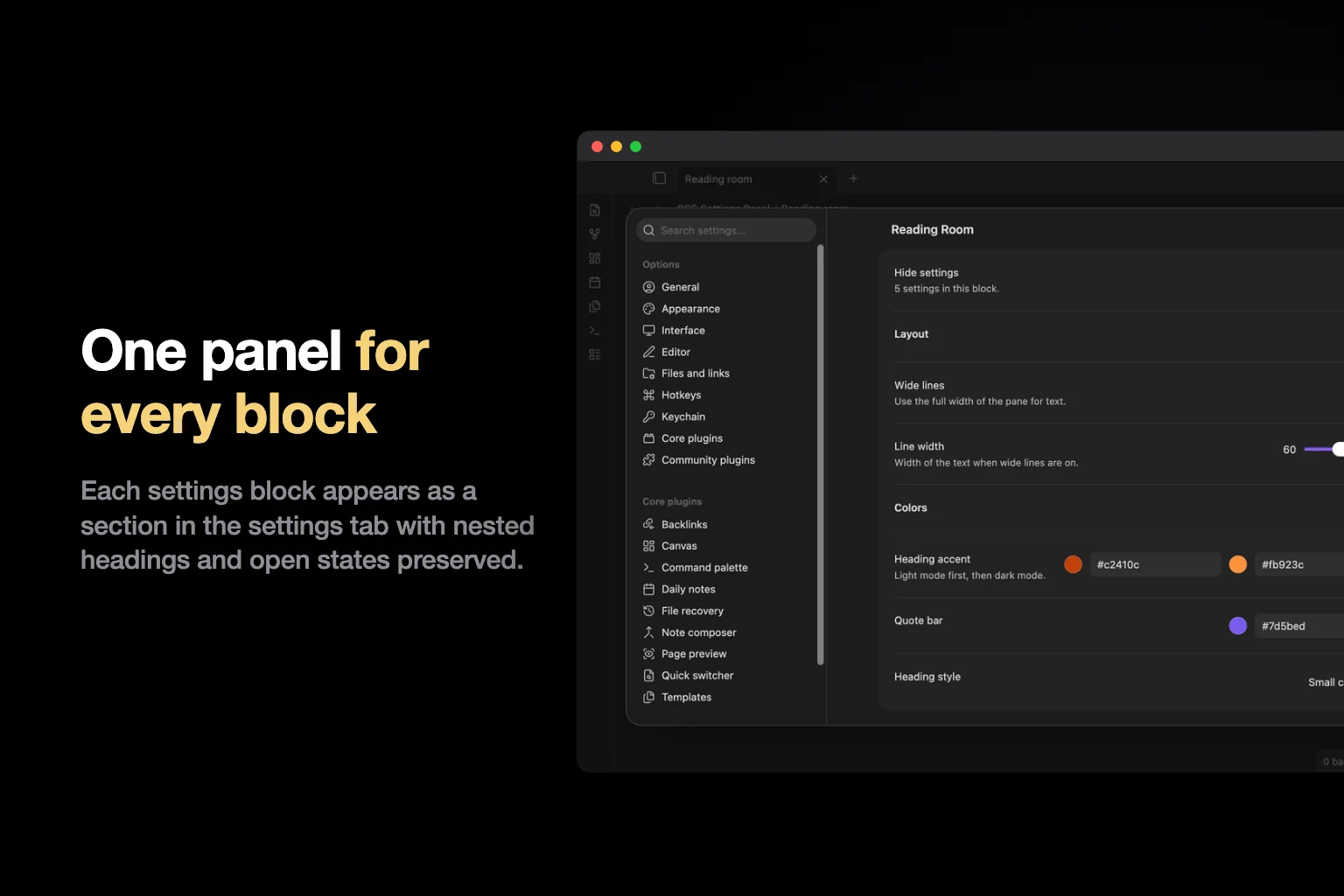
Ajuste as configurações de tema e trechos diretamente nos blocos de configurações, no formato de Configurações de Estilo que você já utiliza.
As configurações do seu tema continuam funcionando. Muitos temas e trechos possuem um bloco /* @settings */ em seu CSS. O CSS Settings Panel lê esses blocos como estão e exibe um painel de configurações para cada um. Os seus valores antigos são mantidos, e o plugin nunca escreve em arquivos CSS.
Versão 1.0.0. Requer Obsidian 1.13.4 ou posterior. Funciona em desktop e mobile.
1 Instalação
Quando o CSS Settings Panel estiver listado no diretório comunitário, abra Configurações, depois Plugins Comunitários, depois Navegar. Pesquise por "CSS Settings Panel". Selecione Instalar, depois Ativar.
Para instalar manualmente, baixe main.js, manifest.json e styles.css da versão mais recente. Coloque os três arquivos em <vault>/.obsidian/plugins/css-settings-panel/. Em seguida, recarregue o Obsidian e ative o CSS Settings Panel.
O plugin funciona em desktop e em mobile.
2 Começando
Início rápido
- Ative um tema ou um trecho que tenha um bloco de configurações.
- Abra Configurações, depois CSS Settings Panel.
- Selecione Mostrar ao lado de uma seção. Altere uma alternância, uma cor ou um número.
- A alteração é aplicada imediatamente. O valor é salvo para a próxima inicialização.
Migrar do Style Settings
- Ative o CSS Settings Panel.
- Selecione "Importar valores do Style Settings". Uma notificação informa quantos valores foram adicionados.
- Desative o Style Settings. Enquanto ambos os plugins estiverem ativos, o CSS Settings Panel não aplica nada e mostra o motivo.
A estrutura de dados é a mesma, então você também pode voltar. Copie os valores do data.json deste plugin para o arquivo de dados do plugin antigo. O plugin antigo ignora a chave @@panel, que contém as seções abertas e os presets.
Comandos de alternância
Um toggle de classe com addCommand: true recebe um comando na paleta de comandos. Seu nome é "Alternar" e o título da configuração. Atribua uma tecla de atalho a ele nas configurações de atalhos.
Modo claro e escuro
Uma cor tem um valor para cada modo. O plugin aplica o valor do modo atual.
3 Recursos
Um painel para cada bloco de configurações
O plugin lê seus temas, seus trechos CSS e os estilos de outros plugins. Cada bloco @settings se torna uma seção na aba de configurações. Os títulos são aninhados de acordo com seu nível, e cada seção e título pode ser aberto ou fechado. O estado aberto permanece após uma reinicialização.
Todos os tipos de configuração do formato funcionam. São eles: título, texto informativo, alternância de classe, seleção de classe, texto variável, número variável, controle deslizante de número variável, seleção variável, cor variável e cor temática variável. As cores suportam os 8 formatos hex, rgb, rgb-valores, rgb-dividido, hsl, hsl-valores, hsl-dividido e hsl-dividido-decimal, com opacidade e formato alternativo. Títulos e descrições usam o idioma do aplicativo quando o bloco tem a chave title.xx.
Seus valores vêm com você
Os dados salvos têm a mesma estrutura dos dados do Style Settings. Cada chave é o ID da seção e o ID da configuração. Selecione "Importar valores do Style Settings" na aba de configurações, ou execute o comando com o mesmo nome. O plugin lê o arquivo de dados antigo e adiciona cada valor que você não configurou aqui.
Quando um valor importado difere de um dos seus valores, uma confirmação é exibida primeiro. Seus valores permanecem, a menos que você selecione Substituir. A importação lê apenas o arquivo do plugin antigo. Nunca altera ou exclui esse arquivo.
Seguro mesmo com CSS corrompido
Um bloco com YAML inválido gera uma única linha de erro. Os outros blocos do mesmo arquivo ainda carregam, assim como todos os outros arquivos. Uma configuração com tipo desconhecido é ignorada, e o restante do bloco funciona. Arquivos com fins de linha do Windows e blocos que começam com /*! também são carregados.
Um valor salvo que o plugin não consegue ler ignora apenas sua própria configuração. Uma cor inválida nunca desliga as outras configurações de um tema. Uma notificação informa quantos valores foram ignorados.
Cada configuração e cada seção têm um botão de reinicialização. Um reinício remove apenas os valores dessa configuração ou dessa seção. Um valor padrão de cor pode ser uma variável, como var(--text-accent).
Recursos Pro
O Pro adiciona presets, exportação e importação em JSON, gradientes, busca e desfazer. A seção "Pagamento, conta e rede" informa o preço e o login.
- Presets. Salve os valores atuais com um nome. Aplique, renomeie ou exclua um preset posteriormente.
- Exportação e importação em JSON. Copie todos os valores como JSON, ou salve-os em um arquivo na sua pasta. Cole o JSON para importá-lo. A importação adiciona valores ausentes e pergunta antes de substituir.
- Gradientes de cor. O tipo cor-gradiante cria uma linha de cores entre duas configurações de cor.
- Busca. Encontre uma configuração pelo nome em todas as seções, ou mostre apenas as configurações que você alterou.
- Desfazer. O comando "Desfazer a última alteração de valor" volta até 10 alterações.
4 Comandos
Abra a paleta de comandos e digite o nome do plugin para ver esses comandos. Você pode atribuir uma tecla de atalho a cada um nas Configurações, Atalhos.
| Comando | ID do comando |
|---|---|
| Importar valores do Style Settings | css-settings-panel:import-style-settings |
| Ler os blocos de configurações novamente | css-settings-panel:reload-settings |
| Desfazer a última alteração de valor | css-settings-panel:undo-last-change |
| Copiar valores como JSON | css-settings-panel:copy-values-json |
| Exportar valores para um arquivo da pasta | css-settings-panel:export-values-file |
| Importar valores a partir de texto JSON | css-settings-panel:import-values-json |
5 Configurações
Valores
A linha de importação e a linha de busca estão no topo da aba. Busca e filtro de alterações são recursos Pro. A busca de configurações do Obsidian também encontra cada configuração pelo seu título.
Blocos com problemas
Este grupo mostra uma linha para cada bloco ou configuração que não pôde ser carregada. Cada linha nomeia o bloco e a razão. Corrija o CSS e a linha desaparecerá.
Seções
Cada bloco de um tema ou trecho tem seu próprio grupo. A primeira linha mostra o número de configurações e o arquivo. Tem um botão de reinicialização e um botão que mostra ou oculta as configurações.
Pro
Patrocine no GitHub e faça login para ativar o Pro. A seção "Pagamento, conta e rede" informa o que o plugin envia.
6 Privacidade, pagamento e rede
Os recursos principais são gratuitos. Os recursos Pro exigem um patrocínio no GitHub do theluckystrike: US$ 5 por mês ou mais, ou US$ 15 de uma vez. Um pagamento total de US$ 15 atende ao requisito de pagamento para o Pro sem necessidade de pagamentos adicionais. O login e as verificações abaixo ainda se aplicam. Suas notas permanecem legíveis e editáveis com ou sem Pro.
Um único pagamento ativa o Pro em todos os plugins do NoteMods.
O GitHub gerencia o pagamento. Patrocine em https://github.com/sponsors/theluckystrike/sponsorships?tier_id=666162&frequency=one-time&metadata_source=css-settings-panel. Você não precisa de conta para os recursos gratuitos. O Pro exige a conta do GitHub que patrocina.
Até você selecionar "Fazer login com GitHub" nas configurações, o CSS Settings Panel não faz solicitações de rede. O login usa o fluxo de dispositivo do GitHub. O CSS Settings Panel envia seu ID de cliente público e o escopo read:user para https://github.com/login/device/code e exibe um código. Enquanto você digita o código em https://github.com/login/device, ele verifica https://github.com/login/oauth/access_token a cada alguns segundos para verificar o status de login. O escopo permite apenas leitura do perfil. O GitHub precisa desse acesso para exibir a categoria de patrocínio. Ele não concede escopo de repositório nem acesso de escrita.
Após o login, o CSS Settings Panel envia uma única consulta para https://api.github.com/graphql. Verifica se a conta conectada patrocina o theluckystrike. Pede a categoria e o pagamento total ao theluckystrike. O plugin reutiliza uma verificação bem-sucedida por 7 dias. Verificações falhas podem tentar novamente após 6 horas. Selecione Atualizar para solicitar uma verificação mais cedo. Ele não envia conteúdo de notas, nomes de arquivos ou outros dados da pasta, e não possui telemetria.
Após uma verificação bem-sucedida, o Pro pode funcionar offline por até 14 dias. Faça logout ou uma resposta negativa de patrocínio desativa o Pro. O plugin armazena o token do GitHub através da API de armazenamento secreto do Obsidian. Ele não coloca o token em suas configurações salvas ou em seus dados locais de patrocínio. O armazenamento local deste dispositivo mantém seu login do GitHub, a categoria e o horário da última verificação. Fazer logout limpa o token. Você também pode revogar o acesso nas configurações do GitHub, em Aplicações.
7 Perguntas e respostas
Preciso alterar meu tema ou trechos?
Não. O plugin lê os blocos como estão. Nunca escreve em um arquivo CSS.
Posso executá-lo ao lado do Style Settings?
Você pode instalar os dois, mas ative apenas um. Dois plugins que aplicam os mesmos valores entram em conflito. Quando o Style Settings, Style Manager ou Style Tuner estiver ativo, o CSS Settings Panel não aplica nada.
Por que uma variável não muda quando não vejo um valor salvo?
Como o Style Settings, o plugin define uma variável apenas quando você salva um valor. Até então, o tema mantém seu próprio valor padrão.
O que acontece com os valores de um trecho que desativei?
Eles permanecem no arquivo de dados. Quando você ativar o trecho novamente, seus valores retornam.
O que acontece após uma atualização do Obsidian?
O plugin lê as folhas novamente a cada alteração de CSS. A verificação de conflito usa uma parte do Obsidian que não é documentada. Se uma atualização mudar essa parte, a verificação é desativada, mas tudo o mais continua funcionando.
8 Suporte
A página do plugin é css-settings-panel.
Relate bugs e peça funcionalidades nas issues do GitHub deste repositório. Inclua sua versão do Obsidian, seu dispositivo e o bloco de configurações que apresenta o problema.
9 Licença
MIT