CSS Settings Panel · Obsidian プラグイン ドキュメント
CSS Settings Panel ドキュメント (日本語)
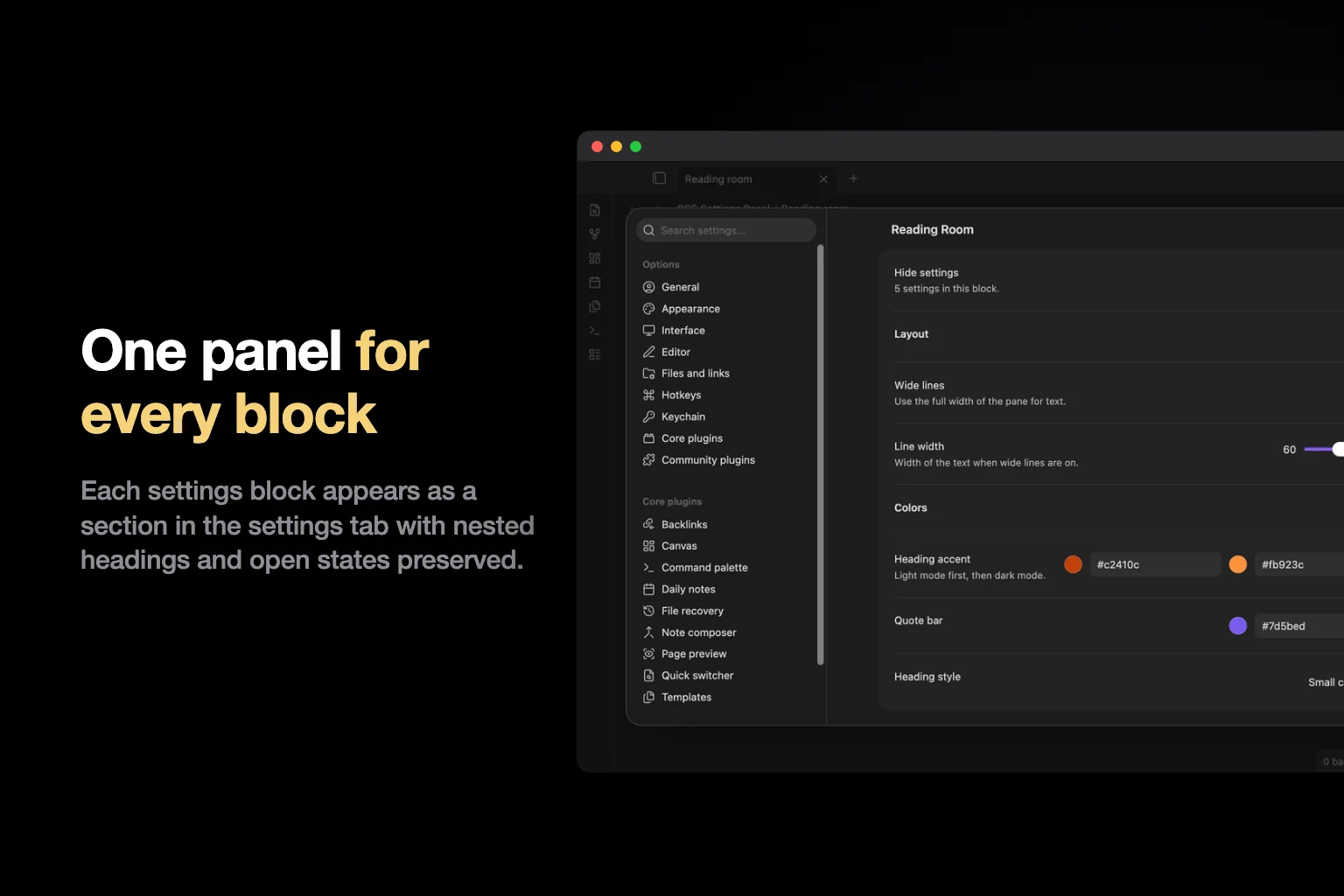
既存のスタイル設定フォーマットで、テーマおよびスニペットの設定ブロックから設定を調整できます。
テーマの設定は引き続き動作します。多くのテーマやスニペットには CSS に /* @settings */ ブロックが含まれています。CSS Settings Panel はこれらのブロックをそのまま読み取り、それぞれに設定パネルを表示します。古い設定値はそのまま引き継がれ、このプラグインは CSS ファイルに書き込みません。
バージョン 1.0.0。Obsidian 1.13.4 以降が必要。デスクトップおよびモバイルで動作します。
1 インストール
CSS Settings Panel がコミュニティディレクトリに掲載されたら、Settings(設定)を開き、Community plugins(コミュニティプラグイン)からBrowse(参照)を選択します。"CSS Settings Panel" を検索し、Install(インストール)を選択して有効化します。
手動でインストールするには、最新リリースから main.js、manifest.json、styles.css をダウンロードします。これらの3つのファイルを <vault>/.obsidian/plugins/css-settings-panel/ に配置します。その後、Obsidian を再読み込みし、CSS Settings Panel を有効にします。
このプラグインはデスクトップおよびモバイルで動作します。
2 はじめに
クイックスタート
- 設定ブロックを持つテーマまたはスニペットを有効化します。
- Settings(設定)を開き、CSS Settings Panel を選択します。
- セクション横の Show(表示)を選択し、トグル、色、数値を変更します。
- 変更は即座に反映され、次回起動時にも保存されます。
Style Settings からの切り替え
- CSS Settings Panel を有効化します。
- 「Import values from style settings」(Style Settings からの値のインポート)を選択します。何件の値が追加されたかを通知します。
- Style Settings を無効化します。両方のプラグインを有効にした状態では、CSS Settings Panel は何も適用せず、その理由を表示します。
データ構造は同じなので、戻ることも可能です。このプラグインの data.json から値をコピーし、古いプラグインのデータファイルに貼り付けます。古いプラグインは @@panel キーをスキップします。このキーは開いているセクションとプリセットを保持しています。
トグルコマンド
addCommand: true を持つクラストグルには、コマンドパレットにコマンドが追加されます。コマンド名は「Toggle(トグル)」で、設定のタイトルが表示されます。ホットキー設定でそのコマンドにホットキーを割り当てられます。
ライトモードとダークモード
テーマカラーは各モードごとに1つの値を持ちます。プラグインは現在のモードに応じた値を適用します。
3 機能
設定ブロックごとに1つのパネル
プラグインは、テーマ、CSSスニペット、他のプラグインのスタイルを読み取ります。各 @settings ブロックが設定タブ内の1つのセクションになります。見出しはレベルに応じてネストされ、各セクションおよび見出しは開閉できます。再起動後も開閉状態は保持されます。
フォーマットに対応するすべての設定タイプが動作します。見出し、情報テキスト、クラストグル、クラスセレクト、変数テキスト、変数数値、変数数値スライダー、変数セレクト、変数色、変数テーマ色です。色は、8種類のフォーマット(hex、rgb、rgb-values、rgb-split、hsl、hsl-values、hsl-split、hsl-split-decimal)をサポートし、透明度と代替フォーマットも対応しています。タイトルと説明は、ブロックに title.xx キーがある場合、アプリの言語を使用します。
あなたの設定値はそのまま引き継がれます
保存されたデータは、Style Settings のデータと同一の構造を持ちます。各キーはセクションIDと設定IDです。設定タブで「Import values from style settings」(Style Settings からの値のインポート)を選択するか、同じ名前のコマンドを実行します。プラグインは古いデータファイルを読み取り、ここでは設定していない値をすべて追加します。
インポートされる値が既存の値と異なる場合、確認が求められます。置換を選択しない限り、既存の値は保持されます。インポートは古いプラグインのファイルのみを読み取り、そのファイルを変更または削除することはありません。
破損した CSS に対しても安全
不正な YAML を含む1つのブロックは1つのエラーロウを生成します。同じファイルの他のブロックも、他のすべてのファイルも正常に読み込まれます。不明なタイプの設定はスキップされ、そのブロックの残りの部分は動作します。Windows 形式の改行を含むファイルや /*! で始まるブロックも読み込み可能です。
プラグインが読み取れない保存された値は、その設定のみがスキップされます。1つの不正な色が、テーマの他の設定を無効にすることはありません。スキップされた値の数を通知します。
各設定および各セクションにはリセットボタンがあります。リセットは、その設定またはセクションの値のみを削除します。色のデフォルトは var(--text-accent) のような変数でも構いません。
Pro 機能
Pro では、プリセット、JSONのエクスポートとインポート、グラデーション、検索、アンダーコマンドが追加されます。"Payment, account and network"(支払い、アカウント、ネットワーク)セクションで価格とサインイン方法が説明されています。
- プリセット。現在の値を名前付きで保存できます。後で適用、リネーム、削除が可能です。
- JSONエクスポートとインポート。すべての値をJSONとしてコピーするか、Vault内のファイルに保存できます。JSONを貼り付けてインポートできます。インポートは欠落している値を追加し、置換前に確認を求めるようになります。
- 色グラデーション。色グラデーションタイプは、2つの色設定の間の色の列を生成します。
- 検索。すべてのセクションにわたって設定名で検索できます。または、変更した設定のみを表示できます。
- アンダーコマンド。"Undo the last value change"(最後の値変更を元に戻す)コマンドで、最大10回までの変更を戻せます。
4 コマンド
コマンドパレットを開き、プラグイン名を入力してこれらのコマンドを表示できます。Settings(設定)、Hotkeys(ホットキー)で各コマンドにホットキーを割り当てられます。
| コマンド | コマンドID |
|---|---|
| Import values from style settings | css-settings-panel:import-style-settings |
| Read the settings blocks again | css-settings-panel:reload-settings |
| Undo the last value change | css-settings-panel:undo-last-change |
| Copy values as JSON | css-settings-panel:copy-values-json |
| Export values to a vault file | css-settings-panel:export-values-file |
| Import values from JSON text | css-settings-panel:import-values-json |
5 設定
値
インポート行と検索行はタブの最上部に表示されます。検索と変更済みフィルターは Pro 機能です。Obsidian の設定検索も、各設定のタイトルで検索できます。
問題のあるブロック
このグループは、読み込みできなかったブロックまたは設定ごとに1行ずつ表示されます。各行にはブロック名と原因が記載されています。CSSを修正すると、該当行は消えます。
セクション
テーマやスニペットの各ブロックには独自のグループがあります。1行目には設定数とファイル名が表示され、リセットボタンと設定の表示・非表示を切り替えるボタンがあります。
Pro
GitHub でスポンサーシップを申し込むか、サインインして Pro を有効化します。"Payment, account and network"(支払い、アカウント、ネットワーク)セクションで、プラグインが送信する内容が説明されています。
6 プライバシー、支払い、ネットワーク
コア機能は無料です。Pro 機能には、GitHub Sponsors での theluckystrike へのスポンサーシップ(月額5ドル以上、または一括15ドル)が必要です。合計15ドルの支払いがあれば、追加支払いなしで Pro が有効になります。サインインと以下のチェックも必要です。Pro 有無に関わらず、ノートは読み取り・編集可能です。
1回の支払いですべての NoteMods プラグインで Pro を有効化。
支払いは GitHub が処理します。https://github.com/sponsors/theluckystrike/sponsorships?tier_id=666162&frequency=one-time&metadata_source=css-settings-panel でスポンサーシップを申し込むことができます。無料機能にはアカウント不要です。Pro には、スポンサーシップを行う GitHub アカウントが必要です。
「Settings(設定)」で「Sign in with GitHub」(GitHub でサインイン)を選択するまでは、CSS Settings Panel はネットワークリクエストを行いません。サインインには GitHub デバイスフローを使用します。CSS Settings Panel は公開クライアントIDと read:user スコープを https://github.com/login/device/code に送信し、コードを表示します。https://github.com/login/device でコードを入力すると、数秒ごとに https://github.com/login/oauth/access_token を呼び出してサインイン状態を確認します。スコープはプロフィールの読み取りのみを許可します。GitHub はこのアクセスをスポンサーシップの等級を表示するために必要とします。リポジトリスコープや書き込みアクセスは付与されません。
サインイン後、CSS Settings Panel は https://api.github.com/graphql に1回のクエリを送信します。サインインしたアカウントが theluckystrike をスポンサーシップしているかを確認します。等級と theluckystrike への合計支払いを要求します。成功したチェックは7日間再利用されます。失敗したチェックは6時間後に再試行できます。リフレッシュを選択すると、より早いチェックを要求できます。ノートの内容、ファイル名、Vaultデータは送信せず、テレメトリもありません。
成功したチェック後、Pro は最大14日間オフラインでも動作可能です。サインアウトまたはスポンサーシップの否定回答により Pro は無効になります。プラグインは Obsidian のシークレットストレージAPIを通じて GitHub トークンを保存します。トークンは保存設定やローカルスポンサーシップデータに格納しません。このデバイスのローカルストレージには、GitHub ログイン情報、等級、最終チェック時刻が保持されます。サインアウトでトークンは削除されます。GitHub 設定の「Applications(アプリケーション)」でアクセスを無効化することもできます。
7 質問と回答
テーマやスニペットを変更する必要がありますか?
いいえ。プラグインはブロックをそのまま読み取ります。CSS ファイルに書き込みません。
Style Settings と一緒に使用できますか?
両方をインストールできますが、同時に有効化しないでください。同じ値を適用する2つのプラグインは競合します。Style Settings、Style Manager、Style Tuner が有効な場合、CSS Settings Panel は何も適用しません。
保存された値が見当たらないのに変数が変化しないのはなぜですか?
Style Settings と同様、プラグインは値を保存したときにのみ変数を設定します。保存するまでは、テーマのデフォルトが維持されます。
スニペットを無効にした場合、その値はどうなりますか?
データファイルにその値はそのまま残ります。スニペットを再び有効化すると、その値が復元されます。
Obsidian のアップデート後に何が起こりますか?
プラグインは CSS の変更ごとにシートを再読み込みします。競合チェックは、ドキュメント化されていない Obsidian の一部を使用しています。アップデートでその部分が変更された場合、チェックは無効になりますが、他の機能はすべて正常に動作します。
8 サポート
プラグインページは css-settings-panel です。
バグの報告や機能要望は、このリポジトリの GitHub issues で行います。使用している Obsidian のバージョン、デバイス、問題が発生する設定ブロックを記載してください。
9 ライセンス
MIT