Icon Frontmatter Mirror · توثيق إضافات Obsidian
وثائق Icon Frontmatter Mirror (العربية)
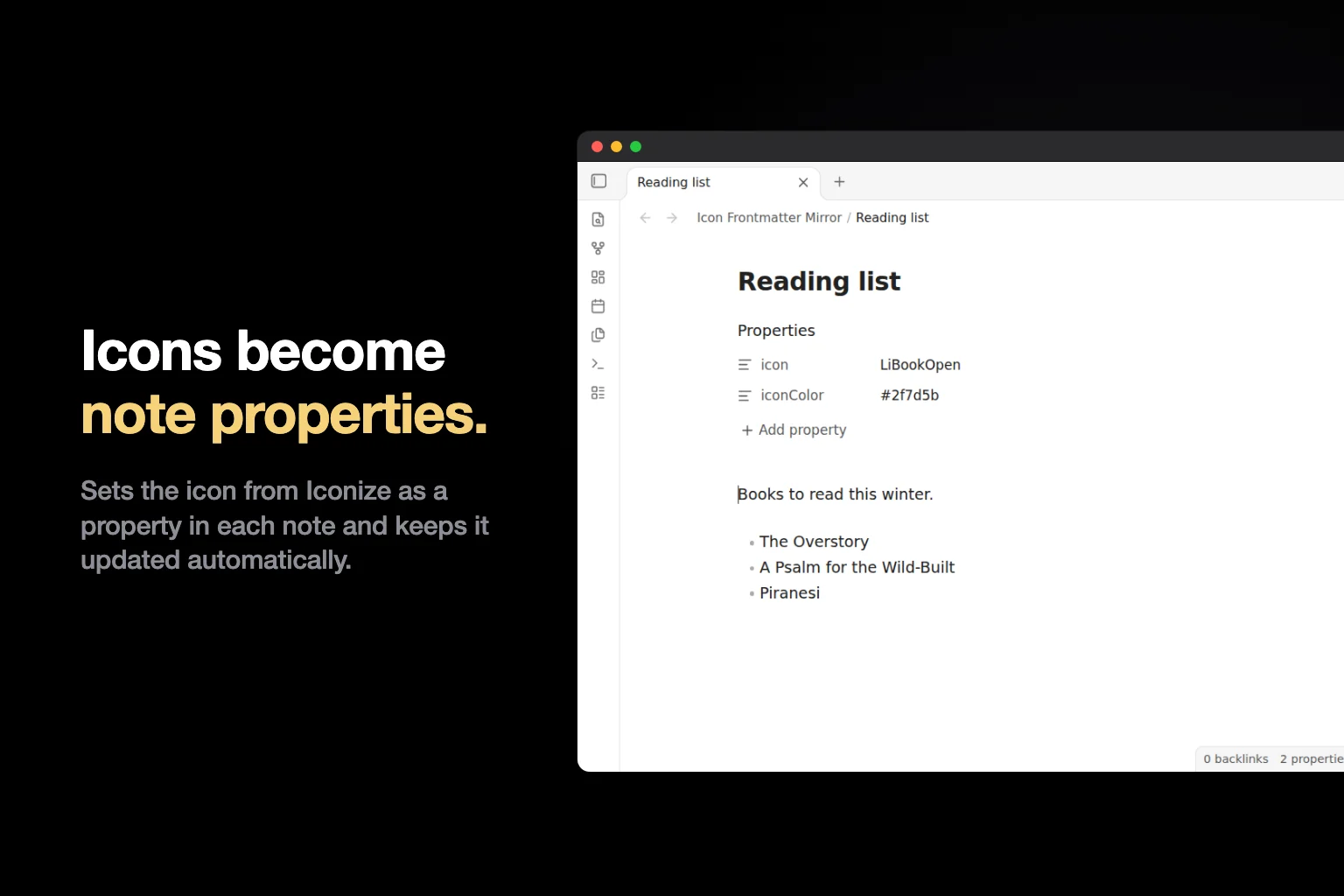
نسخ أيقونات الملفات التي تحددها في Iconize إلى خاصية في كل ملاحظة، وتحافظ على تحديث هذه الخاصية.
يحتفظ Iconize بأيقونة كل ملاحظة في ملف بيانات خاص به، data.json داخل مجلد إضافة Iconize. عند استخدام "تغيير الأيقونة"، تنتقل الأيقونة فقط إلى هذا الملف. يطلب الملف المفتوح #380 من Iconize "خيارًا منفصلًا لكتابة الإضافة إلى المقدمة (frontmatter)". هذه الإضافة هي هذا الخيار. تقوم بالإضافة بقراءة ملف بيانات Iconize ولا تكتب فيه أبدًا.
الإصدار 1.0.6. يتطلب Obsidian 1.13.4 أو أحدث. يعمل على سطح المكتب والهاتف المحمول.
1 التثبيت
عندما تظهر إضافة Icon Frontmatter Mirror في دليل المجتمع، افتح الإعدادات، ثم الإضافات المجتمعية، ثم تصفح، ثم ابحث عن "Icon Frontmatter Mirror". اختر تثبيت، ثم فعّلها.
للتثبيت يدويًا، قم بتنزيل main.js وmanifest.json وstyles.css من آخر إصدار. ضع الملفات الثلاثة في <vault>/.obsidian/plugins/icon-frontmatter-mirror/. أعد تشغيل Obsidian أو أعد تحميل قائمة الإضافات المجتمعية، ثم فعّل إضافة Icon Frontmatter Mirror.
تحتاج أيضًا إلى Iconize. بدون بيانات Iconize، لا تكتب الإضافة شيئًا، وستظهر الرسالة "لم يتم العثور على بيانات Iconize".
2 البدء
- ثبّت وفعّل Iconize وإضافة هذه.
- انقر بزر الماوس الأيمن على ملاحظة في مستكشف الملفات، واختر "تغيير الأيقونة"، ثم اختر أيقونة.
- بعد 2 إلى 4 ثوانٍ، افتح الملاحظة. تظهر الخصائص بخاصية
iconمع اسم الأيقونة. - لتحديث جميع الملاحظات دفعة واحدة، افتح لوحة الأوامر وشغّل "Icon Frontmatter Mirror: نسخ الأيقونات الآن".
- إذا كانت بعض الملاحظات تحتوي بالفعل على خاصية أيقونة، فشغّل "Icon Frontmatter Mirror: عرض تعارضات الأيقونات".
3 الميزات
تصبح الأيقونات خصائص ملاحظة
حدد أيقونة باستخدام محدد أيقونات Iconize. تقوم الإضافة بكتابة نفس الأيقونة إلى خاصية icon في الملاحظة. إذا قمت أيضًا بتعيين لون في Iconize، ينتقل اللون إلى خاصية iconColor. تكون القيمة نصًا يخزنها Iconize، مثل LiBookOpen. إذا كانت خاصية "استخدام الأيقونة في المقدمة" مفعّلة في Iconize، فإن Iconize يقرأ الخاصية مرة أخرى، ويجد نفس الأيقونة، ولا يقوم بأي تغيير. في هذه الحالة، تقوم الإضافة دائمًا بكتابة اللون أيضًا، لأن Iconize يزيل لونه عندما تكون خاصية اللون فارغة.
تتبع كل تغيير
تتحقق الإضافة من ملف بيانات Iconize كل 2 ثوانٍ. عند تغيير الملف، تنتظر الإضافة حتى يبقى الملف ثابتًا لمدة فحص إضافي، ثم تقرأه، مما يعني أن التغيير يظهر خلال 2 إلى 4 ثوانٍ. يتم تحديث الأيقونة المُغيّرة في الخاصية. يتم إزالة الخاصية عند إزالة الأيقونة، ولكن فقط عندما تكون الخاصية لا تزال تحتوي على القيمة التي كتبتها الإضافة. إذا كان فحص واحد سيزيل القيم من أكثر من 10 ملاحظات، أو كانت بيانات Iconize لا تحتوي على أيقونات بينما كانت آخر قراءة تحتوي على أكثر من 3 أيقونات، أو عند أول قراءة بعد البدء، عندما تكون أكثر من 3 ملاحظات تحتوي على قيم كتبتها الإضافة، فإن الإضافة لا تزيل أي شيء وتُظهر تنبيهًا. شغّل "تطبيق إزالة الأيقونات المؤجلة" لإزالتها. تقوم الأوامر "نسخ الأيقونات الآن" بقراءة الملف فورًا.
عند إعادة تسمية أو نقل ملاحظة، تنقل Iconize أيقونتها إلى المسار الجديد، وتبقى الخاصية في الملاحظة. لا تقوم الإضافة بإزالة الخاصية بسبب ملف بيانات Iconize الذي تم حفظه قبل إعادة التسمية.
لا تُعيد كتابة قيمك الخاصة أبدًا
إذا كانت الملاحظة تحتوي بالفعل على قيمة أخرى في الخاصية، فإن الإضافة لا تغيّرها. تضع الملاحظة في قائمة التعارضات. شغّل "عرض تعارضات الأيقونات" لرؤية كل ملاحظة مع قيمتها والقيمة من Iconize. اختر "استبدالها بالقيمة من ملف البيانات" لاستخدام قيم Iconize، أو "الاحتفاظ بقيم الملاحظة" لإغلاق القائمة.
تتذكر الإضافة القيم التي كتبتها، لذا يمكنها التمييز بين قيمتها وقيمتك. أي قيمة كانت موجودة في الملاحظة سابقًا، أو التي تكتبها لاحقًا، هي قيمتك، حتى لو كانت مساوية للأيقونة.
الحالة، المجلدات، والمخازن الكبيرة
تُظهر نافذة الإعدادات سطر حالة: عدد الملاحظات المُكرّرة، والمجلدات التي تخطّت أيقوناتها، والقيم التي كتبتها وحذفتها آخر عملية، وعدد التعارضات. لا تحتوي المجلدات على خصائص، لذا تتجاهل النسخة المجانية أيقونات المجلدات. تتجاهل أيضًا أيقونات أنواع ملفات أخرى، مثل ملفات القوالب أو ملفات PDF.
تكتب الإضافة ملاحظة فقط عندما يجب تغيير قيمة، لذا لا تحدث عمليات كتابة في مخزن يحتوي على آلاف الأيقونات إذا لم يتغير شيء. تعمل في فترات من 200 ملاحظة.
خصائص إضافية وملاحظات المجلد (برو)
يكتب برو الأيقونة إلى خاصية واحدة أو اثنتين إضافيتين، كل واحدة بتنسيق تحدده: كما يخزنها Iconize (LiHouse)، أو الاسم بدون بادئة حزمة الأيقونات (House)، أو بالحروف الصغيرة مع شرطات (house, arrow-big-down). تبقى الرموز التعبيرية كما هي. يمكن لبرو أيضًا كتابة أيقونة المجلد في ملاحظة المجلد، Folder/Folder.md أو Folder/index.md، في الخاصية folderIcon. يجب أن تكون الملاحظة موجودة. لا تقوم الإضافة بإنشاء ملاحظات. بدون برو، تظهر هذه الخيارات تنبيهًا للراعي.
إذا تم إيقاف برو، تبقى القيم التي كتبها برو في ملاحظاتك. تتوقف الإضافة عن تحديثها.
4 الأوامر
افتح لوحة الأوامر واكتب اسم الإضافة لرؤية هذه الأوامر. يمكنك تعيين اختصار لوحة مفاتيح لكل أمر في الإعدادات، اختصارات المفاتيح.
| الأمر | معرف الأمر |
|---|---|
| نسخ الأيقونات الآن | icon-frontmatter-mirror:mirror-now |
| تطبيق إزالة الأيقونات المؤجلة | icon-frontmatter-mirror:apply-held-removals |
| عرض تعارضات الأيقونات | icon-frontmatter-mirror:show-conflicts |
5 الإعدادات
بعد تحديث صغير أو كبير، تفتح هذه الإضافة تبويب "ما الجديد" في الخلفية. يقترح التبويب وبطاقة الإعدادات إضافات أخرى من NoteMods وZovo Chat ويربط بـ notemods.com للتعليقات (الخصوصية). لا يُرسل التبويب أي بيانات. يمكنك إيقاف التبويب في الإعدادات.
| الإعداد | ماذا يفعل |
|---|---|
| استخدام أسماء خصائص Iconize | مفعّل افتراضيًا. يستخدم أسماء الحقول في المقدمة من إعدادات Iconize، icon وiconColor ما لم تقم بتغييرها في Iconize. |
| خاصية الأيقونة | اسم الخاصية عندما يكون الإعداد أعلاه معطّلًا. يُطبّق اسم جديد عند اختيار "تطبيق أسماء الخصائص" أو إغلاق الإعدادات. تقوم الإضافة بنقل القيم التي كتبتها إلى الاسم الجديد. |
| نسخ لون الأيقونة | مفعّل افتراضيًا. يكتب أيضًا لون أيقونة Iconize. |
| خاصية اللون | الخاصية الخاصة باللون عندما تكون أسماء Iconize معطلة. |
| فاصل الوقت بالثواني | 2 افتراضيًا، من 1 إلى 60. كم مرة تتحقق الإضافة من ملف بيانات Iconize. |
| الخاصية الإضافية 1 و2 | برو. خصائص إضافية للأيقونة، كل واحدة بتنسيق محدد. فارغ يعني معطل. |
| أيقونات المجلد إلى ملاحظات المجلد | برو. معطل افتراضيًا. يكتب أيقونات المجلد في ملاحظة المجلد. |
6 الخصوصية، الدفع، والشبكة
الميزات الأساسية مجانية. تحتاج الميزات المتميزة إلى تبرع من GitHub Sponsors لـ theluckystrike: 5 دولارات شهريًا أو أكثر، أو 15 دولارًا دفعة واحدة. إجمالي دفع 15 دولارًا يُلبّي شرط الدفع للبرو دون دفع إضافي. تظل ميزات الدخول والتحقق مطبقة. تبقى ملاحظاتك قابلة للقراءة والتعديل مع أو بدون برو.
دفع واحد يفعّل البرو في كل إضافة NoteMods.
تتولى GitHub إدارة الدفع. راعِ من خلال https://github.com/sponsors/theluckystrike/sponsorships?tier_id=666162&frequency=one-time&metadata_source=icon-frontmatter-mirror. لا تحتاج إلى حساب لاستخدام الميزات المجانية. يحتاج البرو إلى الحساب في GitHub الذي يُسهم.
حتى تختار "الدخول باستخدام GitHub" في الإعدادات، لا تقوم إضافة Icon Frontmatter Mirror بأي طلبات شبكة. يستخدم الدخول تدفق جهاز GitHub. ترسل إضافة Icon Frontmatter Mirror معرف العميل العام ونطاق read:user إلى https://github.com/login/device/code و تعرض لك رمزًا. أثناء إدخال الرمز على https://github.com/login/device، تطلب كل بضع ثوانٍ https://github.com/login/oauth/access_token للتحقق من حالة الدخول. يسمح النطاق بقراءة الملف الشخصي فقط. تحتاج GitHub إلى هذا الوصول لعرض مستوى الرعاية. لا يمنح أي نطاق للمستودعات ولا صلاحيات كتابة.
بعد الدخول، ترسل إضافة Icon Frontmatter Mirror استعلامًا واحدًا إلى https://api.github.com/graphql. تتحقق مما إذا كان الحساب المسجل يُسهم في theluckystrike. تطلب مستوى الرعاية والدفع الإجمالي المُسجّل لـ theluckystrike. تعيد استخدام فحص ناجح لمدة 7 أيام. يمكن إعادة المحاولة بعد 6 ساعات في حال الفشل. اختر "تحديث" لطلب فحص مبكر. لا ترسل أي محتوى ملاحظة، أو أسماء ملفات، أو بيانات مخزن أخرى، ولا تحتوي على تحليلات.
بعد فحص ناجح، يمكن للبرو العمل دون اتصال لمدة تصل إلى 14 يومًا. يُوقف البرو عند الخروج أو عند إجابة سلبية حول الرعاية. تخزن الإضافة رمز GitHub من خلال واجهة تخزين الأسرار في Obsidian. لا تضع الرمز في الإعدادات المحفوظة أو في بيانات الرعاية المحلية. يحتفظ التخزين المحلي على هذا الجهاز ببيانات تسجيل الدخول في GitHub، ومستوى الرعاية، ووقت آخر فحص. يُمسح الرمز عند الخروج. يمكنك أيضًا إلغاء الوصول في إعدادات GitHub، ضمن التطبيقات.
7 الأسئلة والأجوبة
هل تقوم بتعديل بيانات Iconize؟
لا. الإضافة تقرأ ملف بيانات Iconize فقط. تكتب فقط إلى ملاحظاتك، من خلال واجهة المقدمة (frontmatter) في Obsidian.
ماذا يحدث عندما أزيل أيقونة في Iconize؟
تُزيل الخاصية فقط إذا كانت القيمة لا تزال هي التي كتبتها الإضافة. وإلا، تبقى قيمتك.
ماذا لو كان أداة المزامنة تكتب ملف Iconize ببطء؟
تقرأ الإضافة الملف فقط بعد أن يبقى ثابتًا لمدة فحص واحد. إذا لم يكن الملف كاملًا أو غير صالح كـ JSON، تُبقي الإضافة النسخة الجيدة الأخيرة ولا تكتب شيئًا. تقرأ الملف مرة أخرى في التغيير التالي.
8 الدعم
أبلغ عن الأخطاء في مشكلات GitHub لهذا المستودع. أضف إصدارات Obsidian وIconize الخاصة بك.