Icon Frontmatter Mirror · Obsidian-Plugin-Dokumentation
Icon Frontmatter Mirror Dokumentation (Deutsch)
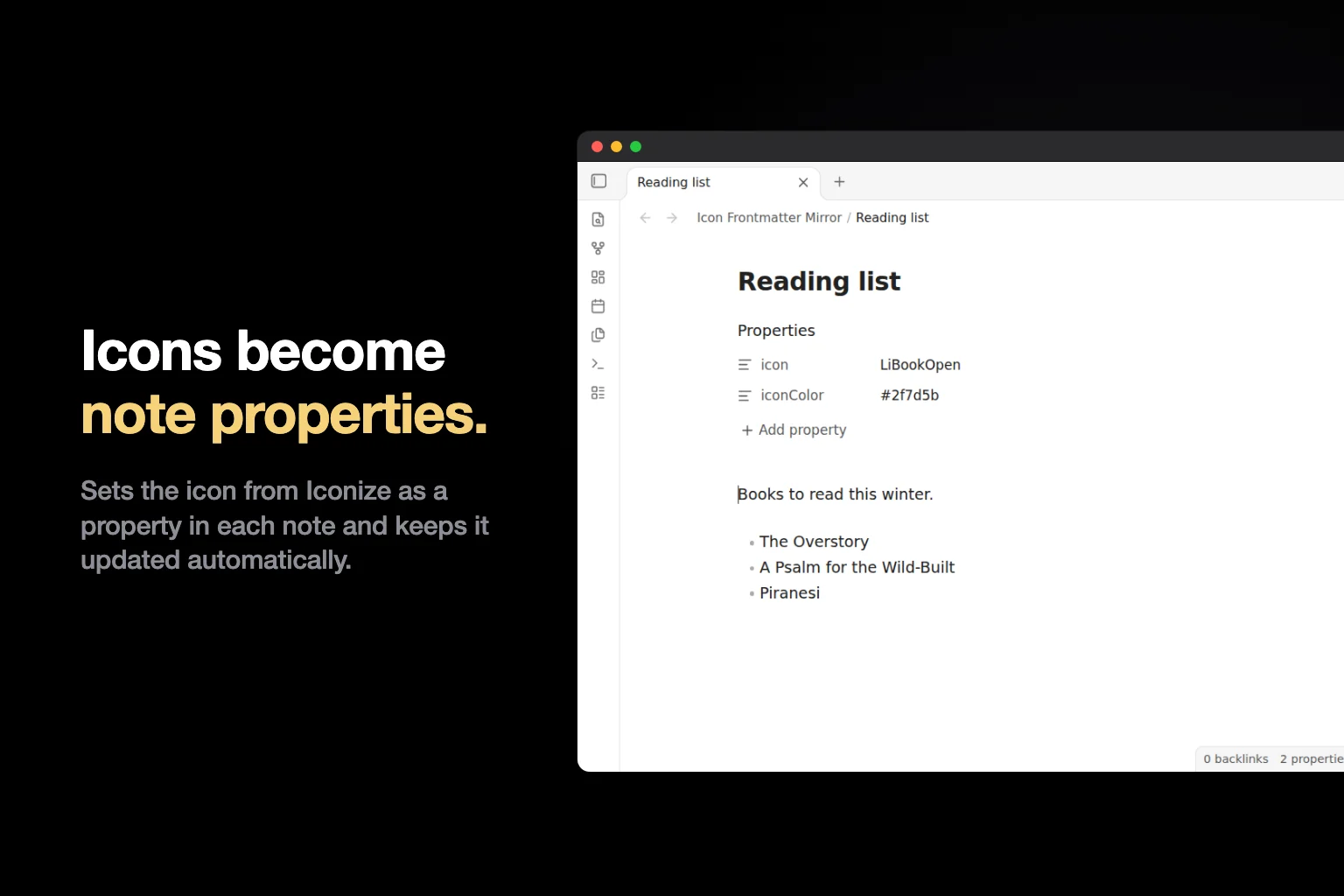
Kopiert die Datei-Icons, die Sie in Iconize festgelegt haben, in eine Eigenschaft jeder Notiz und hält diese Eigenschaft aktuell.
Iconize speichert das Icon jeder Notiz in ihrer eigenen Daten-Datei, data.json im Iconize-Plugin-Ordner. Wenn Sie „Icon ändern“ verwenden, wird das Icon nur in diese Datei geschrieben. Das Iconize-Problem #380 fordert „eine separate Option, um das Add-on dazu zu bringen, in die Frontmatter zu schreiben“. Dieses Plugin ist diese Option. Es liest die Iconize-Daten-Datei und schreibt niemals in sie.
Version 1.0.6. Erfordert Obsidian 1.13.4 oder höher. Funktioniert auf Desktop und Mobilgeräten.
1 Installation
Wenn Icon Frontmatter Mirror in der Community-Verzeichnis aufgeführt ist, öffnen Sie die Einstellungen, dann Community-Plugins, dann Durchsuchen und suchen Sie nach „Icon Frontmatter Mirror“. Wählen Sie Installieren, dann Aktivieren.
Um manuell zu installieren, laden Sie main.js, manifest.json und styles.css aus der neuesten Version herunter. Legen Sie die drei Dateien in <vault>/.obsidian/plugins/icon-frontmatter-mirror/ ab. Starten Sie Obsidian neu oder laden Sie die Liste der Community-Plugins neu, dann schalten Sie Icon Frontmatter Mirror ein.
Sie benötigen auch Iconize. Ohne Iconize-Daten schreibt das Plugin nichts und die Statusmeldung lautet „Iconize-Daten nicht gefunden“.
2 Erste Schritte
- Installieren und aktivieren Sie Iconize und dieses Plugin.
- Klicken Sie mit der rechten Maustaste auf eine Notiz im Datei-Explorer, wählen Sie „Icon ändern“ und wählen Sie ein Icon aus.
- Nach 2 bis 4 Sekunden öffnen Sie die Notiz. Die Eigenschaften zeigen
iconmit dem Namen des Icons an. - Um alle Notizen auf einmal zu aktualisieren, öffnen Sie die Befehlspalette und führen Sie „Icon Frontmatter Mirror: Icons jetzt spiegeln“ aus.
- Wenn einige Notizen bereits ein Icon-Eigenschaft hatten, führen Sie „Icon Frontmatter Mirror: Icon-Konflikte anzeigen“ aus.
3 Funktionen
Icons werden zu Notizeigenschaften
Legen Sie ein Icon mit dem Iconize-Icon-Auswähler fest. Das Plugin schreibt dasselbe Icon in die icon-Eigenschaft der Notiz. Wenn Sie in Iconize auch eine Farbe festlegen, geht diese in die iconColor-Eigenschaft. Der Wert ist der Text, den Iconize speichert, z. B. LiBookOpen. Wenn „Icon in der Frontmatter verwenden“ in Iconize aktiviert ist, liest Iconize die Eigenschaft zurück, findet dasselbe Icon und ändert nichts. In diesem Fall schreibt das Plugin immer auch die Farbe, da Iconize seine Farbe entfernt, wenn die Farbe-Eigenschaft leer ist.
Folgt jeder Änderung
Das Plugin prüft die Iconize-Daten-Datei alle 2 Sekunden. Wenn sich die Datei ändert, wartet das Plugin, bis sie bei der nächsten Prüfung unverändert bleibt, dann liest es sie aus, sodass eine Änderung innerhalb von 2 bis 4 Sekunden sichtbar wird. Ein geändertes Icon aktualisiert die Eigenschaft. Ein entferntes Icon entfernt die Eigenschaft, aber nur, wenn die Eigenschaft noch den Wert hat, den das Plugin geschrieben hat. Wenn eine Prüfung mehr als 10 Notizen betreffen würde, oder die Iconize-Daten keine Icons enthalten, während die letzte Leseoperation mehr als 3 Icons enthielt, oder bei der ersten Leseoperation nach dem Start mehr als 3 Notizen Werte enthielten, die das Plugin geschrieben hatte, entfernt das Plugin nichts und zeigt eine Benachrichtigung an. Führen Sie „Gehaltene Icon-Entfernungen anwenden“ aus, um sie zu entfernen. Der Befehl „Icons jetzt spiegeln“ liest die Datei sofort.
Wenn Sie eine Notiz umbenennen oder verschieben, verschiebt Iconize ihr Icon in den neuen Pfad, und die Eigenschaft bleibt in der Notiz. Das Plugin entfernt keine Eigenschaft aufgrund einer Daten-Datei, die Iconize vor der Umbenennung gespeichert hat.
Überschreibt Ihre eigenen Werte niemals
Wenn eine Notiz bereits einen anderen Wert in der Eigenschaft hat, ändert das Plugin diesen nicht. Es fügt die Notiz einer Konfliktliste hinzu. Führen Sie „Icon-Konflikte anzeigen“ aus, um jede Notiz mit ihrem Wert und dem Iconize-Wert anzuzeigen. Wählen Sie „Mit den Icons aus der Daten-Datei ersetzen“, um die Iconize-Werte zu verwenden, oder „Die Notizwerte beibehalten“, um die Liste zu schließen.
Das Plugin merkt sich die Werte, die es geschrieben hat, sodass es seinen eigenen Wert von Ihrem unterscheiden kann. Ein Wert, der vorher in der Notiz war oder den Sie später eingeben, ist Ihr Wert, auch wenn er dem Icon entspricht.
Status, Ordner und große Vaults
Die Einstellungsregisterkarte zeigt eine Statuszeile: die Anzahl der gespiegelten Notizen, die Ordner-Icons, die übersprungen wurden, die Werte, die die letzte Ausführung geschrieben und entfernt hat, sowie die Anzahl der Konflikte. Ordner haben keine Eigenschaften, daher überspringt die kostenlose Version Ordner-Icons. Icons anderer Dateitypen, wie Canvas- oder PDF-Dateien, werden ebenfalls übersprungen.
Das Plugin schreibt nur dann in eine Notiz, wenn sich ein Wert ändern muss. Ein Vault mit Tausenden von Icons führt daher zu keiner Schreiboperation, wenn sich nichts geändert hat. Es arbeitet in Blöcken von 200 Notizen.
Zusätzliche Eigenschaften und Ordner-Notizen (Pro)
Pro schreibt das Icon in eine oder zwei zusätzliche Eigenschaften, jeweils im von Ihnen gewählten Format: wie Iconize es speichert (LiHouse), den Namen ohne das Icon-Paket-Präfix (House) oder in Kleinbuchstaben mit Bindestrichen (house, arrow-big-down). Emojis bleiben unverändert. Pro kann auch ein Ordner-Icon in die Ordner-Notiz, Folder/Folder.md oder Folder/index.md, in der Eigenschaft folderIcon schreiben. Die Notiz muss existieren. Das Plugin erstellt keine Notizen. Ohne Pro werden diese Optionen mit einer Sponsor-Benachrichtigung angezeigt.
Wenn Pro deaktiviert wird, bleiben die Werte, die Pro geschrieben hat, in Ihren Notizen. Das Plugin hört auf, sie zu aktualisieren.
4 Befehle
Öffnen Sie die Befehlspalette und geben Sie den Plugin-Namen ein, um diese Befehle zu sehen. Sie können jedem Befehl in den Einstellungen, Hotkeys, eine Tastenkombination zuweisen.
| Befehl | Befehls-ID |
|---|---|
| Icons jetzt spiegeln | icon-frontmatter-mirror:mirror-now |
| Gehaltene Icon-Entfernungen anwenden | icon-frontmatter-mirror:apply-held-removals |
| Icon-Konflikte anzeigen | icon-frontmatter-mirror:show-conflicts |
5 Einstellungen
Nach einer kleineren oder größeren Aktualisierung öffnet dieses Plugin automatisch eine „Was ist neu“-Registerkarte im Hintergrund. Die Registerkarte und die Einstellungs-Karte empfehlen andere NoteMods-Plugins und Zovo Chat und verlinken zu notemods.com für Feedback (Datenschutz). Die Registerkarte sendet keine Daten. Deaktivieren Sie die Registerkarte in den Einstellungen.
| Einstellung | Was sie bewirkt |
|---|---|
| Verwende die Iconize-Eigenschaftsnamen | Standardmäßig aktiviert. Verwendet die Frontmatter-Feldnamen aus den Iconize-Einstellungen, icon und iconColor, es sei denn, Sie haben sie in Iconize geändert. |
| Icon-Eigenschaft | Der Eigenschaftsname, wenn die obige Einstellung deaktiviert ist. Ein neuer Name wirkt sich aus, wenn Sie „Eigenschaftsnamen anwenden“ auswählen oder die Einstellungen schließen. Das Plugin verschiebt die Werte, die es geschrieben hat, in den neuen Namen. |
| Iconfarbe spiegeln | Standardmäßig aktiviert. Schreibt auch die Iconize-Iconfarbe. |
| Farbeigenschaft | Die Farbeigenschaft, wenn die Iconize-Namen deaktiviert sind. |
| Überprüfungsintervall in Sekunden | Standardmäßig 2, zwischen 1 und 60. Wie oft das Plugin die Iconize-Daten-Datei prüft. |
| Zusätzliche Eigenschaft 1 und 2 | Pro. Weitere Eigenschaften für das Icon, jeweils mit einem Format. Leer bedeutet aus. |
| Ordner-Icons in Ordner-Notizen schreiben | Pro. Standardmäßig deaktiviert. Schreibt Ordner-Icons in die Ordner-Notiz. |
6 Datenschutz, Zahlung und Netzwerk
Die Kernfunktionen sind kostenlos. Pro-Funktionen erfordern eine GitHub Sponsors-Spende an theluckystrike: 5 $ pro Monat oder mehr, oder einmalig 15 $. Eine Gesamtzahlung von 15 $ erfüllt die Zahlungsanforderung für Pro ohne weitere Zahlungen. Anmeldung und die untenstehenden Überprüfungen gelten weiterhin. Ihre Notizen bleiben les- und bearbeitbar, mit oder ohne Pro.
Eine einmalige Zahlung aktiviert Pro in allen NoteMods-Plugins.
GitHub verarbeitet die Zahlung. Sponsoren Sie unter https://github.com/sponsors/theluckystrike/sponsorships?tier_id=666162&frequency=one-time&metadata_source=icon-frontmatter-mirror. Für die kostenlosen Funktionen benötigen Sie kein Konto. Pro benötigt das GitHub-Konto, das gesponsert.
Bis Sie „Mit GitHub anmelden“ in den Einstellungen auswählen, macht Icon Frontmatter Mirror keine Netzwerk-Anfragen. Die Anmeldung verwendet den GitHub-Geräte-Flow. Icon Frontmatter Mirror sendet seine öffentliche Client-ID und den Bereich read:user an https://github.com/login/device/code und zeigt Ihnen einen Code an. Während Sie den Code unter https://github.com/login/device eingeben, fragt es https://github.com/login/oauth/access_token alle paar Sekunden ab, um den Anmeldestatus zu überprüfen. Der Bereich erlaubt nur das Lesen des Profils. GitHub benötigt diesen Zugriff, um die Sponsoring-Stufe anzuzeigen. Es gewährt keinen Repository-Zugriff und keinen Schreibzugriff.
Nach der Anmeldung sendet Icon Frontmatter Mirror eine Abfrage an https://api.github.com/graphql. Es prüft, ob das angemeldete Konto theluckystrike sponsert. Es fragt nach der Stufe und der Gesamtzahl der Zahlungen an theluckystrike ab. Das Plugin verwendet einen erfolgreichen Check für 7 Tage. Fehlgeschlagene Checks können nach 6 Stunden erneut versucht werden. Wählen Sie „Aktualisieren“, um eine frühere Prüfung anzufordern. Es sendet keinen Notizinhalt, Dateinamen oder andere Vault-Daten und verfügt über keine Telemetrie.
Nach einem erfolgreichen Check kann Pro bis zu 14 Tage offline arbeiten. Abmelden oder eine negative Sponsoring-Antwort schaltet Pro aus. Das Plugin speichert den GitHub-Token über die Geheimnisspeicher-API von Obsidian. Es legt den Token nicht in den gespeicherten Einstellungen oder in den lokalen Sponsoring-Daten ab. Die lokale Speicherung dieses Geräts behält Ihre GitHub-Anmeldung, die Stufe und die Zeit des letzten Checks. Abmelden löscht den Token. Sie können den Zugriff auch in Ihren GitHub-Einstellungen unter „Anwendungen“ widerrufen.
7 Fragen und Antworten
Ändert es die Iconize-Daten?
Nein. Das Plugin liest nur die Iconize-Daten-Datei. Es schreibt nur in Ihre Notizen über die Frontmatter-API von Obsidian.
Was passiert, wenn ich ein Icon in Iconize entferne?
Es entfernt die Eigenschaft nur, wenn der Wert noch der ist, den es geschrieben hat. Andernfalls behält es Ihren Wert bei.
Was passiert, wenn mein Synchronisierungstool die Iconize-Datei langsam schreibt?
Das Plugin liest die Datei nur, nachdem sie bei einer Prüfung unverändert geblieben ist. Wenn die Datei nicht vollständig oder keine gültige JSON-Datei ist, behält das Plugin die letzte gültige Kopie bei und schreibt nichts. Es liest die Datei bei der nächsten Änderung erneut.
8 Support
Melden Sie Fehler im GitHub-Issues dieses Repositories. Fügen Sie Ihre Obsidian- und Iconize-Versionen hinzu.