Icon Frontmatter Mirror · Obsidian eklenti belgeleri
Icon Frontmatter Mirror belgeleri (Türkçe)
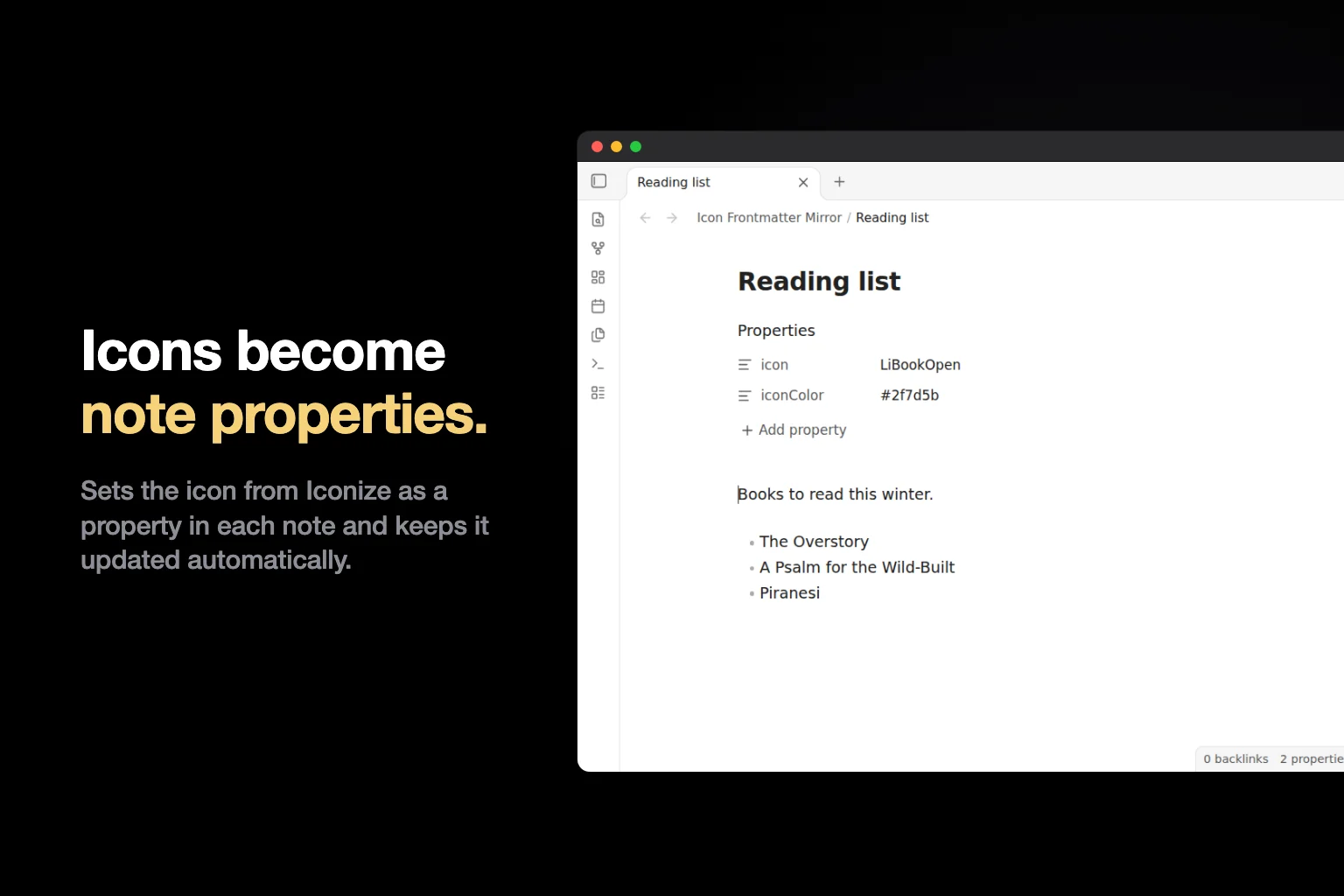
Iconize'de ayarladığınız dosya simgelerini her notaya bir özellik olarak kopyalar ve özelliğin güncel kalmasını sağlar.
Iconize, her notanın simgesini kendi veri dosyasında, Iconize eklentisi klasöründeki data.json dosyasında saklar. "Simge değiştir" seçeneğini kullandığınızda simge sadece bu dosyaya gider. Iconize sorunu #380, "Eklentinin frontmatter'e yazması için ayrı bir seçenek istiyor" diyor. Bu eklenti bu seçeneğin kendisidir. Iconize veri dosyasını okur ve asla onu yazmaz.
Sürüm 1.0.6. Obsidian 1.13.4 veya daha yeni bir sürüm gerektirir. Masaüstü ve mobil cihazlarda çalışır.
1 Kurulum
Icon Frontmatter Mirror, topluluk dizininde listelendiğinde, Ayarlar'ı açın, ardından Topluluk eklentileri, Sonra Gözat ve "Icon Frontmatter Mirror" için arama yapın. Kur, ardından Etkinleştir'i seçin.
El ile kurmak için, en son sürümdeki main.js, manifest.json ve styles.css dosyalarını indirin. Üç dosyayı <vault>/.obsidian/plugins/icon-frontmatter-mirror/ klasörüne koyun. Obsidian'ı yeniden başlatın veya topluluk eklentileri listesini yeniden yükleyin, ardından Icon Frontmatter Mirror'i etkinleştirin.
Ayrıca Iconize'e ihtiyacınız var. Iconize verisi olmadan eklenti hiçbir şey yazmaz ve durum "Iconize verisi bulunamadı" olarak gösterilir.
2 Başlarken
- Iconize ve bu eklentiyi kurun ve etkinleştirin.
- Dosya gezgini içinde bir notaya sağ tıklayın, "Simge değiştir" seçeneğini seçin ve bir simge seçin.
- 2 ila 4 saniye sonra notayı açın. Özellikler, simgenin adı olan
iconözelliğini gösterir. - Tüm notları bir anda güncellemek için komut paletini açın ve "Icon Frontmatter Mirror: Simgeyi şimdi yansıtmak" komutunu çalıştırın.
- Eğer bazı notlar zaten bir simge özelliğine sahipse, "Icon Frontmatter Mirror: Simge çakışmalarını göster" komutunu çalıştırın.
3 Özellikler
Simgeler not özelliklerine dönüşür
Iconize simge seçici ile bir simge ayarlayın. Eklenti aynı simgeyi notanın icon özelliğine yazar. Iconize'de ayrıca bir renk ayarladıysanız, renk iconColor özelliğine gider. Değer, Iconize'nin sakladığı metindir, örneğin LiBookOpen. "Frontmatter'de simge kullan" seçeneği Iconize'de açık ise, Iconize özelliği geri okur, aynı simgeyi bulur ve hiçbir şey değiştirmez. Bu durumda eklenti her zaman rengi de yazar, çünkü Iconize rengin özelliği boşken rengi kaldırır.
Her değişikliği takip eder
Eklenti her 2 saniyede bir Iconize veri dosyasını kontrol eder. Dosya değiştiğinde, dosya bir sonraki kontrolde aynı kalana kadar bekler, ardından dosyayı okur, böylece bir değişiklik 2 ila 4 saniye içinde görünür. Değişen bir simge özelliği güncellenir. Kaldırılan bir simge özelliği, yalnızca özelliğin eklentinin yazdığı değeri hâlâ taşıdığı zaman kaldırılır. Bir kontrolde 10'dan fazla nottan değer kaldırılırsa, veya son okunmuş veride simge varken, Iconize verisinde simge yoksa, veya başlangıçtan sonra ilk okunmuş veride eklentinin yazdığı değerleri taşıyan 3'ten fazla not varsa, eklenti hiçbir şey kaldırır ve bir bildirim gösterir. Bunları kaldırmak için "Saklanan simge kaldırımlarını uygula" komutunu çalıştırın. "Simgeyi şimdi yansıtmak" komutu dosyayı anında okur.
Bir notu yeniden adlandırırken veya taşıyarak, Iconize simgeyi yeni yola taşır ve özellik notta kalır. Eklenti, yeniden adlandırma öncesi Iconize'nin kaydettiği bir veri dosyası nedeniyle bir özelliği kaldırır.
Kendi değerinizin üzerine yazmaz
Eğer bir not zaten özelliğe başka bir değerle sahipse, eklenti onu değiştirmez. Bu notu bir çakışma listesine ekler. "Simge çakışmalarını göster" komutunu çalıştırarak her bir notun değerini ve Iconize değerini görebilirsiniz. "Veri dosyasından simgeleri kullan" seçeneğini seçerek Iconize değerlerini kullanabilir veya "Not değerlerini koru" seçeneğini seçerek listeyi kapatabilirsiniz.
Eklenti, kendisinin yazdığı değerleri hatırlar, bu yüzden kendi değerini sizinkinden ayırt edebilir. Nota önceki bir değer, veya daha sonra girdiğiniz bir değer, simgeyle aynı olsa bile sizin değerinizdir.
Durum, klasörler ve büyük kasa
Ayarlar sekmesi bir durum satırı gösterir: yansıtılan not sayısı, atlanan klasör simgeleri, son çalıştırmada yazılan ve kaldırılan değerler ve çakışma sayısı. Klasörlerin özellikleri yoktur, bu yüzden ücretsiz sürüm klasör simgelerini atlar. Diğer dosya türlerine ait simgeler, örneğin canvas veya PDF dosyaları da atlanır.
Eklenti, bir değerin değişmesi gerekiyorsa yalnızca notu yazar, bu yüzden binlerce simge içeren bir kasa değişiklik olmazsa hiçbir yazma işlemi yapmaz. 200 notluk parçalar halinde çalışır.
Ek özellikler ve klasör notları (Pro)
Pro, simgeyi bir veya iki ek özellikte yazar, her biri seçtiğiniz biçimde: Iconize'nin sakladığı biçimde (LiHouse), simge paketi ön eki olmadan isim (House) veya küçük harf ve tirelerle (house, arrow-big-down). Emoji değişmeden kalır. Pro ayrıca klasör simgesini klasör notuna, Folder/Folder.md veya Folder/index.md dosyasına, folderIcon özelliğine yazabilir. Notun var olması gerekir. Eklenti notlar oluşturmayacaktır. Pro olmazsa, bu seçenekler Sponsor bildirimi gösterir.
Pro kapatılırsa, Pro'nun yazdığı değerler notlarınızda kalır. Eklenti onları güncelleme işlemine son verir.
4 Komutlar
Komut paletini açın ve eklentinin adını yazarak bu komutları görebilirsiniz. Ayarlar, Kısayollar bölümünde her bir komut için bir kısayol atayabilirsiniz.
| Komut | Komut kimliği |
|---|---|
| Simgeyi şimdi yansıtmak | icon-frontmatter-mirror:mirror-now |
| Saklanan simge kaldırımlarını uygula | icon-frontmatter-mirror:apply-held-removals |
| Simge çakışmalarını göster | icon-frontmatter-mirror:show-conflicts |
5 Ayarlar
Küçük veya büyük bir güncellemeden sonra bu eklenti arka planda bir "Ne yeni?" sekmesi açar. Sekme ve ayar kartı diğer NoteMods eklentilerini ve Zovo Chat'i önerir ve geri bildirim için notemods.com'a bağlantı sağlar (gizlilik). Sekme veri göndermez. Ayarlar'da sekme kapatabilirsiniz.
| Ayar | Ne yapar |
|---|---|
| Iconize özellik isimlerini kullan | Varsayılan olarak açık. Iconize ayarlarından gelen frontmatter alan isimlerini kullanır, icon ve iconColor eğer Iconize'de bunları değiştirmişseniz. |
| Simge özelliği | Yukarıdaki ayar kapalıyken özellik adı. Yeni bir isim, "Özellik isimlerini uygula" seçeneğini seçtiğinizde veya ayarları kapatırken uygulanır. Eklenti, kendisinin yazdığı değerleri yeni isme taşır. |
| Simge rengini yansıtmak | Varsayılan olarak açık. Iconize simge rengini de yazar. |
| Renk özelliği | Iconize isimleri kapalıyken renk özelliği. |
| Kontrol aralığı saniye cinsinden | Varsayılan olarak 2, 1 ile 60 arasında. Eklentinin Iconize veri dosyasını ne sıklıkla kontrol edeceğini belirler. |
| Ek özellik 1 ve 2 | Pro. Simge için daha fazla özellik, her biri seçilen biçimde. Boşsa kapalı anlamına gelir. |
| Klasör simgelerini klasör notlarına yaz | Pro. Varsayılan olarak kapalı. Klasör simgelerini klasör notuna yazar. |
6 Gizlilik, ödeme ve ağ
Temel özellikler ücretsizdir. Pro özelliklerine GitHub Sponsors desteğiyle erişilir: $5/ay veya daha fazla, veya tek seferde $15. Toplam $15 ödeme, Pro için ek ödeme olmadan ödeme gereksinimini karşılar. Giriş yapma ve aşağıdaki kontroller hâlâ geçerlidir. Notlarınız Pro olmadan da okunabilir ve düzenlenebilir.
One payment turns on Pro in every NoteMods plugin.
Ödeme GitHub tarafından işlenir. Sponsor olun: https://github.com/sponsors/theluckystrike/sponsorships?tier_id=666162&frequency=one-time&metadata_source=icon-frontmatter-mirror. Ücretsiz özellikler için hesap gerekmez. Pro için sponsor olan GitHub hesabı gerekir.
"GitHub ile giriş yap" seçeneğini ayarlar içinde seçene kadar Icon Frontmatter Mirror ağ isteği yapmaz. Giriş, GitHub cihaz akışı kullanır. Icon Frontmatter Mirror, genel istemci kimliğini ve read:user kapsamını https://github.com/login/device/code adresine gönderir ve size bir kod gösterir. Kodu https://github.com/login/device adresinde girdiğiniz sürece, birkaç saniyede bir https://github.com/login/oauth/access_token adresine sorgu göndererek giriş durumunu kontrol eder. Bu kapsam yalnızca profil okumalarına izin verir. GitHub bu erişime ihtiyaç duyar çünkü sponsorluk seviyesini gösterir. Herhangi bir depo kapsamı veya yazma erişimi vermez.
Giriş yaptıktan sonra Icon Frontmatter Mirror, https://api.github.com/graphql adresine bir sorgu gönderir. Giriş yapmış hesabın theluckystrike'e sponsor olup olmadığını kontrol eder. Seviyesini ve theluckystrike'e yapılan toplam ödemeyi ister. Başarılı bir kontrol 7 gün boyunca yeniden kullanılır. Başarısız kontroller 6 saat sonra yeniden denenebilir. Daha erken bir kontrol istemek için Yenile seçeneğini seçin. Not içeriği, dosya adları veya diğer kasa verileri göndermez ve herhangi bir telemetriye sahip değildir.
Başarılı bir kontrolden sonra Pro, en fazla 14 gün boyunca çevrimdışı çalışabilir. Çıkış yapmak veya olumsuz sponsorluk yanıtı Pro'yu kapatır. Eklenti GitHub erişim belirteciyi Obsidian'ın gizli depolama API'sı aracılığıyla saklar. Belirteci kaydedilmiş ayarlarına veya yerel sponsorluk verilerine koymaz. Bu cihazın yerel depolaması, GitHub oturumunuzu, seviyenizi ve son kontrol zamanınızı saklar. Çıkış yapmak belirteci temizler. Ayrıca GitHub ayarlarınızın Uygulamalar bölümünde erişimi iptal edebilirsiniz.
7 Sıkça Sorulan Sorular
Iconize verisini değiştirir mi?
Hayır. Eklenti sadece Iconize veri dosyasını okur. Sadece notlarınıza, Obsidian'ın frontmatter API'si aracılığıyla yazılır.
Iconize'de bir simgeyi kaldırırsam ne olur?
Sadece değer hâlâ eklentinin yazdığı değeri taşıyorsa özelliği kaldırır. Aksi halde değeriniz korunur.
Senkronizasyon aracım Iconize dosyasını yavaş yazarsa ne olur?
Eklenti, dosyanın bir kontrolde aynı kalması durumunda dosyayı okur. Dosya tamamlanmamış veya geçerli JSON değilse, eklenti son iyi kopyayı korur ve hiçbir şey yazmaz. Sonraki değişiklikte dosyayı yeniden okur.
8 Destek
Hataları bu depo'nun GitHub sorunları bölümünde bildirin. Obsidian ve Iconize sürümlerinizin ne olduğunu ekleyin.