Icon Frontmatter Mirror · เอกสารปลั๊กอิน Obsidian
คู่มือการใช้งาน Icon Frontmatter Mirror (ไทย)
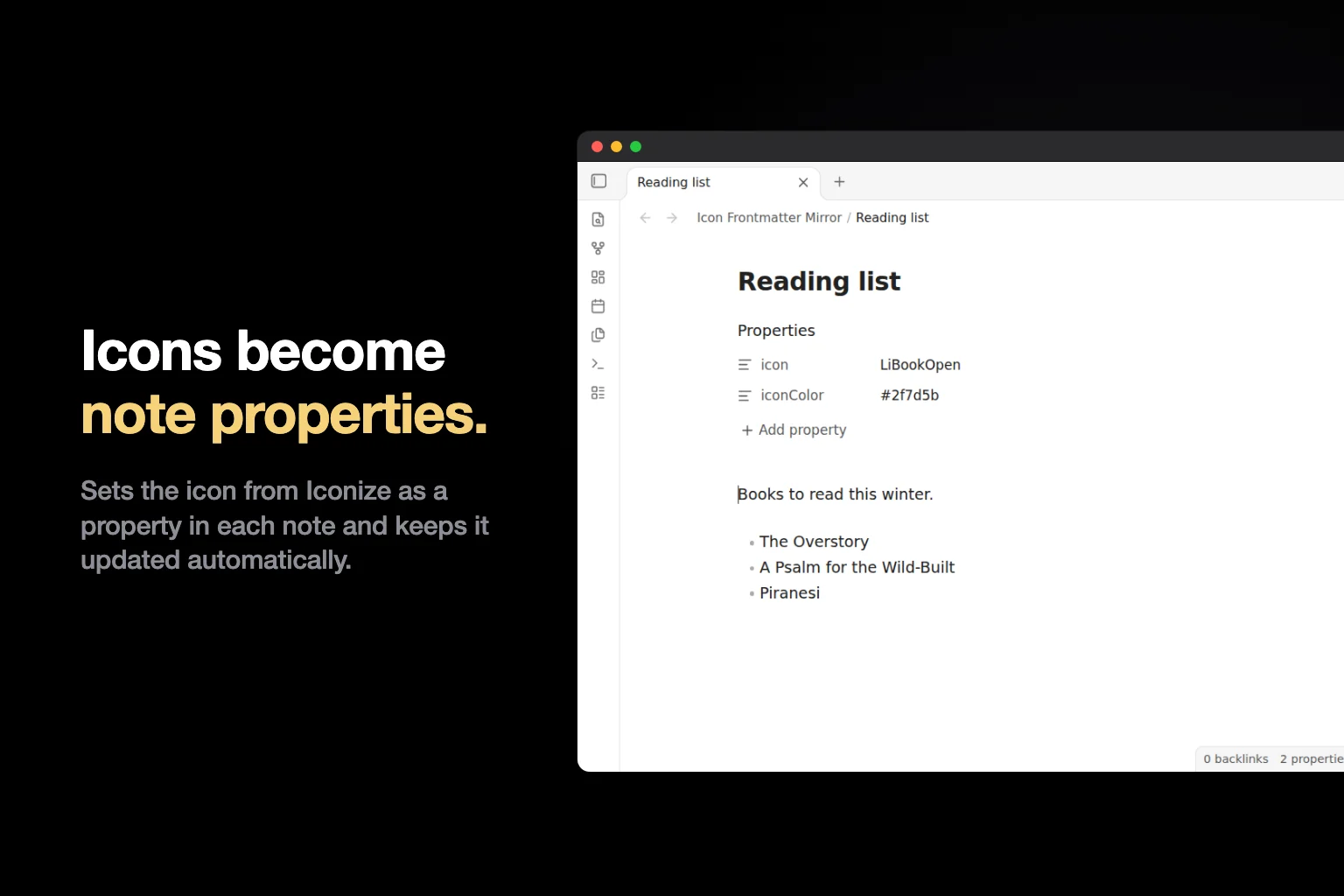
คัดลอกไอคอนไฟล์ที่คุณตั้งค่าใน Iconize ไปยังคุณสมบัติในแต่ละโน้ต และรักษาค่าคุณสมบัตินั้นให้ทันสมัย
Iconize เก็บไอคอนของแต่ละโน้ตไว้ในไฟล์ข้อมูลของตัวเอง คือ data.json ภายในโฟลเดอร์ของปลั๊กอิน Iconize เมื่อคุณใช้ "เปลี่ยนไอคอน" ไอคอนจะถูกส่งไปยังไฟล์นี้เท่านั้น ปัญหาใน Iconize หมายเลข #380 ขอให้มี "ตัวเลือกแยกเพื่อให้ปลั๊กอินเขียนข้อมูลลงใน frontmatter" ปลั๊กอินนี้คือตัวเลือกนั้น มันอ่านไฟล์ข้อมูล Iconize และไม่เขียนทับไฟล์นั้นเลย
เวอร์ชัน 1.0.6 ต้องการ Obsidian เวอร์ชัน 1.13.4 หรือใหม่กว่า ใช้งานได้ทั้งบนเดสก์ท็อปและมือถือ
1 การติดตั้ง
เมื่อ Icon Frontmatter Mirror ปรากฏในรายการปลั๊กอินชุมชน ให้เปิด Settings (ตั้งค่า), แล้วไปที่ Community plugins (ปลั๊กอินชุมชน), คลิก Browse (ค้นหา), แล้วค้นหาว่า "Icon Frontmatter Mirror" แล้วเลือก Install (ติดตั้ง) แล้วเปิดใช้งาน
หากต้องการติดตั้งด้วยตนเอง ให้ดาวน์โหลดไฟล์ main.js, manifest.json และ styles.css จากเวอร์ชันล่าสุด วางไฟล์ทั้งสามไฟล์ไว้ใน <vault>/.obsidian/plugins/icon-frontmatter-mirror/ แล้วรีสตาร์ท Obsidian หรือโหลดรายการปลั๊กอินชุมชนใหม่ แล้วเปิดใช้งาน Icon Frontmatter Mirror
คุณยังต้องติดตั้ง Iconize ด้วย หากไม่มีข้อมูลจาก Iconize ปลั๊กอินจะไม่เขียนอะไรเลย และสถานะจะแสดงว่า "Iconize data not found" (ไม่พบข้อมูล Iconize)
2 เริ่มต้นใช้งาน
- ติดตั้งและเปิดใช้งาน Iconize และปลั๊กอินนี้
- คลิกขวาที่โน้ตในตัวจัดการไฟล์ เลือก "Change icon" (เปลี่ยนไอคอน) และเลือกไอคอน
- หลังจาก 2 ถึง 4 วินาที ให้เปิดโน้ต คุณสมบัติจะแสดง
iconพร้อมชื่อไอคอน - เพื่ออัปเดตโน้ตทั้งหมดพร้อมกัน ให้เปิด Command palette (พาเลตต์คำสั่ง) แล้วรัน "Icon Frontmatter Mirror: Mirror icons now" (คัดลอกไอคอนทันที)
- หากโน้ตบางฉบับมีค่า
iconอยู่แล้ว ให้รัน "Icon Frontmatter Mirror: Show icon conflicts" (แสดงข้อขัดแย้งของไอคอน)
3 คุณสมบัติ
ไอคอนกลายเป็นคุณสมบัติของโน้ต
ตั้งค่าไอคอนด้วยตัวเลือกไอคอนของ Iconize ปลั๊กอินจะเขียนไอคอนเดียวกันไปยังคุณสมบัติ icon ของโน้ต หากคุณตั้งค่าสีใน Iconize ค่าสีจะถูกเขียนไปยังคุณสมบัติ iconColor ค่าที่เขียนคือข้อความที่ Iconize เก็บไว้ เช่น LiBookOpen หาก "Use icon in frontmatter" (ใช้ไอคอนใน frontmatter) เปิดอยู่ใน Iconize Iconize จะอ่านคุณสมบัตินั้นกลับมา พบไอคอนเดียวกัน และไม่เปลี่ยนแปลงอะไร กรณีนี้ปลั๊กอินจะเขียนสีเสมอ เพราะ Iconize จะลบสีเมื่อคุณสมบัติสีว่างเปล่า
ติดตามการเปลี่ยนแปลงทุกครั้ง
ปลั๊กอินตรวจสอบไฟล์ข้อมูล Iconize ทุกๆ 2 วินาที เมื่อไฟล์เปลี่ยนแปลง ปลั๊กอินจะรอให้ไฟล์คงที่อีกหนึ่งการตรวจสอบ แล้วจึงอ่านข้อมูล ดังนั้นการเปลี่ยนแปลงจะแสดงภายใน 2 ถึง 4 วินาที การเปลี่ยนไอคอนจะอัปเดตคุณสมบัติ การลบไอคอนจะลบคุณสมบัติ แต่เฉพาะเมื่อค่าในคุณสมบัตินั้นยังคงเป็นค่าที่ปลั๊กอินเขียนไว้ หากการตรวจสอบครั้งหนึ่งจะลบค่าจากโน้ตมากกว่า 10 ฉบับ หรือข้อมูล Iconize ไม่มีไอคอน แต่การอ่านครั้งก่อนมีไอคอนมากกว่า 3 ไอคอน หรือในครั้งแรกหลังเริ่มต้น ถ้ามีโน้ตมากกว่า 3 ฉบับที่มีค่าที่ปลั๊กอินเขียนไว้ ปลั๊กอินจะไม่ลบค่าใดๆ และแสดงข้อความแจ้งเตือน ให้รัน "Apply held icon removals" (นำไปใช้การลบไอคอนที่ถือไว้) เพื่อลบค่าเหล่านั้น คำสั่ง "Mirror icons now" จะอ่านไฟล์ทันที
เมื่อคุณเปลี่ยนชื่อหรือย้ายโน้ต Iconize จะย้ายไอคอนไปยังเส้นทางใหม่ และคุณสมบัติจะยังคงอยู่ในโน้ต ปลั๊กอินจะไม่ลบคุณสมบัติเนื่องจากไฟล์ข้อมูลที่ Iconize เก็บไว้ก่อนการเปลี่ยนชื่อ
ไม่เขียนทับค่าของคุณเอง
หากโน้ตมีค่าอื่นอยู่ในคุณสมบัตินั้น ปลั๊กอินจะไม่เปลี่ยนแปลงค่า แต่จะนำโน้ตนั้นใส่ในรายการข้อขัดแย้ง ให้รัน "Show icon conflicts" (แสดงข้อขัดแย้งของไอคอน) เพื่อดูโน้ตแต่ละฉบับพร้อมค่าของตัวเองและค่าจาก Iconize เลือก "Replace with the icons from the data file" (แทนที่ด้วยไอคอนจากไฟล์ข้อมูล) เพื่อใช้ค่าจาก Iconize หรือ "Keep the note values" (คงค่าโน้ตไว้) เพื่อปิดรายการ
ปลั๊กอินจดจำค่าที่มันเขียนไว้ จึงสามารถแยกค่าของตัวเองจากค่าของคุณได้ ค่าที่อยู่ในโน้ตตั้งแต่แรก หรือที่คุณพิมพ์เพิ่มภายหลัง ถือว่าเป็นค่าของคุณ แม้ค่าจะเท่ากับไอคอนก็ตาม
สถานะ โฟลเดอร์ และคลังข้อมูลขนาดใหญ่
แท็บตั้งค่าแสดงบรรทัดสถานะ: จำนวนโน้ตที่คัดลอกไอคอนแล้ว จำนวนไอคอนโฟลเดอร์ที่ข้ามไป ค่าที่การรันครั้งล่าสุดเขียนหรือลบ และจำนวนข้อขัดแย้ง โฟลเดอร์ไม่มีคุณสมบัติ ดังนั้นเวอร์ชันฟรีจะข้ามไอคอนโฟลเดอร์ ไอคอนของไฟล์ประเภทอื่น เช่น ไฟล์ canvas หรือ PDF ก็ถูกข้ามเช่นกัน
ปลั๊กอินเขียนโน้ตเฉพาะเมื่อค่าต้องเปลี่ยน ดังนั้นคลังข้อมูลที่มีไอคอนหลายพันรายการจะไม่มีการเขียนหากไม่มีการเปลี่ยนแปลง ทำงานเป็นช่วงๆ ทีละ 200 โน้ต
คุณสมบัติเพิ่มเติมและโน้ตโฟลเดอร์ (Pro)
เวอร์ชัน Pro เขียนไอคอนไปยังคุณสมบัติเพิ่มเติมหนึ่งหรือสองค่า โดยแต่ละค่ามีรูปแบบที่คุณเลือก: ตามที่ Iconize เก็บไว้ (LiHouse) ชื่อโดยไม่รวมคำนำหน้าแพ็กเกจไอคอน (House) หรือตัวพิมพ์เล็กพร้อมเครื่องหมายขีด (house, arrow-big-down) อีโมจิจะคงรูปแบบเดิม โปรสามารถเขียนไอคอนโฟลเดอร์ไปยังโน้ตโฟลเดอร์ Folder/Folder.md หรือ Folder/index.md ในคุณสมบัติ folderIcon โน้ตต้องมีอยู่แล้ว ปลั๊กอินไม่สร้างโน้ตเอง หากไม่มี Pro ตัวเลือกเหล่านี้จะแสดงข้อความร้องขอสปอนเซอร์
หากตั้งค่า Pro ปิด ค่าที่ Pro เขียนไว้จะยังคงอยู่ในโน้ตของคุณ ปลั๊กอินจะหยุดอัปเดตค่าเหล่านั้น
4 คำสั่ง
เปิด Command palette (พาเลตต์คำสั่ง) แล้วพิมพ์ชื่อปลั๊กอินเพื่อดูคำสั่งเหล่านี้ คุณสามารถตั้งค่าแป้นลัดให้แต่ละคำสั่งได้ใน Settings, Hotkeys (ตั้งค่า, แป้นลัด)
| คำสั่ง | รหัสคำสั่ง |
|---|---|
| คัดลอกไอคอนทันที | icon-frontmatter-mirror:mirror-now |
| นำไปใช้การลบไอคอนที่ถือไว้ | icon-frontmatter-mirror:apply-held-removals |
| แสดงข้อขัดแย้งของไอคอน | icon-frontmatter-mirror:show-conflicts |
5 การตั้งค่า
หลังจากอัปเดตเวอร์ชันเล็กหรือใหญ่ ปลั๊กอินนี้จะเปิดแท็บ "What's new" (สิ่งใหม่ๆ) ไว้ในพื้นหลัง แท็บและบัตรตั้งค่าจะแนะนำปลั๊กอิน NoteMods อื่นๆ และ Zovo Chat และลิงก์ไปที่ notemods.com เพื่อให้ข้อเสนอแนะ (ความเป็นส่วนตัว) แท็บนี้ไม่ส่งข้อมูลใดๆ ปิดแท็บนี้ได้ใน Settings (ตั้งค่า)
| การตั้งค่า | หน้าที่ |
|---|---|
| ใช้ชื่อคุณสมบัติจาก Iconize | เปิดอยู่โดยค่าเริ่มต้น ใช้ชื่อคุณสมบัติจากตั้งค่า Iconize คือ icon และ iconColor เว้นแต่คุณจะเปลี่ยนใน Iconize |
| คุณสมบัติไอคอน | ชื่อคุณสมบัติเมื่อการตั้งค่าข้างต้นปิด ชื่อใหม่จะใช้เมื่อเลือก "Apply property names" หรือปิดตั้งค่า ปลั๊กอินจะย้ายค่าที่มันเขียนไปยังชื่อใหม่นั้น |
| คัดลอกสีไอคอน | เปิดอยู่โดยค่าเริ่มต้น เขียนสีไอคอนจาก Iconize ด้วย |
| คุณสมบัติสี | คุณสมบัติสีเมื่อชื่อ Iconize ปิด |
| ช่วงเวลาตรวจสอบ (วินาที) | 2 โดยค่าเริ่มต้น ตั้งแต่ 1 ถึง 60 ความถี่ที่ปลั๊กอินตรวจสอบไฟล์ข้อมูล Iconize |
| คุณสมบัติเพิ่มเติม 1 และ 2 | Pro คุณสมบัติเพิ่มเติมสำหรับไอคอน แต่ละค่ามีรูปแบบที่เลือกได้ ว่างหมายถึงปิด |
| ไอคอนโฟลเดอร์ไปยังโน้ตโฟลเดอร์ | Pro ปิดอยู่โดยค่าเริ่มต้น เขียนไอคอนโฟลเดอร์ไปยังโน้ตโฟลเดอร์ |
6 ความเป็นส่วนตัว การชำระเงิน และเครือข่าย
คุณสมบัติหลักฟรี คุณสมบัติ Pro ต้องการการสนับสนุนจาก GitHub Sponsors ของ theluckystrike: 5 ดอลลาร์ต่อเดือน หรือ 15 ดอลลาร์ครั้งเดียว ยอดรวมการชำระเงิน 15 ดอลลาร์เพียงพอสำหรับการใช้งาน Pro โดยไม่ต้องชำระเพิ่ม ขั้นตอนการเข้าสู่ระบบและการตรวจสอบข้างล่างยังคงใช้ได้ โน้ตของคุณยังอ่านและแก้ไขได้ทั้งกับหรือไม่กับ Pro
การชำระเงินครั้งเดียวเปิดใช้งาน Pro ในปลั๊กอิน NoteMods ทุกตัว
การชำระเงินจัดการโดย GitHub สนับสนุนที่ https://github.com/sponsors/theluckystrike/sponsorships?tier_id=666162&frequency=one-time&metadata_source=icon-frontmatter-mirror คุณไม่ต้องมีบัญชีสำหรับคุณสมบัติฟรี Pro ต้องใช้บัญชี GitHub ที่เป็นผู้สนับสนุน
ก่อนที่คุณจะเลือก "Sign in with GitHub" (เข้าสู่ระบบด้วย GitHub) ในตั้งค่า Icon Frontmatter Mirror จะไม่ส่งคำขอเครือข่ายใดๆ กระบวนการเข้าสู่ระบบใช้ระบบอุปกรณ์ของ GitHub ปลั๊กอินส่ง client ID สาธารณะและ scope read:user ไปยัง https://github.com/login/device/code และแสดงรหัสให้คุณ ขณะที่คุณป้อนรหัสที่ https://github.com/login/device ปลั๊กอินจะตรวจสอบสถานะการเข้าสู่ระบบทุกๆ ไม่กี่วินาทีผ่าน https://github.com/login/oauth/access_token scope อนุญาตเฉพาะการอ่านโปรไฟล์ GitHub ต้องการสิทธินี้เพื่อแสดงระดับการสนับสนุน ไม่ให้สิทธิ์การเข้าถึงรีพอซิทอรีหรือการเขียน
หลังจากเข้าสู่ระบบ ปลั๊กอินจะส่งคำขอหนึ่งครั้งไปยัง https://api.github.com/graphql มันตรวจสอบว่าบัญชีที่เข้าสู่ระบบสนับสนุน theluckystrike หรือไม่ ขอข้อมูลระดับการสนับสนุนและยอดรวมการชำระเงินทั้งหมดให้ theluckystrike ปลั๊กอินใช้ผลการตรวจสอบที่สำเร็จได้ 7 วัน ถ้าตรวจสอบล้มเหลว สามารถลองใหม่ได้หลัง 6 ชั่วโมง เลือก "Refresh" เพื่อขอตรวจสอบก่อนเวลา ปลั๊กอินไม่ส่งเนื้อหาโน้ต ชื่อไฟล์ หรือข้อมูลคลังอื่นๆ และไม่มีการติดตามข้อมูล (telemetry)
หลังจากตรวจสอบสำเร็จ โปรสามารถทำงานแบบออฟไลน์ได้นานสูงสุด 14 วัน ออกจากระบบหรือคำตอบการสนับสนุนที่ไม่ใช่จะปิดโปร ปลั๊กอินจัดเก็บโทเค็น GitHub ผ่าน API จัดเก็บความลับของ Obsidian ไม่ใส่โทเค็นลงในตั้งค่าที่บันทึกหรือข้อมูลการสนับสนุนในท้องถิ่น ข้อมูลท้องถิ่นของอุปกรณ์นี้เก็บข้อมูลการเข้าสู่ระบบ GitHub ระดับการสนับสนุน และเวลาการตรวจสอบล่าสุด ออกจากระบบจะล้างโทเค็น คุณยังสามารถยกเลิกการเข้าถึงได้ในตั้งค่า GitHub ภายใต้ Applications
7 คำถามและคำตอบ
มันเปลี่ยนข้อมูล Iconize หรือไม่?
ไม่ ปลั๊กอินอ่านไฟล์ข้อมูล Iconize เท่านั้น มันเขียนเฉพาะในโน้ตของคุณ ผ่าน API frontmatter ของ Obsidian
เมื่อฉันลบไอคอนใน Iconize จะเกิดอะไรขึ้น?
มันจะลบคุณสมบัติเฉพาะเมื่อค่ายังคงเป็นค่าที่มันเขียนไว้ ถ้าไม่ คุณจะยังคงมีค่าของคุณ
หากเครื่องมือซิงค์เขียนไฟล์ Iconize ช้าจะเกิดอะไรขึ้น?
ปลั๊กอินอ่านไฟล์เฉพาะเมื่อไฟล์คงที่หลังการตรวจสอบหนึ่งครั้ง หากไฟล์ยังไม่สมบูรณ์หรือไม่ใช่ JSON ที่ถูกต้อง ปลั๊กอินจะเก็บสำเนาที่ถูกต้องล่าสุดและไม่เขียนอะไร แล้วตรวจสอบไฟล์อีกครั้งเมื่อมีการเปลี่ยนแปลง
8 การสนับสนุน
รายงานข้อผิดพลาดใน GitHub issues ของรีพอซิทอรีนี้ โปรดระบุเวอร์ชัน Obsidian และ Iconize ของคุณ