Icon Frontmatter Mirror · Obsidian プラグイン ドキュメント
Icon Frontmatter Mirror ドキュメント (日本語)
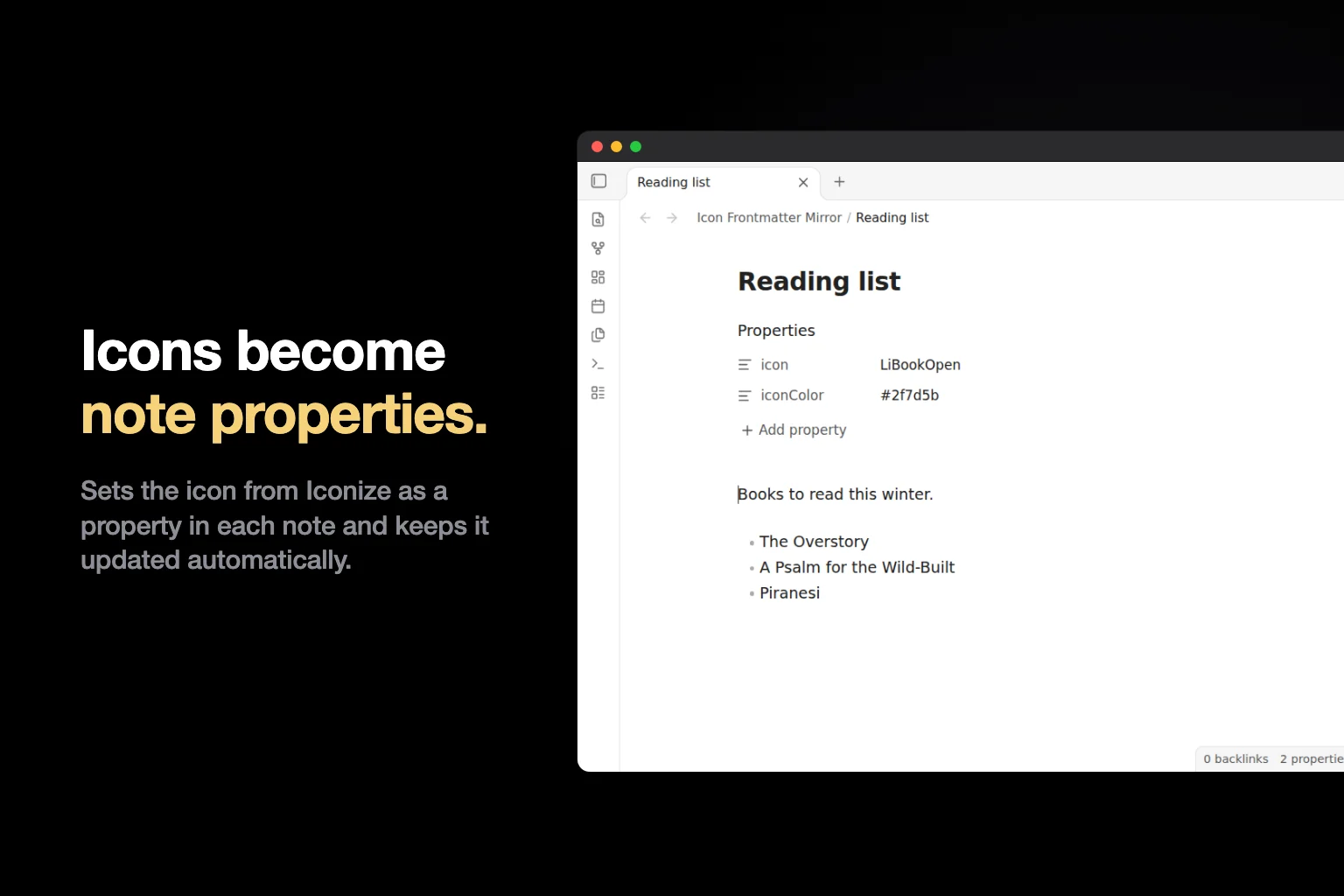
Iconize で設定したファイルアイコンを、各ノートのプロパティにコピーし、そのプロパティを常に最新の状態に保ちます。
Iconize は各ノートのアイコンを、Iconize プラグインフォルダ内の data.json ファイルに保存しています。"アイコンの変更"を使用すると、アイコンはそのファイルにのみ反映されます。Iconize の問題 #380 では、「別途、アドオンがフロントマターに書き込むオプションを追加する」ことが求められています。このプラグインがまさにそのオプションです。Iconize のデータファイルを読み取り、決して書き込みを行いません。
バージョン 1.0.6。Obsidian 1.13.4 以降が必要。デスクトップおよびモバイルで動作します。
1 インストール
Community プラグインディレクトリに Icon Frontmatter Mirror が掲載されたら、Settings(設定)を開き、Community plugins(コミュニティプラグイン)→ Browse(参照)に移動して「Icon Frontmatter Mirror」を検索します。Install(インストール)を選択し、Enable(有効化)します。
手動でインストールするには、最新リリースから main.js、manifest.json、styles.css をダウンロードします。これらの3つのファイルを <vault>/.obsidian/plugins/icon-frontmatter-mirror/ に配置します。Obsidian を再起動するか、コミュニティプラグインのリストを再読み込みし、Icon Frontmatter Mirror を有効化します。
また、Iconize も必要です。Iconize のデータがなければ、プラグインは何も書き込まず、ステータスは「Iconize データが見つかりません」と表示されます。
2 はじめに
- Iconize とこのプラグインをインストールし、有効化します。
- ファイルエクスプローラーでノートを右クリックし、「アイコンの変更」を選択してアイコンを選びます。
- 2〜4秒後にノートを開きます。プロパティに
iconが表示され、アイコンの名前が記録されています。 - すべてのノートを一度に更新するには、コマンドパレットを開き、「Icon Frontmatter Mirror: Mirror icons now」を実行します。
- 既にアイコンプロパティを持っていたノートがある場合は、「Icon Frontmatter Mirror: Show icon conflicts」を実行してください。
3 機能
アイコンがノートプロパティに
Iconize のアイコンピッカーでアイコンを設定します。プラグインは同じアイコンをノートの icon プロパティに書き込みます。Iconize で色も設定した場合、その色は iconColor プロパティに書き込まれます。値は Iconize が保存しているテキスト(例:LiBookOpen)です。Iconize の設定で「フロントマターにアイコンを使用する」がオンになっている場合、Iconize はプロパティを読み取り、同じアイコンを検出し、何も変更しません。この場合、プラグインは常に色も書き込みます。なぜなら、Iconize は色プロパティが空のときに色を削除するからです。
変更を追跡
プラグインは 2 秒ごとに Iconize データファイルをチェックします。ファイルが変更された場合、1回のチェックで値が安定するまで待機し、その後読み込みます。これにより、変更は 2〜4 秒後に反映されます。変更されたアイコンはプロパティを更新します。削除されたアイコンはプロパティを削除しますが、そのプロパティの値がプラグインが書き込んだものである場合に限ります。1回のチェックで 10 個以上のノートから値を削除しようとした場合、または前回読み込み時よりアイコン数が多かったにもかかわらず、現在の Iconize データにアイコンが存在しない場合、あるいは起動直後の初回読み込みで、プラグインが書き込んだ値を持つノートが 3 個以上ある場合、プラグインは削除を行わず、通知を表示します。その後、「Apply held icon removals」を実行して削除を行います。「Mirror icons now」コマンドは、ファイルを即座に読み込みます。
ノートの名前を変更または移動しても、Iconize はアイコンを新しいパスに移動し、プロパティはノートにそのまま残ります。プラグインは、リネーム前の Iconize が保存したデータファイルの変更によってプロパティを削除しません。
自分で設定した値を上書きしない
ノートに既にプロパティに別の値が設定されている場合、プラグインはその値を変更しません。そのノートを衝突リストに追加します。「Show icon conflicts」を実行すると、各ノートの値と Iconize の値を確認できます。選択肢「データファイルからのアイコンで置き換え」を選ぶと Iconize の値を使用し、「ノートの値を保持」を選ぶとリストを閉じます。
プラグインは自分が書き込んだ値を記憶しているため、自分の値とあなたの値を区別できます。ノートに最初からあった値、または後から手入力した値は、アイコンの値と一致していてもあなたの値とみなされます。
ステータス、フォルダ、大規模なボルト
設定タブにはステータス行が表示されます。表示内容は、ミラーリングされたノート数、スキップしたフォルダアイコン数、前回実行時に書き込み・削除した値、衝突数です。フォルダにはプロパティがないため、無料版ではフォルダアイコンはスキップされます。キャンバスや PDF などの他のファイルタイプのアイコンもスキップされます。
プラグインは、値の変更が必要な場合にのみノートに書き込みます。したがって、数千のアイコンを持つボルトでも、変更がなければ書き込みが発生しません。200ノートずつのチャンクで処理を行います。
その他のプロパティとフォルダノート(Pro)
Pro では、アイコンを1つまたは2つの追加プロパティに書き込みます。それぞれのフォーマットは選択可能です:Iconize が保存している形式(LiHouse)、アイコンパック接頭辞なしの名前(House)、小文字とダッシュ(house、arrow-big-down)。絵文字はそのまま保持されます。Pro はフォルダノート(Folder/Folder.md または Folder/index.md)にフォルダアイコンを folderIcon プロパティに書き込むこともできます。ノートは存在している必要があります。プラグインはノートを作成しません。Pro が無効の場合、これらのオプションはスポンサー通知を表示します。
Pro が無効化されても、Pro が書き込んだ値はノートに残ります。プラグインはそれらの更新を停止します。
4 コマンド
コマンドパレットを開き、プラグイン名を入力してこれらのコマンドを表示できます。Settings(設定)→ Hotkeys(ホットキー)で各コマンドにホットキーを割り当てられます。
| コマンド | コマンドID |
|---|---|
| アイコンを即座にミラーリング | icon-frontmatter-mirror:mirror-now |
| 保留中のアイコン削除を適用 | icon-frontmatter-mirror:apply-held-removals |
| アイコンの衝突を表示 | icon-frontmatter-mirror:show-conflicts |
5 設定
マイナーアップデートまたはメジャーアップデート後に、このプラグインはバックグラウンドで「What's new」タブを開きます。タブと設定カードは他の NoteMods プラグインや Zovo Chat を推奨し、notemods.com へのフィードバックリンクを提供します(プライバシー)。タブはデータを送信しません。設定でタブを無効化できます。
| 設定 | 機能 |
|---|---|
| Iconize のプロパティ名を使用 | 既定でオン。Iconize の設定から取得したフロントマターのフィールド名(icon と iconColor)を使用します。Iconize で名前を変更した場合は、その名前が使用されます。 |
| アイコンプロパティ | 上記の設定がオフの場合のプロパティ名。新しい名前は「プロパティ名を適用」を選択するか、設定を閉じたときに適用されます。プラグインは自分が書き込んだ値を新しい名前に移動します。 |
| アイコン色をミラーリング | 既定でオン。Iconize のアイコン色も書き込みます。 |
| 色プロパティ | Iconize の名前がオフの場合の色プロパティ名。 |
| チェック間隔(秒) | 2 秒(1〜60の範囲)。プラグインが Iconize データファイルをチェックする頻度。 |
| 追加プロパティ 1 と 2 | Pro。アイコン用の追加プロパティ。各プロパティにフォーマットを指定。空欄は無効。 |
| フォルダアイコンをフォルダノートに書き込み | Pro。既定でオフ。フォルダアイコンをフォルダノートに書き込みます。 |
6 プライバシー、支払い、ネットワーク
コア機能は無料です。Pro 機能には、GitHub Sponsors で theluckystrike をスポンサーする必要があります。月額 5ドル以上、または一括 15ドル以上。合計 15ドルの支払いがあれば、追加支払いなしで Pro が有効になります。サインインと以下のチェックは引き続き必要です。Pro 有無に関わらず、ノートは読み取り・編集可能のままです。
1回の支払いですべての NoteMods プラグインで Pro を有効化。
支払いは GitHub が処理します。https://github.com/sponsors/theluckystrike/sponsorships?tier_id=666162&frequency=one-time&metadata_source=icon-frontmatter-mirror でスポンサー登録できます。無料機能にはアカウント不要。Pro にはスポンサー登録した GitHub アカウントが必要です。
「Settings(設定)」で「GitHub でサインイン」を選択するまで、Icon Frontmatter Mirror はネットワークリクエストを行いません。サインインには GitHub のデバイスフローを使用します。Icon Frontmatter Mirror は公開クライアントIDとスコープ read:user を https://github.com/login/device/code に送信し、コードを表示します。そのコードを https://github.com/login/device で入力すると、数秒ごとに https://github.com/login/oauth/access_token を呼び出してサインイン状態を確認します。このスコープはプロフィールの読み取りのみを許可します。GitHub はこのアクセス権を、スポンサーシップの等級を表示するために必要とします。リポジトリスコープや書き込み権限は付与されません。
サインイン後、Icon Frontmatter Mirror は https://api.github.com/graphql に1回のクエリを送信します。サインインしたアカウントが theluckystrike をスポンサーしているかを確認します。等級と theluckystrike への合計支払い額を取得します。成功したチェックは7日間再利用されます。失敗したチェックは6時間後に再試行できます。「Refresh」を選択すると、早期のチェックを要求できます。ノートの内容、ファイル名、ボルトのデータは送信せず、テレメトリもありません。
成功したチェック後、Pro は最大14日間オフラインで動作できます。サインアウトまたはスポンサーシップの否定回答で Pro は無効化されます。プラグインは Obsidian のシークレットストレージAPIを通じて GitHub トークンを保存します。トークンは保存された設定やローカルなスポンサーシップデータに記録されません。このデバイスのローカルストレージには、GitHub ログイン情報、等級、最終チェック時刻が保持されます。サインアウトでトークンは削除されます。GitHub の設定の「Applications」でアクセスを無効化することもできます。
7 質問と回答
Iconize のデータを変更しますか?
いいえ。プラグインは Iconize のデータファイルを読み取りのみ行います。ノートへの書き込みは、Obsidian のフロントマターAPIを通じてのみ行われます。
Iconize でアイコンを削除するとどうなりますか?
値がまだプラグインが書き込んだものである場合に限り、プロパティを削除します。それ以外の場合は、あなたの値を保持します。
同期ツールが Iconize ファイルを遅く書き込む場合、どうなりますか?
プラグインは、ファイルが1回のチェックで安定した状態になるまで読み込みません。ファイルが不完全または無効なJSONの場合、最後の有効なコピーを保持し、何も書き込みません。次の変更時に再びファイルを読み込みます。
8 サポート
バグの報告はこのリポジトリの GitHub Issues で行ってください。使用している Obsidian と Iconize のバージョンを記載してください。