Icon Frontmatter Mirror · Documentation des plugins Obsidian
Documentation de Icon Frontmatter Mirror (Français)
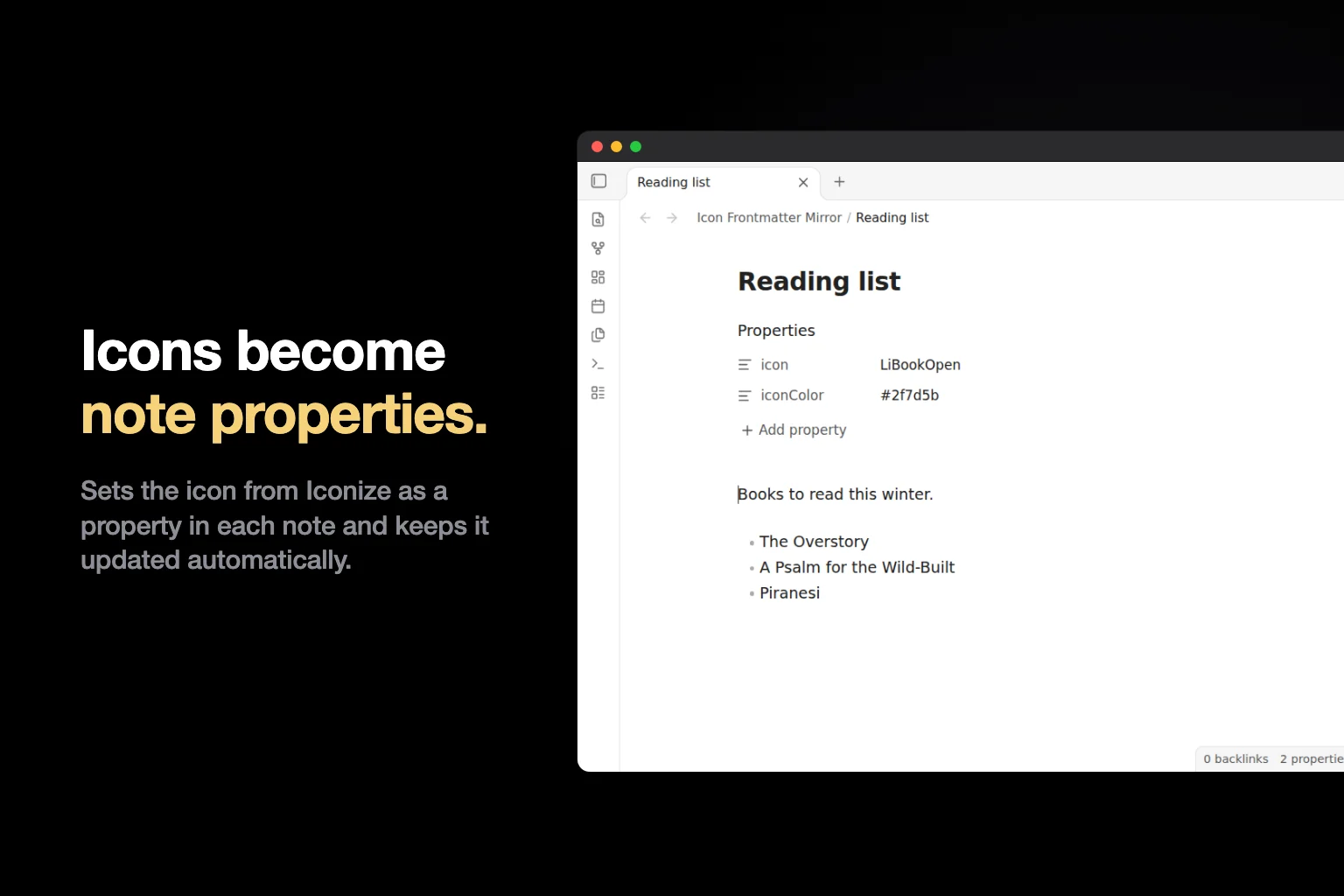
Copie les icônes de fichier que vous définissez dans Iconize dans une propriété de chaque note, et maintient cette propriété à jour.
Iconize conserve l'icône de chaque note dans son propre fichier de données, data.json dans le dossier du plugin Iconize. Lorsque vous utilisez "Changer l'icône", l'icône est uniquement écrite dans ce fichier. La demande d'issue #380 d'Iconize demande "une option séparée pour que l'addon écrive dans le frontmatter". Ce plugin est cette option. Il lit le fichier de données Iconize et n'écrit jamais dans ce fichier.
Version 1.0.6. Nécessite Obsidian 1.13.4 ou ultérieur. Fonctionne sur ordinateur et mobile.
1 Installation
Lorsque Icon Frontmatter Mirror est listé dans le répertoire communautaire, ouvrez Paramètres, puis Modules complémentaires, puis Parcourir, puis recherchez "Icon Frontmatter Mirror". Sélectionnez Installer, puis Activer.
Pour l'installer manuellement, téléchargez main.js, manifest.json et styles.css depuis la dernière version. Placez les trois fichiers dans <vault>/.obsidian/plugins/icon-frontmatter-mirror/. Redémarrez Obsidian ou rechargez la liste des plugins communautaires, puis activez Icon Frontmatter Mirror.
Vous avez également besoin d'Iconize. Sans données Iconize, le plugin n'écrit rien et l'état indique "Données Iconize non trouvées".
2 Premiers pas
- Installez et activez Iconize et ce plugin.
- Cliquez avec le bouton droit sur une note dans l'explorateur de fichiers, sélectionnez "Changer l'icône" et choisissez une icône.
- Après 2 à 4 secondes, ouvrez la note. Les propriétés affichent
iconavec le nom de l'icône. - Pour mettre à jour toutes les notes en même temps, ouvrez la palette de commandes et exécutez "Icon Frontmatter Mirror : Mettre à jour les icônes maintenant".
- Si certaines notes avaient déjà une propriété d'icône, exécutez "Icon Frontmatter Mirror : Afficher les conflits d'icônes".
3 Fonctionnalités
Les icônes deviennent des propriétés de note
Définissez une icône avec le sélecteur d'icônes d'Iconize. Le plugin écrit la même icône dans la propriété icon de la note. Si vous avez également défini une couleur dans Iconize, celle-ci est écrite dans la propriété iconColor. La valeur est le texte que Iconize stocke, par exemple LiBookOpen. Si "Utiliser l'icône dans le frontmatter" est activé dans Iconize, Iconize lit la propriété en retour, trouve la même icône et ne change rien. Dans ce cas, le plugin écrit toujours la couleur, car Iconize supprime sa couleur lorsque la propriété de couleur est vide.
Suit chaque modification
Le plugin vérifie le fichier de données Iconize toutes les 2 secondes. Lorsque le fichier change, le plugin attend qu'il reste inchangé pendant une vérification supplémentaire, puis le lit, de sorte qu'un changement s'affiche en 2 à 4 secondes. Une icône modifiée met à jour la propriété. Une icône supprimée supprime la propriété, mais uniquement si la propriété a encore la valeur que le plugin a écrite. Si une vérification supprime des valeurs de plus de 10 notes, ou si les données Iconize n'ont plus d'icônes alors que la dernière lecture en avait plus de 3, ou si, au premier chargement après un démarrage, plus de 3 notes ont des valeurs écrites par le plugin, le plugin ne supprime rien et affiche une notice. Exécutez "Appliquer les suppressions d'icônes retenues" pour les supprimer. La commande "Mettre à jour les icônes maintenant" lit le fichier immédiatement.
Lorsque vous renommez ou déplacez une note, Iconize déplace son icône vers le nouveau chemin, et la propriété reste dans la note. Le plugin ne supprime pas une propriété à cause d'un fichier de données que Iconize a enregistré avant le renommage.
Jamais de remplacement de vos propres valeurs
Si une note a déjà une autre valeur dans la propriété, le plugin ne la modifie pas. Il ajoute la note à une liste de conflits. Exécutez "Afficher les conflits d'icônes" pour voir chaque note avec sa valeur et la valeur Iconize. Sélectionnez "Remplacer par les icônes du fichier de données" pour utiliser les valeurs Iconize, ou "Conserver les valeurs de la note" pour fermer la liste.
Le plugin mémorise les valeurs qu'il a écrites, afin de distinguer ses propres valeurs de celles que vous avez écrites. Une valeur présente dans la note avant ou que vous saisissez plus tard est votre valeur, même si elle correspond à l'icône.
Statut, dossiers et grands coffres-forts
L'onglet Paramètres affiche une ligne d'état : le nombre de notes mises à jour, les icônes de dossiers ignorées, les valeurs écrites et supprimées lors de la dernière exécution, et le nombre de conflits. Les dossiers n'ont pas de propriétés, donc la version gratuite ignore les icônes de dossiers. Les icônes d'autres types de fichiers, comme les canevas ou les fichiers PDF, sont également ignorées.
Le plugin écrit dans une note uniquement lorsque la valeur doit changer, donc un coffre-fort avec des milliers d'icônes n'effectue aucune écriture si rien n'a changé. Il fonctionne par lots de 200 notes.
Propriétés supplémentaires et notes de dossiers (Pro)
Pro écrit l'icône dans une ou deux propriétés supplémentaires, chacune dans un format que vous choisissez : tel que stocké par Iconize (LiHouse), le nom sans préfixe du pack d'icônes (House), ou en minuscules avec des traits d'union (house, arrow-big-down). Les emojis restent tels quels. Pro peut également écrire une icône de dossier dans la note du dossier, Dossier/Dossier.md ou Dossier/index.md, dans la propriété folderIcon. La note doit exister. Le plugin ne crée pas de notes. Sans Pro, ces options affichent une notice Sponsor.
Si Pro est désactivé, les valeurs écrites par Pro restent dans vos notes. Le plugin cesse de les mettre à jour.
4 Commandes
Ouvrez la palette de commandes et tapez le nom du plugin pour voir ces commandes. Vous pouvez attribuer un raccourci à chacune dans Paramètres, Raccourcis.
| Commande | Identifiant de commande |
|---|---|
| Mettre à jour les icônes maintenant | icon-frontmatter-mirror:mirror-now |
| Appliquer les suppressions d'icônes retenues | icon-frontmatter-mirror:apply-held-removals |
| Afficher les conflits d'icônes | icon-frontmatter-mirror:show-conflicts |
5 Paramètres
Après une mise à jour mineure ou majeure, ce plugin ouvre une onglet "Quoi de neuf" en arrière-plan. L'onglet et la carte de paramètres suggèrent d'autres plugins NoteMods et Zovo Chat, et lient vers notemods.com pour des retours (confidentialité). L'onglet n'envoie aucune donnée. Désactivez l'onglet dans Paramètres.
| Paramètre | Ce qu'il fait |
|---|---|
| Utiliser les noms de propriété Iconize | Activé par défaut. Utilise les noms de champ de frontmatter des paramètres Iconize, icon et iconColor, sauf si vous les avez modifiés dans Iconize. |
| Propriété d'icône | Le nom de la propriété lorsque le paramètre ci-dessus est désactivé. Un nouveau nom s'applique lorsque vous sélectionnez "Appliquer les noms de propriété" ou fermez les paramètres. Le plugin déplace les valeurs qu'il a écrites vers le nouveau nom. |
| Mettre à jour la couleur de l'icône | Activé par défaut. Écrit également la couleur d'icône d'Iconize. |
| Propriété de couleur | La propriété de couleur lorsque les noms Iconize sont désactivés. |
| Intervalle de vérification en secondes | 2 par défaut, entre 1 et 60. Fréquence à laquelle le plugin vérifie le fichier de données Iconize. |
| Propriété supplémentaire 1 et 2 | Pro. Plus de propriétés pour l'icône, chacune avec un format. Vide signifie désactivé. |
| Icônes de dossiers vers les notes de dossiers | Pro. Désactivé par défaut. Écrit les icônes de dossiers dans la note du dossier. |
6 Confidentialité, paiement et réseau
Les fonctionnalités de base sont gratuites. Les fonctionnalités Pro nécessitent un parrainage GitHub duluckystrike : 5 $ par mois ou plus, ou 15 $ en une seule fois. Un paiement total de 15 $ satisfait le critère de paiement pour Pro sans paiement supplémentaire. La connexion et les vérifications ci-dessous s'appliquent toujours. Vos notes restent lisibles et modifiables avec ou sans Pro.
Un seul paiement active Pro dans tous les plugins NoteMods.
GitHub gère le paiement. Parrainez sur https://github.com/sponsors/theluckystrike/sponsorships?tier_id=666162&frequency=one-time&metadata_source=icon-frontmatter-mirror. Aucun compte n'est nécessaire pour les fonctionnalités gratuites. Pro nécessite le compte GitHub qui parraine.
Jusqu'à ce que vous sélectionniez "Se connecter avec GitHub" dans les paramètres, Icon Frontmatter Mirror ne fait aucune requête réseau. La connexion utilise le flux de périphérique GitHub. Icon Frontmatter Mirror envoie son ID client public et la portée read:user à https://github.com/login/device/code et vous affiche un code. Pendant que vous saisissez le code sur https://github.com/login/device, il interroge https://github.com/login/oauth/access_token toutes les quelques secondes pour vérifier l'état de connexion. La portée permet uniquement la lecture du profil. GitHub en a besoin pour afficher le niveau de parrainage. Elle n'accorde aucun accès aux dépôts ni aucun accès en écriture.
Après la connexion, Icon Frontmatter Mirror envoie une requête unique à https://api.github.com/graphql. Elle vérifie si le compte connecté parraine leluckystrike. Elle demande le niveau et le paiement total vers leluckystrike. Le plugin réutilise un contrôle réussi pendant 7 jours. Les échecs peuvent être réessayés après 6 heures. Sélectionnez Rafraîchir pour demander un contrôle plus tôt. Il n'envoie aucun contenu de note, aucun nom de fichier ou autre donnée du coffre-fort, et n'a aucune télémétrie.
Après un contrôle réussi, Pro peut fonctionner hors ligne pendant jusqu'à 14 jours. Déconnexion ou une réponse négative au parrainage désactive Pro. Le plugin stocke le jeton GitHub via l'API de stockage secret d'Obsidian. Il ne place pas le jeton dans ses paramètres sauvegardés ni dans ses données locales de parrainage. Le stockage local de cet appareil conserve votre connexion GitHub, le niveau et l'heure du dernier contrôle. La déconnexion efface le jeton. Vous pouvez également révoquer l'accès dans vos paramètres GitHub, sous Applications.
7 Questions et réponses
Modifie-t-il les données Iconize ?
Non. Le plugin lit uniquement le fichier de données Iconize. Il écrit uniquement dans vos notes, via l'API de frontmatter d'Obsidian.
Que se passe-t-il lorsque j'enlève une icône dans Iconize ?
Elle supprime la propriété uniquement si la valeur est toujours celle qu'il a écrite. Sinon, il conserve votre valeur.
Et si mon outil de synchronisation écrit lentement le fichier Iconize ?
Le plugin lit le fichier uniquement après qu'il reste inchangé pendant une vérification. Si le fichier n'est pas complet ou n'est pas un JSON valide, le plugin conserve la dernière copie correcte et n'écrit rien. Il relit le fichier lors du prochain changement.
8 Support
Signalez les bugs dans les issues de ce dépôt GitHub. Ajoutez vos versions d'Obsidian et d'Iconize.