Icon Frontmatter Mirror · Documentación de plugins de Obsidian
Documentación de Icon Frontmatter Mirror (Español)
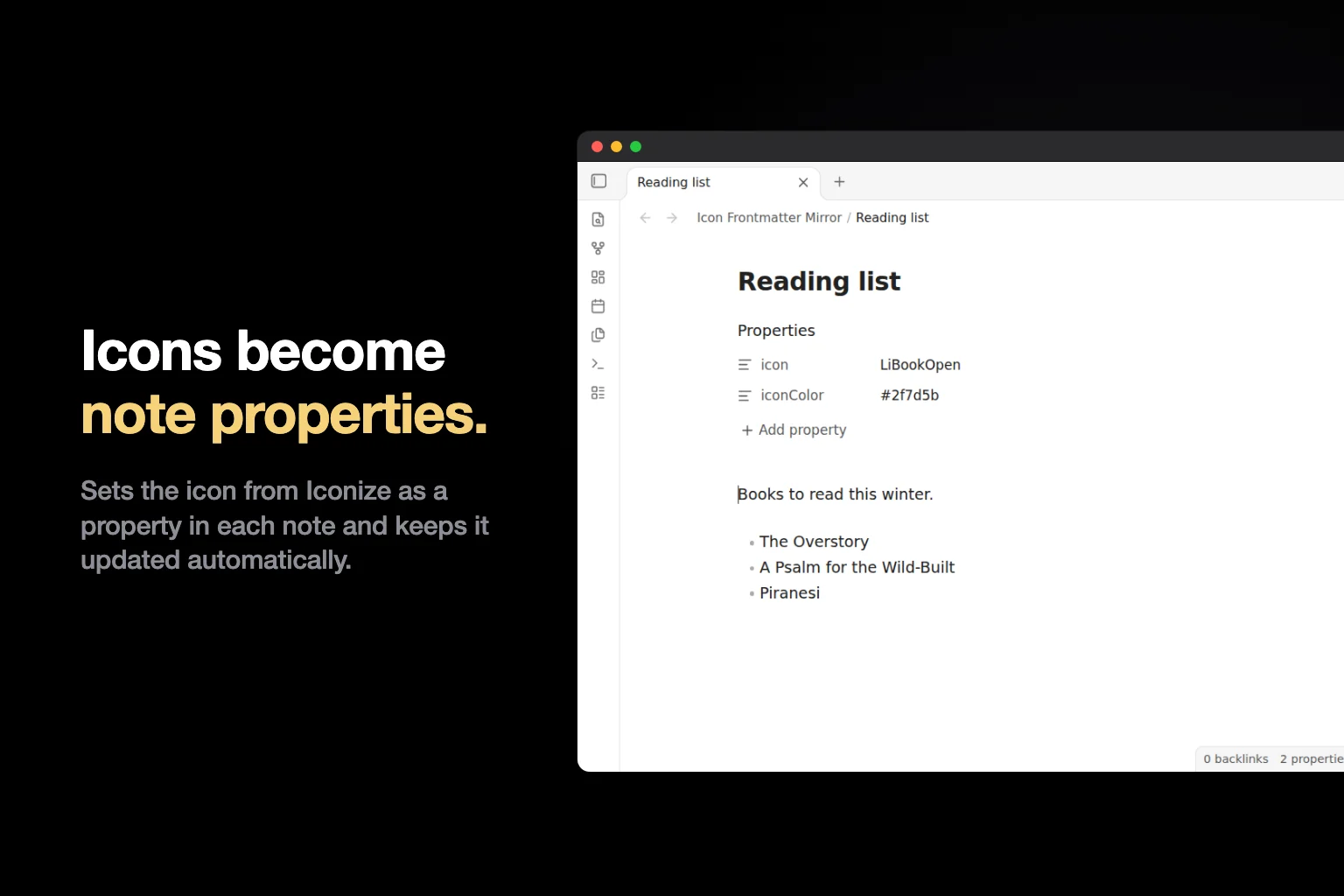
Copia los iconos de archivo que configuras en Iconize a una propiedad en cada nota, y mantiene dicha propiedad actualizada.
Iconize guarda el icono de cada nota en su propio archivo de datos, data.json en la carpeta del plugin Iconize. Cuando usas "Cambiar icono", el icono solo se guarda en ese archivo. El problema de Iconize #380 pide "una opción separada para que el complemento escriba en el frontmatter". Este plugin es esa opción. Lee el archivo de datos de Iconize y nunca lo escribe.
Versión 1.0.6. Requiere Obsidian 1.13.4 o posterior. Funciona en escritorio y móvil.
1 Instalación
Cuando Icon Frontmatter Mirror aparezca en el directorio de complementos comunitarios, abre Configuración, luego Complementos comunitarios, luego Explorar y busca "Icon Frontmatter Mirror". Selecciona Instalar, luego Habilitar.
Para instalar manualmente, descarga main.js, manifest.json y styles.css desde la última versión. Coloca los tres archivos en <vault>/.obsidian/plugins/icon-frontmatter-mirror/. Reinicia Obsidian o recarga la lista de complementos comunitarios, luego activa Icon Frontmatter Mirror.
También necesitas Iconize. Sin datos de Iconize, el plugin no escribirá nada y el estado mostrará "Datos de Iconize no encontrados".
2 Primeros pasos
- Instala y activa Iconize y este plugin.
- Haz clic derecho en una nota en el explorador de archivos, selecciona "Cambiar icono" y elige un icono.
- Después de 2 a 4 segundos, abre la nota. Las propiedades muestran
iconcon el nombre del icono. - Para actualizar todas las notas a la vez, abre la paleta de comandos y ejecuta "Icon Frontmatter Mirror: Actualizar iconos ahora".
- Si algunas notas ya tenían una propiedad de icono, ejecuta "Icon Frontmatter Mirror: Mostrar conflictos de iconos".
3 Características
Los iconos se convierten en propiedades de nota
Configura un icono con el selector de iconos de Iconize. El plugin escribe el mismo icono en la propiedad icon de la nota. Si también configuraste un color en Iconize, el color se guarda en la propiedad iconColor. El valor es el texto que Iconize almacena, como LiBookOpen. Si "Usar icono en frontmatter" está activado en Iconize, Iconize lee la propiedad de vuelta, encuentra el mismo icono y no hace cambios. En ese caso, el plugin siempre escribe el color también, porque Iconize elimina su color cuando la propiedad de color está vacía.
Sigue cada cambio
El plugin comprueba el archivo de datos de Iconize cada 2 segundos. Cuando el archivo cambia, el plugin espera hasta que permanezca igual durante una comprobación más, luego lo lee, por lo que un cambio se muestra en 2 a 4 segundos. Un icono cambiado actualiza la propiedad. Un icono eliminado elimina la propiedad, pero solo cuando la propiedad aún tiene el valor que el plugin escribió. Si una comprobación eliminaría valores de más de 10 notas, o los datos de Iconize no tienen iconos mientras la última lectura con iconos tenía más de 3, o en la primera lectura tras el inicio, cuando más de 3 notas tienen valores que el plugin escribió, el plugin no elimina nada y muestra una advertencia. Ejecuta "Aplicar eliminaciones de iconos retenidas" para eliminarlos. El comando "Actualizar iconos ahora" lee el archivo de inmediato.
Cuando renombres o muevas una nota, Iconize mueve su icono a la nueva ruta, y la propiedad permanece en la nota. El plugin no elimina una propiedad por un archivo de datos que Iconize guardó antes del cambio de nombre.
Nunca sobrescribe tu propio valor
Si una nota ya tiene otro valor en la propiedad, el plugin no lo cambia. La añade a una lista de conflictos. Ejecuta "Mostrar conflictos de iconos" para ver cada nota con su valor y el valor de Iconize. Selecciona "Reemplazar con los iconos del archivo de datos" para usar los valores de Iconize, o "Mantener los valores de la nota" para cerrar la lista.
El plugin recuerda los valores que escribió, por lo que puede distinguir su valor del tuyo. Un valor que estaba en la nota antes, o que escribas después, es tu valor, incluso si es igual al icono.
Estado, carpetas y bóvedas grandes
La pestaña de configuración muestra una línea de estado: el número de notas reflejadas, las iconos de carpetas que omitió, los valores que la última ejecución escribió y eliminó, y el número de conflictos. Las carpetas no tienen propiedades, por lo que la versión gratuita omite los iconos de carpetas. También se omiten los iconos de otros tipos de archivos, como canva o archivos PDF.
El plugin solo escribe en una nota cuando debe cambiar un valor, por lo que una bóveda con miles de iconos no realiza escrituras si nada cambió. Funciona en fragmentos de 200 notas.
Propiedades adicionales y notas de carpeta (Pro)
Pro escribe el icono en una o dos propiedades más, cada una en el formato que elijas: tal como lo almacena Iconize (LiHouse), el nombre sin el prefijo del paquete de iconos (House), o en minúsculas con guiones (house, arrow-big-down). Los emojis permanecen como están. Pro también puede escribir un icono de carpeta en la nota de la carpeta, Carpeta/Carpeta.md o Carpeta/index.md, en la propiedad folderIcon. La nota debe existir. El plugin no crea notas. Sin Pro, estas opciones muestran una notificación de patrocinio.
Si Pro se desactiva, los valores que Pro escribió permanecen en tus notas. El plugin deja de actualizarlos.
4 Comandos
Abre la paleta de comandos y escribe el nombre del plugin para ver estos comandos. Puedes asignar una tecla rápida a cada uno en Configuración, Teclas rápidas.
| Comando | ID del comando |
|---|---|
| Actualizar iconos ahora | icon-frontmatter-mirror:mirror-now |
| Aplicar eliminaciones de iconos retenidas | icon-frontmatter-mirror:apply-held-removals |
| Mostrar conflictos de iconos | icon-frontmatter-mirror:show-conflicts |
5 Configuración
Tras una actualización menor o mayor, este plugin abre una pestaña de "¿Qué hay de nuevo" en segundo plano. La pestaña y la tarjeta de configuración sugieren otros complementos de NoteMods y Zovo Chat y enlazan a notemods.com para comentarios (privacidad). La pestaña no envía datos. Puedes desactivarla en Configuración.
| Configuración | Qué hace |
|---|---|
| Usar los nombres de propiedad de Iconize | Activado por defecto. Usa los nombres de campo del frontmatter de la configuración de Iconize, icon y iconColor, a menos que los hayas cambiado en Iconize. |
| Propiedad de icono | El nombre de la propiedad cuando la configuración anterior está desactivada. Un nuevo nombre se aplica cuando seleccionas "Aplicar nombres de propiedad" o cierras la configuración. El plugin mueve los valores que escribió a este nuevo nombre. |
| Actualizar color del icono | Activado por defecto. También escribe el color del icono de Iconize. |
| Propiedad de color | La propiedad de color cuando los nombres de Iconize están desactivados. |
| Intervalo de comprobación en segundos | 2 por defecto, de 1 a 60. Con qué frecuencia el plugin comprueba el archivo de datos de Iconize. |
| Propiedad adicional 1 y 2 | Pro. Más propiedades para el icono, cada una con un formato. Vacío significa desactivado. |
| Iconos de carpeta en notas de carpeta | Pro. Desactivado por defecto. Escribe iconos de carpeta en la nota de la carpeta. |
6 Privacidad, pago y red
Las funciones principales son gratuitas. Las funciones Pro requieren un patrocinio de GitHub a theluckystrike: $5 al mes o más, o $15 una vez. Un pago total de $15 cumple con el requisito de pago para Pro sin pagos adicionales. El inicio de sesión y las comprobaciones siguientes siguen aplicándose. Tus notas permanecen legibles y editables con o sin Pro.
Un solo pago activa Pro en todos los complementos de NoteMods.
GitHub gestiona el pago. Patrocina en https://github.com/sponsors/theluckystrike/sponsorships?tier_id=666162&frequency=one-time&metadata_source=icon-frontmatter-mirror. No necesitas cuenta para las funciones gratuitas. Pro requiere la cuenta de GitHub que patrocina.
Hasta que selecciones "Iniciar sesión con GitHub" en la configuración, Icon Frontmatter Mirror no realiza solicitudes de red. El inicio de sesión usa el flujo de dispositivo de GitHub. Icon Frontmatter Mirror envía su ID de cliente público y el ámbito read:user a https://github.com/login/device/code y muestra un código. Mientras introduces el código en https://github.com/login/device, pregunta a https://github.com/login/oauth/access_token cada pocos segundos para comprobar el estado de inicio de sesión. El ámbito permite solo lecturas de perfil. GitHub necesita este acceso para mostrar la categoría de patrocinio. No concede ámbito de repositorio ni acceso de escritura.
Tras iniciar sesión, Icon Frontmatter Mirror envía una consulta a https://api.github.com/graphql. Comprueba si la cuenta iniciada sesión patrocina a theluckystrike. Pide la categoría y el pago total a theluckystrike. El plugin reutiliza una comprobación exitosa durante 7 días. Las comprobaciones fallidas pueden intentar de nuevo después de 6 horas. Selecciona Actualizar para solicitar una comprobación antes. No envía contenido de notas, nombres de archivos ni otros datos de la bóveda, y no tiene telemetría.
Tras una comprobación exitosa, Pro puede funcionar sin conexión durante hasta 14 días. Cerrar sesión o una respuesta negativa de patrocinio desactiva Pro. El plugin almacena el token de GitHub mediante la API de almacenamiento secreto de Obsidian. No coloca el token en sus ajustes guardados ni en sus datos locales de patrocinio. El almacenamiento local de este dispositivo conserva tu inicio de sesión de GitHub, la categoría y el momento de la última comprobación. Cerrar sesión borra el token. También puedes revocar el acceso en la configuración de GitHub, bajo Aplicaciones.
7 Preguntas y respuestas
¿Cambia los datos de Iconize?
No. El plugin solo lee el archivo de datos de Iconize. Solo escribe en tus notas, mediante la API de frontmatter de Obsidian.
¿Qué ocurre cuando elimino un icono en Iconize?
Elimina la propiedad solo si el valor sigue siendo el que escribió. De lo contrario, conserva tu valor.
¿Qué pasa si mi herramienta de sincronización escribe el archivo de Iconize lentamente?
El plugin solo lee el archivo después de que permanezca igual durante una comprobación. Si el archivo no está completo o no es JSON válido, el plugin conserva la última copia válida y no escribe nada. Vuelve a leer el archivo en el siguiente cambio.
8 Soporte
Informa de errores en los problemas de GitHub de este repositorio. Incluye tus versiones de Obsidian e Iconize.