Icon Frontmatter Mirror · Obsidian-plugindocumentatie
Icon Frontmatter Mirror-documentatie (Nederlands)
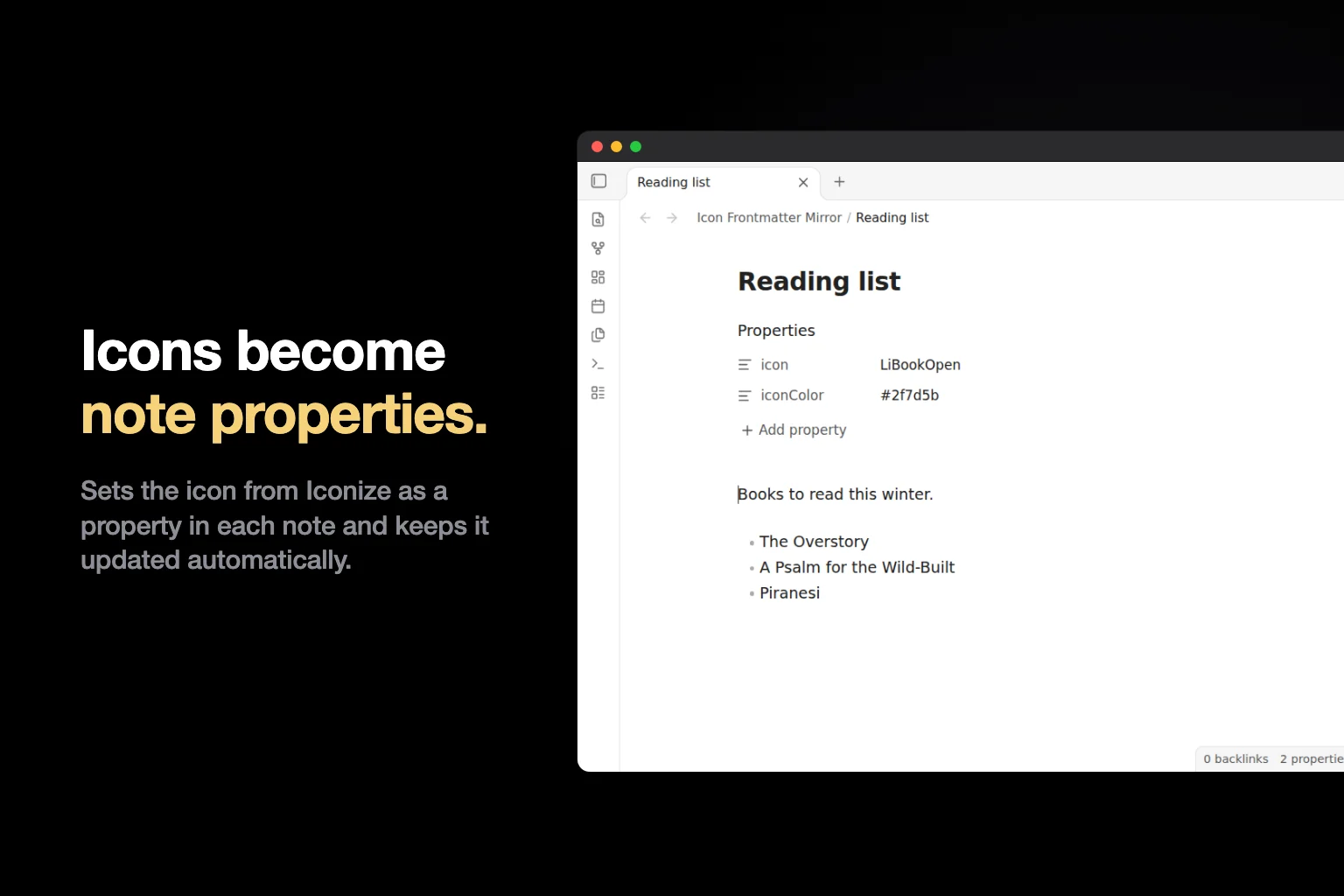
Kopieert de bestandsiconen die u instelt in Iconize naar een eigenschap in elke notitie en houdt deze eigenschap actueel.
Iconize bewaart de icon van elke notitie in zijn eigen gegevensbestand, data.json in de map van de Iconize-plugin. Wanneer u "Icoon wijzigen" gebruikt, gaat het icoon alleen naar dat bestand. Issue #380 van Iconize vraagt om "een aparte optie om de addon te laten schrijven naar frontmatter". Deze plugin is die optie. Deze leest het Iconize-gegevensbestand en schrijft er nooit naar.
Versie 1.0.6. Vereist Obsidian 1.13.4 of nieuwer. Werkt op desktop en mobiel.
1 Installatie
Wanneer Icon Frontmatter Mirror in de communitycatalogus staat, open dan Instellingen, ga naar Community plugins, kies Bladeren en zoek op "Icon Frontmatter Mirror". Selecteer Installeren, daarna Inschakelen.
Om handmatig te installeren, download dan main.js, manifest.json en styles.css uit de laatste release. Plaats deze drie bestanden in <vault>/.obsidian/plugins/icon-frontmatter-mirror/. Herstart Obsidian of herlaad de lijst met communityplugins, en schakel Icon Frontmatter Mirror in.
U hebt ook Iconize nodig. Zonder Iconize-gegevens schrijft de plugin niets en staat de status op "Iconize-gegevens niet gevonden".
2 Aan de slag
- Installeer en schakel Iconize en deze plugin in.
- Klik met de rechtermuisknop op een notitie in de bestandsverkenner, kies "Icoon wijzigen" en kies een icoon.
- Na 2 tot 4 seconden opent u de notitie. De eigenschappen tonen
iconmet de naam van het icoon. - Om alle notities tegelijk bij te werken, open het commandopalet en voer "Icon Frontmatter Mirror: Spiegel icoons nu" uit.
- Als sommige notities al een icooneigenschap hadden, voer dan "Icon Frontmatter Mirror: Toon icoonconflicten" uit.
3 Functies
Icoons worden notitie-eigenschappen
Stel een icoon in met de icoonkiezer van Iconize. De plugin schrijft hetzelfde icoon naar de icon-eigenschap van de notitie. Als u ook een kleur in Iconize instelt, gaat die kleur naar de iconColor-eigenschap. De waarde is de tekst die Iconize opslaat, zoals LiBookOpen. Als "Gebruik icoon in frontmatter" in Iconize is ingeschakeld, leest Iconize de eigenschap terug, vindt hetzelfde icoon en verandert niets. In dat geval schrijft de plugin altijd ook de kleur, omdat Iconize zijn kleur verwijdert wanneer de kleureigenschap leeg is.
Volgt elke wijziging
De plugin controleert het Iconize-gegevensbestand elke 2 seconden. Wanneer het bestand verandert, wacht de plugin tot het bestand nog een keer hetzelfde is, en leest het dan, zodat een wijziging binnen 2 tot 4 seconden zichtbaar is. Een gewijzigd icoon werkt de eigenschap bij. Een verwijderd icoon verwijdert de eigenschap, maar alleen als de eigenschap nog steeds de waarde heeft die de plugin heeft geschreven. Als één controle meer dan 10 notities zou verwijderen, of als het Iconize-gegevensbestand geen icoons heeft terwijl het vorige lezen meer dan 3 icoons had, of bij het eerste lezen na een start wanneer meer dan 3 notities waarden hebben die de plugin heeft geschreven, verwijdert de plugin niets en toont een melding. Voer "Toepassen van opgehouden icoonverwijderingen" uit om ze te verwijderen. De opdracht "Icoons nu spiegelen" leest het bestand direct.
Wanneer u een notitie hernoemt of verplaatst, verplaatst Iconize zijn icoon naar het nieuwe pad, en blijft de eigenschap in de notitie. De plugin verwijdert geen eigenschap vanwege een gegevensbestand dat Iconize eerder heeft opgeslagen voordat de hernoeming plaatsvond.
Overschrijft nooit uw eigen waarde
Als een notitie al een andere waarde heeft in de eigenschap, wijzigt de plugin die niet. Hij plaatst de notitie in een conflictenlijst. Voer "Toon icoonconflicten" uit om elke notitie met zijn waarde en de Iconize-waarde te zien. Selecteer "Vervang door de icoons uit het gegevensbestand" om de Iconize-waarden te gebruiken, of "Houd de notitiewaarden" om de lijst te sluiten.
De plugin onthoudt de waarden die hij heeft geschreven, zodat hij zijn eigen waarde kan onderscheiden van de uwe. Een waarde die al in de notitie stond of die u later typt, is uw waarde, ook wanneer die gelijk is aan het icoon.
Status, mappen en grote vaults
Het tabblad Instellingen toont een statusregel: het aantal gespiegelde notities, de mappenicoons die zijn overgeslagen, de waarden die de laatste uitvoering heeft geschreven en verwijderd, en het aantal conflicten. Mappen hebben geen eigenschappen, dus de gratis versie slaat mappenicoons over. Icoons van andere bestandstypen, zoals canvas- of PDF-bestanden, worden ook overgeslagen.
De plugin schrijft een notitie alleen wanneer een waarde moet veranderen, dus een vault met duizenden icoons krijgt geen schrijfbewerkingen wanneer er niets is veranderd. Het werkt in stukken van 200 notities.
Extra eigenschappen en mapnotities (Pro)
Pro schrijft het icoon naar één of twee extra eigenschappen, elk in een formaat dat u kiest: zoals Iconize het opslaat (LiHouse), de naam zonder het voorvoegsel van de icoonverzameling (House), of kleine letters met streepjes (house, arrow-big-down). Emoji blijven zoals ze zijn. Pro kan ook een mapicoon schrijven naar de mapnotitie, Folder/Folder.md of Folder/index.md, in de eigenschap folderIcon. De notitie moet bestaan. De plugin maakt geen notities. Zonder Pro worden deze opties weergegeven als een Sponsoringmelding.
Als Pro wordt uitgeschakeld, blijven de waarden die Pro heeft geschreven in uw notities. De plugin stopt met het bijwerken ervan.
4 Opdrachten
Open het commandopalet en typ de naam van de plugin om deze opdrachten te zien. U kunt elke opdracht een sneltoets geven in Instellingen, Hotkeys.
| Opdracht | Opdracht-ID |
|---|---|
| Icoons nu spiegelen | icon-frontmatter-mirror:mirror-now |
| Toepassen van opgehouden icoonverwijderingen | icon-frontmatter-mirror:apply-held-removals |
| Toon icoonconflicten | icon-frontmatter-mirror:show-conflicts |
5 Instellingen
Na een kleine of grote update opent deze plugin automatisch een tabblad "Wat is er nieuw" op de achtergrond. Het tabblad en de instellingenkaart stellen andere NoteMods-plugins en Zovo Chat voor en koppelen aan notemods.com voor feedback (privacy). Het tabblad stuurt geen gegevens. Schakel het tabblad uit in Instellingen.
| Instelling | Wat het doet |
|---|---|
| Gebruik de icoonnamen van Iconize | Standaard ingeschakeld. Gebruikt de frontmatter-veldnamen uit de Iconize-instellingen, icon en iconColor, tenzij u die hebt gewijzigd in Iconize. |
| Icooneigenschap | De eigenschapsnaam wanneer bovenstaande instelling uit staat. Een nieuwe naam is van toepassing wanneer u "Toepassen van eigenschapsnamen" selecteert of de instellingen sluit. De plugin verplaatst de waarden die hij heeft geschreven naar de nieuwe naam. |
| Icoonkleur spiegelen | Standaard ingeschakeld. Schrijft ook de icoonkleur van Iconize. |
| Kleureigenschap | De kleureigenschap wanneer de Iconize-namen uit staan. |
| Controleinterval in seconden | Standaard 2, van 1 tot 60. Hoe vaak de plugin het Iconize-gegevensbestand controleert. |
| Extra eigenschap 1 en 2 | Pro. Meer eigenschappen voor het icoon, elk met een formaat. Leeg betekent uitgeschakeld. |
| Mapicoons naar mapnotities | Pro. Standaard uitgeschakeld. Schrijft mapicoons naar de mapnotitie. |
6 Privacy, betaling en netwerk
De kernfuncties zijn gratis. Pro-functies vereisen een sponsoring van deluckystrike via GitHub: $5 per maand of meer, of eenmalig $15. Een totaalbedrag van $15 voldoet aan de betalingsvereiste voor Pro zonder verdere betaling. Inloggen en de onderstaande checks blijven van toepassing. Uw notities blijven leesbaar en bewerkbaar met of zonder Pro.
Eénmalige betaling activeert Pro in elke NoteMods-plugin.
GitHub behandelt de betaling. Sponsoreer op https://github.com/sponsors/theluckystrike/sponsorships?tier_id=666162&frequency=one-time&metadata_source=icon-frontmatter-mirror. U hebt geen account nodig voor de gratis functies. Pro vereist het GitHub-account dat sponsort.
Tot u "Inloggen met GitHub" selecteert in de instellingen, maakt Icon Frontmatter Mirror geen netwerkverzoeken. Inloggen gebruikt de GitHub-deviceflow. Icon Frontmatter Mirror stuurt zijn openbare client-ID en het bereik read:user naar https://github.com/login/device/code en toont u een code. Terwijl u de code invoert op https://github.com/login/device, vraagt hij elke paar seconden https://github.com/login/oauth/access_token om de inlogstatus te controleren. Het bereik staat alleen profielgegevens toe. GitHub heeft deze toegang nodig om het sponsoringsniveau te tonen. Het verleent geen bereik voor repositories en geen schrijftoegang.
Na inloggen stuurt Icon Frontmatter Mirror één query naar https://api.github.com/graphql. Het controleert of het aangemelde account deluckystrike sponsort. Het vraagt om het niveau en het totale bedrag dat deluckystrike heeft ontvangen. De plugin hergebruikt een geslaagde controle gedurende 7 dagen. Mislukte controles kunnen na 6 uur opnieuw worden geprobeerd. Selecteer Vernieuwen om een vroegere controle aan te vragen. Het stuurt geen notitie-inhoud, bestandsnamen of andere vaultgegevens, en heeft geen telemetrie.
Na een geslaagde controle kan Pro offline werken tot 14 dagen. Uitloggen of een negatief antwoord op de sponsoring zet Pro uit. De plugin slaat de GitHub-token op via de geheime opslag-API van Obsidian. Het plaatst de token niet in zijn opgeslagen instellingen of in zijn lokale sponsoringsgegevens. De lokale opslag van dit apparaat houdt uw GitHub-inloggegevens, het niveau en de tijd van de laatste controle bij. Uitloggen verwijdert de token. U kunt de toegang ook opheffen in uw GitHub-instellingen, onder Toepassingen.
7 Veelgestelde vragen
Verandert het de Iconize-gegevens?
Nee. De plugin leest alleen het Iconize-gegevensbestand. Het schrijft alleen naar uw notities via de frontmatter-API van Obsidian.
Wat gebeurt er als ik een icoon in Iconize verwijder?
Het verwijdert de eigenschap alleen als de waarde nog steeds de waarde is die de plugin heeft geschreven. Anders houdt het uw waarde.
Wat als mijn synchronisatietool het Iconize-bestand traag schrijft?
De plugin leest het bestand alleen nadat het één keer hetzelfde is gebleven. Als het bestand niet compleet is of geen geldige JSON is, houdt de plugin de laatste goede kopie en schrijft niets. Het leest het bestand opnieuw bij de volgende wijziging.
8 Ondersteuning
Meld fouten in de GitHub-issues van deze repository. Voeg uw Obsidian- en Iconize-versies toe.