MCP Vault Bridge · توثيق إضافات Obsidian
وثائق MCP Vault Bridge (العربية)
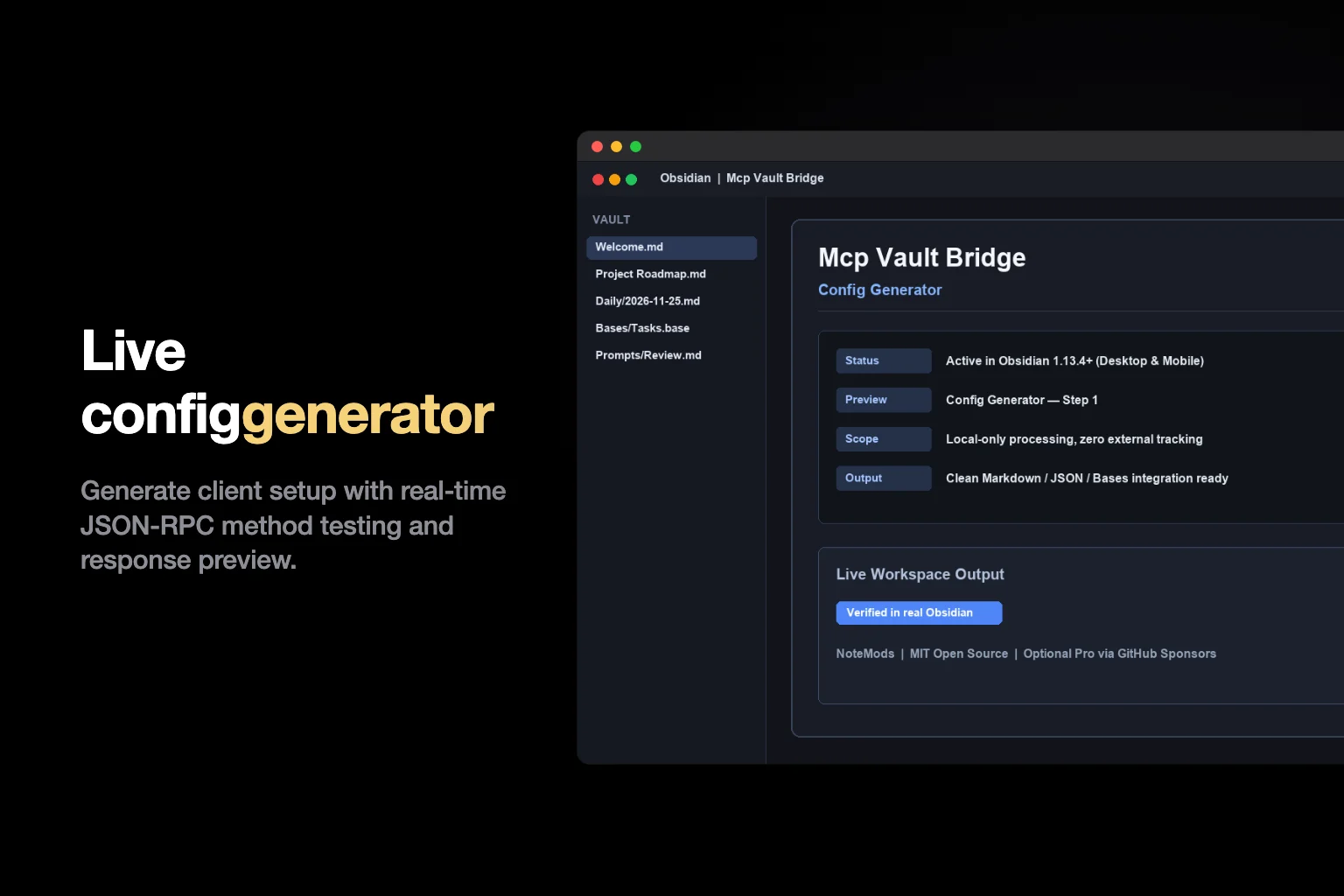
أربط وكلاء البرمجة الذكية بمحفظتك في Obsidian بحدود مجلدات صارمة وبدون تسريبات للملاحظات الخاصة. يوجه MCP Vault Bridge طلبات بروتوكول السياق النموذجي (MCP) باستخدام بروتوكول JSON-RPC 2.0 عبر قائمة من المجلدات المسموح بها، وقائمة من المجلدات الممنوعة، وحاجز تجاوز المسار. يحتوي على مُراقب MCP مباشر ومحول تكوين عميل لـ Claude Desktop، وCursor، وGemini CLI، والعملاء HTTP العامة.
استخدمه عندما يحتاج الوكيل إلى البحث في الملاحظات، أو فحص بيانات المقدمة، أو قراءة نطاقات الأسطر، مع بقاء المجلدات الخاصة خارج الحدود. كل استدعاء يحترم النطاق النشط ويتناسب ضمن ميزانية بايت UTF-8. على سطح المكتب، يُشغّل خادم محلي اختياري فقط على 127.0.0.1 باستخدام رمز حامل (bearer token). على الهاتف المحمول، لا يُفتح أي منفذ، ويُعمل المُراقب ومحول التكوين دون اتصال.
الإصدار 1.0.0. يتطلب Obsidian 1.13.4 أو أحدث. يعمل على سطح المكتب والهاتف المحمول.
1 التثبيت
استخدم Obsidian 1.13.4 أو أحدث. للتثبيت اليدوي، قم بتنزيل main.js وmanifest.json وstyles.css من نفس الإصدار، وانقلها إلى .obsidian/plugins/mcp-vault-bridge، ثم أعد تحميل Obsidian وفعّل MCP Vault Bridge في قسم "الإضافات المجتمعية (Community plugins)".
2 البدء السريع
افتح لوحة الأوامر (Command palette) وشغّل "افتح المُراقب (Open inspector)".
راجع المجلدات المسموح بها والممنوعة في الإعدادات (Settings). القائمة الافتراضية الممنوعة تمنع Private.
اختر vault_list_notes في المُراقب واختر "شغّل الطلب (Run request)".
انسخ كتلة التكوين JSON لعميلك.
على سطح المكتب، اختر "ابدأ الجسر (Start bridge)" للاستماع على 127.0.0.1.
اختر أيقونة الكابل في شريط الأدوات (ribbon) أو شغّل "افتح المُراقب".
راجع المجلدات المسموح بها والممنوعة في الإعدادات.
شغّل استدعاء اختباري في المُراقب للتحقق من الاستجابة وتقدير الرمز.
انسخ قطعة التكوين لوكيلك.
على سطح المكتب، شغّل "ابدأ الجسر المحلي (Start local bridge)" عند الاستعداد.
جميع الإجراءات متاحة في لوحة الأوامر بدون اختصارات مفتاحية افتراضية.
3 الميزات
مُحول MCP JSON-RPC 2.0 مُحدد النطاق
يتعامل المحول مع initialize وping وtools/list وtools/call وresources/list وresources/read. قبل قراءة المحفوظات، يرفض حاجز المسار البايتات الصفرية، والشرطة المائلة الخلفية، وأحرف الأقراص، وسياقات URI، ومقاطع ..، والتنقل المشفر، والمجلدات المخفية مثل .obsidian أو .git.
تُطبّق قواعد القائمة الممنوعة دائمًا على قواعد القائمة المسموح بها. إذا سمحت بـ Projects وحظرت Projects/Secret، فإن الاستدعاءات الموجهة إلى Projects/Secret تُعيد خطأ "ممنوع النطاق". تُمرّر الروابط العكسية للبيانات عبر نفس نطاق القراءة.
أدوات قراءة، بحث، وبيانات معلومات مدمجة
أربع أدوات قراءة فقط مجانية:
vault_searchيبحث في الملاحظات المسموح بها حسب العنوان، نص الجسم، التاج، أو المجلد.vault_read_noteيقرأ ملاحظة واحدة مع إمكانية إزالة بيانات المقدمة ونطاقات الأسطر.vault_list_notesيعرض مسارات Markdown المسموح بها حسب المجلد أو التاج.vault_note_metadataيُعيد بيانات المقدمة، التاقات، العناوين، الروابط، والروابط العكسية المسموح بها.
كل استجابة تناسب الميزانية البايتية المحددة.
خادم HTTP وSSE داخلي اختياري على سطح المكتب
على سطح المكتب، يربط الخادم HTTP وServer-Sent Events (SSE) فقط بـ 127.0.0.1. كل طلب POST إلى /mcp وتدفق /sse يتحقق من رأس Authorization: Bearer في زمن ثابت. تُرفض الطلبات التي تتجاوز 256 كيلوبايت قبل التحليل.
على الهاتف المحمول، لا يبدأ الخادم HTTP. يعمل المُراقب، ومُختبر التشغيل التجريبي، ومحول التكوين دون اتصال.
مُراقب MCP مباشر ومحول تكوين عميل
يسمح لك العرض الجانبي باختيار أي طريقة أو أداة MCP، وتحرير 인بارات JSON، وتشغيلها ضد محفوظتك الحية. يعرض الطلب والرد الفعلي بتنسيق JSON-RPC، وعدد بايتات UTF-8، وتقدير الرمز بـ 4 أحرف لكل رمز.
يُنشئ محول التكوين قطع JSON جاهزة للنسخ لـ Claude Code (HTTP قابل للتدفق)، وClaude Desktop (mcp-remote stdio)، وCursor، وGemini CLI، والعملاء HTTP العامة. تبقى الرموز الحاملة مخفية خلف مكان افتراضي حتى تختار "أدرج الرمز الحي (Include live token)".
4 الأوامر
افتح لوحة الأوامر واكتب اسم الإضافة لرؤية هذه الأوامر. يمكنك تعيين اختصار مفتاح لكل أمر في الإعدادات (Settings)، اختصارات المفاتيح (Hotkeys).
| الأمر | معرف الأمر |
|---|---|
| افتح المُراقب | mcp-vault-bridge:open-inspector |
| ابدأ الجسر المحلي | mcp-vault-bridge:start-local-bridge |
| أوقف الجسر المحلي | mcp-vault-bridge:stop-local-bridge |
| افتح مُنشئ تكوين العميل | mcp-vault-bridge:copy-client-config |
| تصدير سجل المراجعة كـ JSONL | mcp-vault-bridge:export-audit-log |
5 الإعدادات
تغطي الإعدادات حالة الجسر، منفذ الخادم الداخلي (من 1024 إلى 65535، الافتراضي 27240)، البدء التلقائي على سطح المكتب، إعادة إنشاء رمز الحامل، قائمة المسموح بالقراءة، قائمة الممنوعة، الحد الأقصى لعدد البايتات في الاستجابة، وسجل الجلسة المراجعة.
تضم مجموعة أدوات Pro مُحدد الملف الشخصي النشط، مجلدات السماح بالكتابة، ميزانية الرموز في الحزمة السياقية، وتصدير سجل المراجعة بصيغة JSONL. تفشل أدوات الكتابة عند تكون قائمة السماح بالكتابة فارغة.
بعد تحديث صغير أو كبير، يفتح هذا الإضافة تبويب "ما الجديد (What's new)" في الخلفية. يقترح التبويب والبطاقة الإعدادية إضافات أخرى من NoteMods، وZovo Chat، ويربط بـ notemods.com للتعليقات (الخصوصية). لا يُرسل التبويب أي بيانات. يمكنك إيقاف التبويب في الإعدادات.
6 Pro
- تشغيل أدوات الكتابة المحددة النطاق (إضافة، إنشاء، تحديث بيانات المقدمة) مع معاينة فرق التشغيل التجريبي وقائمة مجلدات السماح بالكتابة.
- التبديل بين مجموعات إعدادات MCP متعددة الملفات بقواعد مجلدات ورموز حاملة منفصلة بنقرة واحدة.
- تجميع الملاحظات والروابط العكسية المطابقة في حزمة سياقية موزونة بالرمز باستخدام أداة vault_context_bundle.
- تصدير سجل مراجعة دائم بصيغة JSONL لكل استدعاء أداة مع تواريخ، ملف المُستخدم، ومسارات مُخفية.
- عرض قوالب دعوة مخصصة عبر MCP prompts/list وprompts/get.
ادفع 5 دولارات شهريًا، أو 15 دولارًا دفعة واحدة. عند دفع 15 دولارًا إجماليًا، يبقى Pro نشطًا. شغّل "ما يضيفه Pro" لاختبار كل ميزة Pro على عينات من الملاحظات دون التأثير على محفوظتك.
7 الخصوصية، الدفع، والشبكة
الميزات الأساسية مجانية. تتطلب الميزات المتطورة (Pro) تبرعًا من GitHub Sponsors لـ theluckystrike: 5 دولارات شهريًا أو أكثر، أو 15 دولارًا دفعة واحدة. يُعتبر دفع 15 دولارًا إجماليًا كافيًا لتفعيل Pro دون دفع إضافي. لا تزال عملية التسجيل والتحقق المذكورة تُطبّق. تبقى ملاحظاتك قابلة للقراءة والتحرير مع أو بدون Pro.
دفع واحد يُفعّل Pro في كل إضافة NoteMods.
تتولى GitHub إدارة الدفع. تبرع من خلال https://github.com/sponsors/theluckystrike/sponsorships?tier_id=666162&frequency=one-time&metadata_source=mcp-vault-bridge. لا تحتاج إلى حساب لاستخدام الميزات المجانية. يتطلب Pro الحساب على GitHub الذي قام بالتبرع.
على سطح المكتب، يُستمع الخادم الداخلي الاختياري فقط على 127.0.0.1 على المنفذ الذي تختاره ولا يُجري أي اتصالات خارجية. على الهاتف المحمول، لا يبدأ الخادم؛ يعمل المُراقب، ومحول التكوين، ومُختبر التشغيل التجريبي دون اتصال.
حتى تختار "التسجيل باستخدام GitHub" في الإعدادات، لا تُرسل MCP Vault Bridge أي طلبات شبكة. يستخدم التسجيل تدفق الجهاز من GitHub. يُرسل MCP Vault Bridge معرف العميل العام ونطاق read:user إلى https://github.com/login/device/code ويعرض لك رمزًا. أثناء إدخال الرمز على https://github.com/login/device، يتحقق كل بضع ثوانٍ من https://github.com/login/oauth/access_token للتحقق من حالة التسجيل. يسمح النطاق بقراءة الملف الشخصي فقط. تحتاج GitHub إلى هذا الوصول لعرض مستوى التبرع. لا يمنح أي نطاق مخزن أو صلاحيات كتابة.
بعد التسجيل، يُرسل MCP Vault Bridge استعلامًا واحدًا إلى https://api.github.com/graphql. يتحقق مما إذا كان الحساب المسجل يُسهم في theluckystrike. يطلب مستوى التبرع والدفع الإجمالي إلى theluckystrike. يستخدم الإضافة التحقق الناجح لمدة 7 أيام. يمكن إعادة المحاولة بعد 6 ساعات في حال الفشل. اختر "تحديث (Refresh)" للطلب مبكرًا. لا يُرسل أي محتوى ملاحظة، أو أسماء ملفات، أو بيانات أخرى من المحفوظات، ولا يحتوي على تجسس.
بعد التحقق الناجح، يمكن لـ Pro العمل دون اتصال لمدة تصل إلى 14 يومًا. يُوقف Pro عند تسجيل الخروج أو عند رفض التبرع. يخزن الإضافة رمز GitHub عبر واجهة تخزين الأسرار في Obsidian. لا يضع الرمز في الإعدادات المحفوظة أو بيانات التبرع المحلية. يحتفظ التخزين المحلي على هذا الجهاز ببيانات تسجيل الدخول على GitHub، والمستوى، ووقت آخر تحقق. يُمسح الرمز عند تسجيل الخروج. يمكنك أيضًا إلغاء الوصول من إعدادات GitHub، تحت "التطبيقات (Applications)".
8 الأسئلة والأجوبة
هل يقبل الخادم اتصالات الشبكة المحلية (LAN)؟
لا. على سطح المكتب، يُربط فقط بـ 127.0.0.1.
هل يمكن للوكيل قراءة .obsidian أو .git؟
لا. تُحظر دائمًا مسارات المجلدات المخفية، ومقاطع ..، وأنماط التصفح المشفرة.
هل يمكن للمستخدم المجاني تجربة ميزات Pro؟
نعم. شغّل "ما يضيفه Pro" واختر "جربها" لعرض تجارب حية.
هل يعمل هذا على الهاتف المحمول؟
نعم. يعمل المُراقب، ومُختبر التشغيل التجريبي، ومحول التكوين دون اتصال على الهاتف المحمول دون فتح منفذ.
كيف يتم تسجيل المسارات الممنوعة؟
تُسجّل المسارات الممنوعة أو غير الصالحة كـ [redacted] في سجل المراجعة.
هل سأفقد الوصول إلى ملاحظاتي إذا توقفت عن استخدام Pro؟
لا. تبقى ملاحظاتك ملفات Markdown بسيطة في مخزنك في جميع الأوقات. يضيف الإصدار Pro ميزات متقدمة لكنه لا يغير طريقة تخزين بياناتك. يمكنك تعطيله في أي وقت دون التزام. تُستخدم ترخيص Pro الواحد عبر جميع إضافات NoteMods.
9 الدعم
استخدم مستودع GitHub للحصول على الكود المصدري والدعم. عند الإبلاغ عن مشكلة، اذكر إصدار Obsidian، ونظام التشغيل، والطلب JSON-RPC المُخفى من المُراقب. أزل أي نص خاص أو رموز حاملة قبل مشاركة السجلات. يستخدم هذا الإضافة ترخيص MIT.