MCP Vault Bridge · Документація плагінів Obsidian
MCP Vault Bridge документація (Українська)
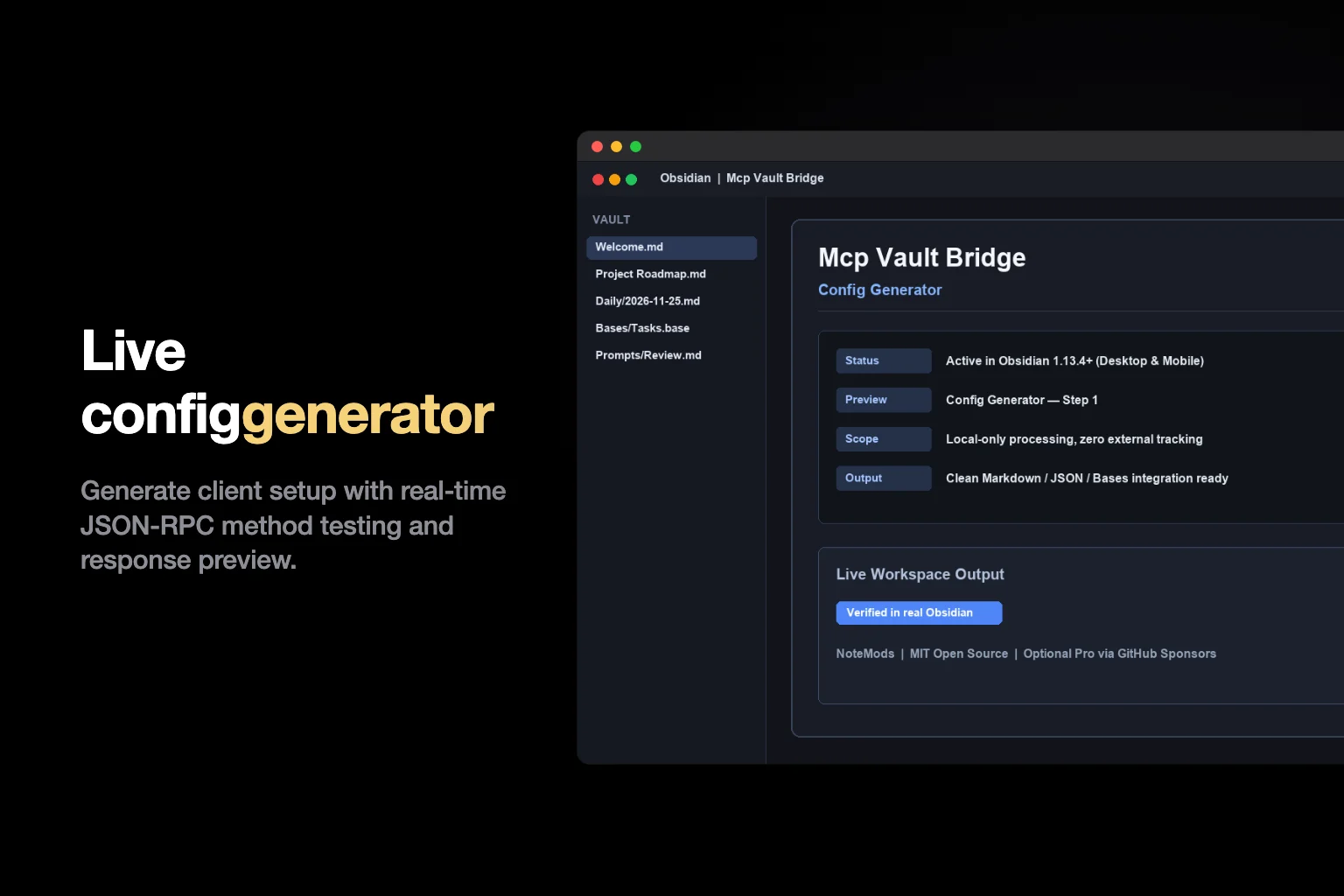
Підключайте агентів штучного інтелекту до свого vault Obsidian із строгими обмеженнями папок і нульовим ризиком витоку приватних нотаток. MCP Vault Bridge пересилає запити Model Context Protocol JSON-RPC 2.0 через список дозволених папок, список заборонених папок і захист від переходу по шляху. Включає живий інспектор MCP і генератор конфігурації клієнта для Claude Desktop, Cursor, Gemini CLI та загальних HTTP-клієнтів.
Використовуйте його, коли агенту потрібно шукати нотатки, перевіряти frontmatter або читати діапазони рядків, тоді як приватні папки залишаються недоступними. Кожен виклик відповідає активному діапазону і вписується в встановлений ліміт байтів UTF-8. На десктопі опціональний локальний сервер слухає лише на 127.0.0.1 із bearer-токеном. На мобільному пристрої порт не відкривається, і інспектор та генератор конфігурації працюють офлайн.
Версія 1.0.0. Потрібна Obsidian 1.13.4 або новіша. Працює на десктопі та мобільному.
1 Встановлення
Використовуйте Obsidian 1.13.4 або новішу версію. Для ручного встановлення завантажте main.js, manifest.json та styles.css з однієї тієї ж версії, помістіть їх у .obsidian/plugins/mcp-vault-bridge, перезавантажте Obsidian і увімкніть MCP Vault Bridge у спільноті плагінів.
2 Початок роботи
Відкрийте палітру команд і виконайте "Відкрити інспектор".
Перегляньте дозволені та заборонені папки у Налаштуваннях. За замовчуванням заборонений список блокує Private.
Виберіть vault_list_notes у інспекторі та натисніть "Виконати запит".
Скопіюйте блок JSON-конфігурації для свого клієнта.
На десктопі виберіть "Запустити міст" для слухання на 127.0.0.1.
Виберіть іконку кабелю у смужці або виконайте "Відкрити інспектор".
Перегляньте дозволені та заборонені папки у Налаштуваннях.
Виконайте тестовий виклик у інспекторі, щоб перевірити відповідь та оцінку токенів.
Скопіюйте фрагмент конфігурації для свого агента.
На десктопі виконайте "Запустити локальний міст", коли готові.
Усі дії доступні через палітру команд без налаштованих клавіш швидкого доступу.
3 Основні функції
Обмежений маршрутизатор MCP JSON-RPC 2.0
Маршрутизатор обробляє initialize, ping, tools/list, tools/call, resources/list та resources/read. Перед читанням vault, захист шляху відхиляє нульові байти, зворотні слеші, літери дисків, схеми URI, сегменти .., закодовані переходи та приховані папки, такі як .obsidian або .git.
Правила заборони завжди переважають правила дозволу. Якщо ви дозволили Projects, а заборонили Projects/Secret, виклики, спрямовані на Projects/Secret, повертають помилку "діапазон заборонений". Зв'язки метаданих фільтруються через той самий діапазон читання.
Вбудовані інструменти для читання, пошуку та метаданих
Чотири інструменти для читання безкоштовно:
vault_searchшукає дозволені нотатки за назвою, текстом, мітками або папкою.vault_read_noteчитає одну нотатку з можливістю видалення frontmatter і діапазонів рядків.vault_list_notesперелічує дозволені шляхи Markdown за папкою або міткою.vault_note_metadataповертає frontmatter, мітки, заголовки, посилання та дозволені зв'язки.
Кожна відповідь вписується в налаштований максимальний ліміт байтів.
Опціональний локальний HTTP і SSE сервер для десктопу
На десктопі опціональний HTTP і Server-Sent Events сервер прив'язується лише до 127.0.0.1. Кожен запит /mcp типу POST та потік /sse перевіряє заголовок Authorization: Bearer у сталому часі. Тіла запитів більше 256 КБ відхиляються до парсингу.
На мобільному пристрої HTTP-сервер не запускається. Інспектор, тестер симуляції та генератор конфігурації працюють повністю офлайн.
Живий інспектор MCP та генератор конфігурації клієнта
Бічна панель дозволяє вибирати будь-який метод або інструмент MCP, редагувати аргументи JSON і виконувати їх проти живого vault. Він показує точний JSON-RPC запит, відповідь, кількість байтів UTF-8 та оцінку токенів (4 символи на токен).
Генератор конфігурації створює готові до вставки фрагменти JSON для Claude Code (Streamable HTTP), Claude Desktop (mcp-remote stdio), Cursor, Gemini CLI та загальних HTTP-клієнтів. Bearer-токени залишаються прихованими за замовчуванням, поки ви не виберете "Включити живий токен".
4 Команди
Відкрийте палітру команд і введіть назву плагіну, щоб побачити ці команди. Ви можете призначити кожній з них клавішу швидкого доступу у Налаштуваннях, Гарячі клавіші.
| Команда | ID команди |
|---|---|
| Відкрити інспектор | mcp-vault-bridge:open-inspector |
| Запустити локальний міст | mcp-vault-bridge:start-local-bridge |
| Зупинити локальний міст | mcp-vault-bridge:stop-local-bridge |
| Відкрити генератор конфігурації клієнта | mcp-vault-bridge:copy-client-config |
| Експорт журналу аудиту у формат JSONL | mcp-vault-bridge:export-audit-log |
5 Налаштування
Налаштування охоплюють стан мосту, порт локального пересилання (1024 до 65535, за замовчуванням 27240), автозапуск на десктопі, перегенерацію bearer-токену, список дозволених папок для читання, список заборонених папок, максимальну кількість байтів відповіді та журнал аудиту сесії.
Група інструментів Pro містить вибір активного профілю, список дозволених папок для запису, ліміт токенів для контекстного пакету та експорт журналу аудиту у форматі JSONL. Інструменти запису відмовляються, коли список дозволених папок для запису порожній.
Після мінорного або мажорного оновлення цей плагін відкриває одну вкладку "Що нового" у фоновому режимі. Вкладка та картка налаштувань пропонують інші плагіни NoteMods та Zovo Chat і посилаються на notemods.com для зворотного зв'язку (приватність). Вкладка не надсилає жодних даних. Вимкніть її у Налаштуваннях.
6 Pro
- Виконуйте обмежені інструменти запису (додавання, створення, оновлення frontmatter) з попереднім переглядом різниці та списком дозволених папок для запису.
- Перемикайтесь між багатопрофільними пресетами MCP з окремими правилами папок і bearer-токенами за одну клавішу.
- Пакуйте відповідні нотатки та зв'язки в контекстний пакет з обмеженням токенів за допомогою інструменту vault_context_bundle.
- Експортуйте тривалий журнал аудиту у форматі JSONL з часом, профілем викликача та прихованими шляхами.
- Експонуйте власні шаблони запитів через MCP prompts/list і prompts/get.
Підпишіться на $5 на місяць або $15 одноразово. Коли загальна сума платежу досягне $15, Pro залишається активним. Виконайте "Що дає Pro", щоб протестувати кожну функцію Pro на прикладах нотаток без дотику до вашого vault.
7 Приватність, оплата та мережа
Основні функції безкоштовні. Функції Pro потребують підписки на GitHub Sponsors для theluckystrike: $5 на місяць або більше, або $15 одноразово. Загальна сума $15 задовольняє вимогу для Pro без додаткових платежів. Після підписки і перевірки залишаються дійсними. Ваші нотатки залишаються читабельними та редагованими з або без Pro.
Один платіж увімкне Pro у всіх плагінах NoteMods.
Оплата обробляється GitHub. Підпишіться на https://github.com/sponsors/theluckystrike/sponsorships?tier_id=666162&frequency=one-time&metadata_source=mcp-vault-bridge. Для безкоштовних функцій не потрібен обліковий запис. Pro потребує облікового запису GitHub, який здійснив підписку.
На десктопі опціональний локальний сервер MCP слухає лише на 127.0.0.1 на обраному вами порті і ніколи не робить вихідних з'єднань. На мобільному пристрої сервер не запускається; інспектор, генератор конфігурації та тестер симуляції працюють повністю офлайн.
Доки ви не виберете "Увійти через GitHub" у налаштуваннях, MCP Vault Bridge не робить жодних мережевих запитів. Увійти використовує потік пристрою GitHub. MCP Vault Bridge надсилає свій публічний client ID і дозвіл read:user на https://github.com/login/device/code і показує вам код. Поки ви вводите код на https://github.com/login/device, він перевіряє https://github.com/login/oauth/access_token кожні кілька секунд, щоб перевірити стан увійдіть. Дозвіл дозволяє лише читання профілю. GitHub потребує цього доступу, щоб показати рівень підписки. Він не надає доступ до репозиторіїв і не має прав на запис.
Після входу MCP Vault Bridge надсилає один запит до https://api.github.com/graphql. Він перевіряє, чи підписка облікового запису включає theluckystrike. Він запитує рівень та загальну суму платежу до theluckystrike. Плагін повторно використовує успішну перевірку протягом 7 днів. Помилкові перевірки можна повторити після 6 годин. Виберіть Оновити, щоб запитати раніше. Він не надсилає вміст нотаток, імена файлів або інші дані vault, і не має телеметрії.
Після успішної перевірки Pro може працювати офлайн протягом до 14 днів. Вийти з системи або негативна відповідь про підписку вимикає Pro. Плагін зберігає токен GitHub через API сховища секретів Obsidian. Він не поміщає токен у збережені налаштування або локальні дані підписки. Локальне зберігання цього пристрою зберігає вашу авторизацію GitHub, рівень та час останньої перевірки. Вихід з системи очищає токен. Ви також можете скасувати доступ у налаштуваннях GitHub, у розділі "Додатки".
8 Питання та відповіді
Чи приймає сервер з'єднання з локальної мережі?
Ні. На десктопі він прив'язується лише до 127.0.0.1.
Чи може агент читати .obsidian або .git?
Ні. Приховані сегменти шляху, сегменти .. та закодовані шляхи завжди блокуються.
Чи може безкоштовний користувач спробувати функції Pro?
Так. Виконайте "Що дає Pro" і виберіть "Спробувати" для живих демо.
Чи працює це на мобільному?
Так. Інспектор, тестер симуляції та генератор конфігурації працюють офлайн на мобільному без відкриття порту.
Як логуються заборонені шляхи?
Заборонені або недійсні шляхи записуються як [redacted] у журналі аудиту.
Чи втратжу я доступ до своїх нотаток, якщо перестану використовувати Pro?
Ні. Ваші нотатки завжди залишаються простими файлами Markdown у вашому архіві. Версія Pro додає розширені функції, але не змінює спосіб зберігання ваших даних. Ви можете відключити її в будь-який час без обмежень. Один ключ Pro працює для всіх плагінів NoteMods.
9 Підтримка
Використовуйте репозиторій GitHub для вихідного коду та підтримки. При повідомленні про помилку включіть версію Obsidian, вашу операційну систему та зредагований JSON-RPC запит із інспектора. Видаліть будь-який приватний текст або bearer-токени перед поділом логів. Цей плагін використовує ліцензію MIT.