MCP Vault Bridge · Documentation des plugins Obsidian
MCP Vault Bridge documentation (Français)
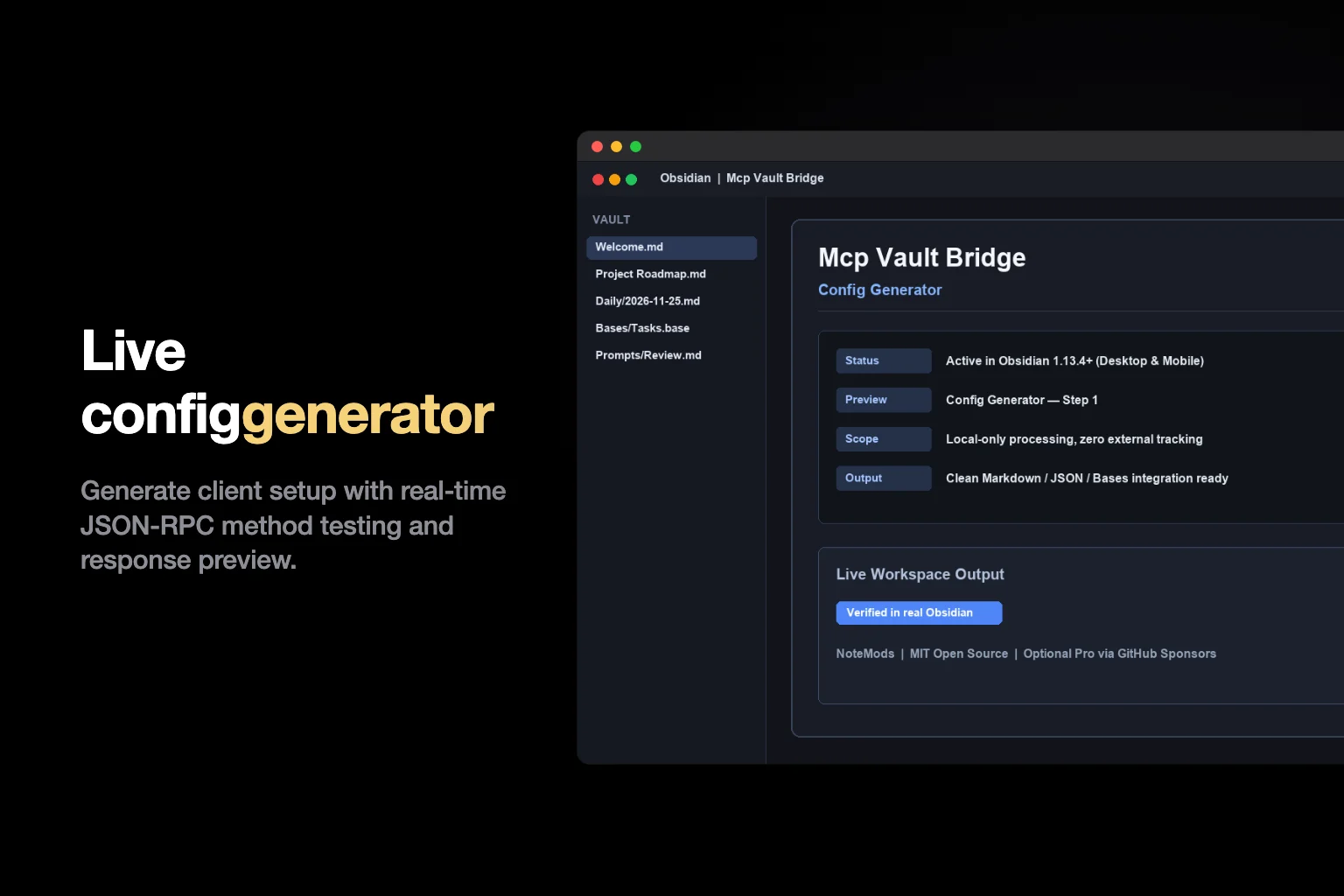
Connectez des agents de codage IA à votre vault Obsidian avec des plages de dossiers strictes et aucune fuite de notes privées. MCP Vault Bridge route les requêtes JSON-RPC 2.0 du Model Context Protocol via une liste blanche de dossiers, une liste noire de dossiers et un gardien de parcours de fichiers. Il inclut un inspecteur MCP en direct et un générateur de configuration client pour Claude Desktop, Cursor, Gemini CLI et clients HTTP génériques.
Utilisez-le lorsque un agent doit rechercher des notes, inspecter le frontmatter ou lire des plages de lignes tout en maintenant les dossiers privés hors limites. Chaque appel respecte la portée active et s'inscrit dans un budget d'octets UTF-8. Sur desktop, un serveur local optionnel écoute uniquement sur 127.0.0.1 avec un jeton porteur. Sur mobile, aucun port n'est ouvert, et l'inspecteur et le générateur de configuration fonctionnent hors ligne.
Version 1.0.0. Nécessite Obsidian 1.13.4 ou ultérieur. Fonctionne sur desktop et mobile.
1 Installation
Utilisez Obsidian 1.13.4 ou une version ultérieure. Pour une installation manuelle, téléchargez main.js, manifest.json et styles.css depuis la même version, placez-les dans .obsidian/plugins/mcp-vault-bridge, rechargez Obsidian et activez MCP Vault Bridge dans les plugins de la communauté.
2 Getting started
Ouvrez la palette de commandes et exécutez "Ouvrir l'inspecteur".
Consultez les dossiers autorisés et refusés dans les Paramètres. La liste noire par défaut bloque Private.
Sélectionnez vault_list_notes dans l'inspecteur et cliquez sur "Exécuter la requête".
Copiez le bloc de configuration JSON pour votre client.
Sur desktop, sélectionnez "Démarrer le pont" pour écouter sur 127.0.0.1.
Sélectionnez l'icône de câble dans la barre d'outils ou exécutez "Ouvrir l'inspecteur".
Consultez les dossiers autorisés et refusés dans les Paramètres.
Exécutez un appel de test dans l'inspecteur pour vérifier la réponse et l'estimation du jeton.
Copiez le morceau de configuration pour votre agent.
Sur desktop, exécutez "Démarrer le pont local" lorsque prêt.
Toutes les actions sont disponibles dans la palette de commandes, sans raccourcis clavier par défaut.
3 Features
Routeur MCP JSON-RPC 2.0 à portée contrôlée
Le routeur gère initialize, ping, tools/list, tools/call, resources/list et resources/read. Avant de lire le vault, le gardien de chemin rejette les octets nuls, les barres obliques, les lettres de lecteur, les schémas URI, les segments .., les parcours encodés et les dossiers cachés tels que .obsidian ou .git.
Les règles de liste noire ont toujours priorité sur les règles de liste blanche. Si vous autorisez Projects et refusez Projects/Secret, les appels ciblant Projects/Secret renvoient une erreur de portée refusée. Les liens arrière du métadonnées sont filtrés selon la même portée de lecture.
Outils intégrés de lecture, recherche et métadonnées
Quatre outils de lecture seule sont gratuits :
vault_searchrecherche des notes autorisées par titre, texte du corps, balise ou dossier.vault_read_notelit une note avec suppression optionnelle du frontmatter et plages de lignes.vault_list_notesliste les chemins Markdown autorisés par dossier ou balise.vault_note_metadatarenvoie le frontmatter, les balises, les titres, les liens et les liens arrière autorisés.
Chaque réponse s'inscrit dans votre budget d'octets maximum configuré.
Serveur HTTP et SSE en boucle locale optionnel sur desktop
Sur desktop, le serveur HTTP et Server-Sent Events optionnel s'attache uniquement à 127.0.0.1. Chaque requête POST /mcp et flux /sse vérifie une en-tête Authorization: Bearer en temps constant. Les corps de requête supérieurs à 256 Ko sont rejetés avant l'analyse.
Sur mobile, le serveur HTTP ne démarre pas. L'inspecteur, le testeur de simulation et le générateur de configuration fonctionnent toujours hors ligne.
Inspecteur MCP en direct et générateur de configuration client
La vue latérale vous permet de sélectionner n'importe quelle méthode ou outil MCP, d'éditer les arguments JSON et de l'exécuter contre votre vault en direct. Elle affiche la requête JSON-RPC exacte, la réponse, le compteur d'octets UTF-8 et l'estimation de jeton à quatre caractères par jeton.
Le générateur de configuration crée des extraits JSON prêts à coller pour Claude Code (HTTP streamable), Claude Desktop (mcp-remote stdio), Cursor, Gemini CLI et clients HTTP génériques. Les jetons porteurs restent masqués derrière un espace réservé jusqu'à ce que vous sélectionniez "Inclure le jeton en direct".
4 Commands
Ouvrez la palette de commandes et tapez le nom du plugin pour voir ces commandes. Vous pouvez attribuer un raccourci à chacune dans Paramètres, Raccourcis clavier.
| Commande | Identifiant de commande |
|---|---|
| Ouvrir l'inspecteur | mcp-vault-bridge:open-inspector |
| Démarrer le pont local | mcp-vault-bridge:start-local-bridge |
| Arrêter le pont local | mcp-vault-bridge:stop-local-bridge |
| Ouvrir le générateur de configuration client | mcp-vault-bridge:copy-client-config |
| Exporter le journal d'audit au format JSONL | mcp-vault-bridge:export-audit-log |
5 Settings
Les paramètres couvrent l'état du pont, le port de boucle locale (1024 à 65535, par défaut 27240), le démarrage automatique sur desktop, la régénération du jeton porteur, la liste blanche de lecture, la liste noire, le nombre maximum d'octets de réponse et le journal d'audit de session.
Le groupe Outils Pro contient le sélecteur de profil actif, les dossiers autorisés pour l'écriture, le budget de jetons pour le bundle de contexte et l'exportation du journal d'audit au format JSONL. Les outils d'écriture échouent en mode fermé lorsque la liste blanche d'écriture est vide.
Après une mise à jour mineure ou majeure, ce plugin ouvre une onglet "Quoi de neuf" en arrière-plan. L'onglet et la carte de paramètres suggèrent d'autres plugins NoteMods et Zovo Chat, et lient vers notemods.com pour les commentaires (confidentialité). L'onglet n'envoie aucune donnée. Désactivez l'onglet dans les Paramètres.
6 Pro
- Exécutez des outils d'écriture à portée (ajouter, créer, mettre à jour le frontmatter) avec des aperçus de différence en mode simulation et une liste blanche de dossiers d'écriture.
- Basculez entre des préconfigurations MCP multi-profil avec des règles de dossier et des jetons porteurs distincts en un clic.
- Emballez les notes correspondantes et les liens arrière dans un bundle de contexte respectant le budget de jetons avec l'outil vault_context_bundle.
- Exportez un journal d'audit JSONL persistant de chaque appel d'outil avec horodatages, profil appelant et chemins masqués.
- Exposez des modèles de prompt personnalisés via MCP prompts/list et prompts/get.
Sponsorisez 5 $ par mois, ou 15 $ une fois. Lorsque vous avez versé un total de 15 $, Pro reste activé. Exécutez "Ce que Pro ajoute" pour tester chaque fonctionnalité Pro sur des notes d'exemple sans toucher à votre vault.
7 Confidentialité, paiement et réseau
Les fonctionnalités de base sont gratuites. Les fonctionnalités Pro nécessitent un parrainage GitHub de theluckystrike : 5 $ par mois ou plus, ou 15 $ une fois. Un paiement total de 15 $ satisfait le critère de paiement pour Pro sans paiement supplémentaire. La connexion et les vérifications ci-dessous s'appliquent toujours. Vos notes restent lisibles et modifiables avec ou sans Pro.
Un seul paiement active Pro dans tous les plugins NoteMods.
GitHub gère le paiement. Parrainez à https://github.com/sponsors/theluckystrike/sponsorships?tier_id=666162&frequency=one-time&metadata_source=mcp-vault-bridge. Aucun compte n'est nécessaire pour les fonctionnalités gratuites. Pro nécessite le compte GitHub qui parraine.
Sur desktop, le serveur MCP local optionnel écoute uniquement sur 127.0.0.1 sur le port que vous choisissez et ne fait jamais de connexions sortantes. Sur mobile, le serveur ne démarre pas ; l'inspecteur, le générateur de configuration et le testeur de simulation fonctionnent entièrement hors ligne.
Jusqu'à ce que vous sélectionniez "Se connecter avec GitHub" dans les paramètres, MCP Vault Bridge ne fait aucune requête réseau par lui-même. La connexion utilise le flux de périphérique GitHub. MCP Vault Bridge envoie son ID client public et la portée read:user à https://github.com/login/device/code et vous affiche un code. Pendant que vous entrez le code sur https://github.com/login/device, il interroge https://github.com/login/oauth/access_token toutes les quelques secondes pour vérifier l'état de connexion. La portée permet uniquement la lecture du profil. GitHub a besoin de cet accès pour afficher le niveau de parrainage. Il n'accorde aucune portée de dépôt ni aucun accès en écriture.
Après la connexion, MCP Vault Bridge envoie une requête unique à https://api.github.com/graphql. Elle vérifie si le compte connecté parraine theluckystrike. Elle demande le niveau et le montant total versé à theluckystrike. Le plugin réutilise un contrôle réussi pendant 7 jours. Les échecs peuvent être réessayés après 6 heures. Sélectionnez Actualiser pour demander un contrôle plus tôt. Il n'envoie aucun contenu de note, aucun nom de fichier ni d'autres données du vault, et n'a aucune télémétrie.
Après un contrôle réussi, Pro peut fonctionner hors ligne pendant jusqu'à 14 jours. Déconnexion ou une réponse négative au parrainage désactive Pro. Le plugin stocke le jeton GitHub via l'API de stockage secret d'Obsidian. Il ne place pas le jeton dans ses paramètres sauvegardés ni dans ses données locales de parrainage. Le stockage local de cet appareil conserve votre connexion GitHub, le niveau et l'heure du dernier contrôle. La déconnexion efface le jeton. Vous pouvez également révoquer l'accès dans vos paramètres GitHub, sous Applications.
8 Questions et réponses
Le serveur accepte-t-il les connexions LAN ?
Non. Sur desktop, il s'attache uniquement à 127.0.0.1.
Un agent peut-il lire .obsidian ou .git ?
Non. Les segments de chemin cachés, les segments .. et les motifs de parcours encodés sont toujours bloqués.
Un utilisateur gratuit peut-il essayer les fonctionnalités Pro ?
Oui. Exécutez "Ce que Pro ajoute" et sélectionnez "Essayer" pour des démonstrations en direct.
Ce plugin fonctionne-t-il sur mobile ?
Oui. L'inspecteur, le testeur de simulation et le générateur de configuration fonctionnent hors ligne sur mobile sans ouverture de port.
Comment les chemins refusés sont-ils enregistrés ?
Les chemins refusés ou invalides sont enregistrés comme [redacted] dans le journal d'audit.
Est-ce que je perdrai l'accès à mes notes si j'arrête d'utiliser Pro ?
Non. Vos notes restent des fichiers Markdown simples dans votre vault à tout moment. La version Pro ajoute des fonctionnalités avancées mais ne modifie pas la manière dont vos données sont stockées. Vous pouvez désactiver Pro à tout moment sans engagement. Une licence Pro fonctionne sur tous les plugins NoteMods.
9 Support
Utilisez le dépôt GitHub pour le code source et le support. Lors du signalement d'un problème, incluez votre version d'Obsidian, votre système d'exploitation et la requête JSON-RPC redactée depuis l'inspecteur. Supprimez tout texte privé ou jeton porteur avant de partager les logs. Ce plugin utilise la licence MIT.