MCP Vault Bridge · Obsidian プラグイン ドキュメント
MCP Vault Bridgeドキュメント (日本語)
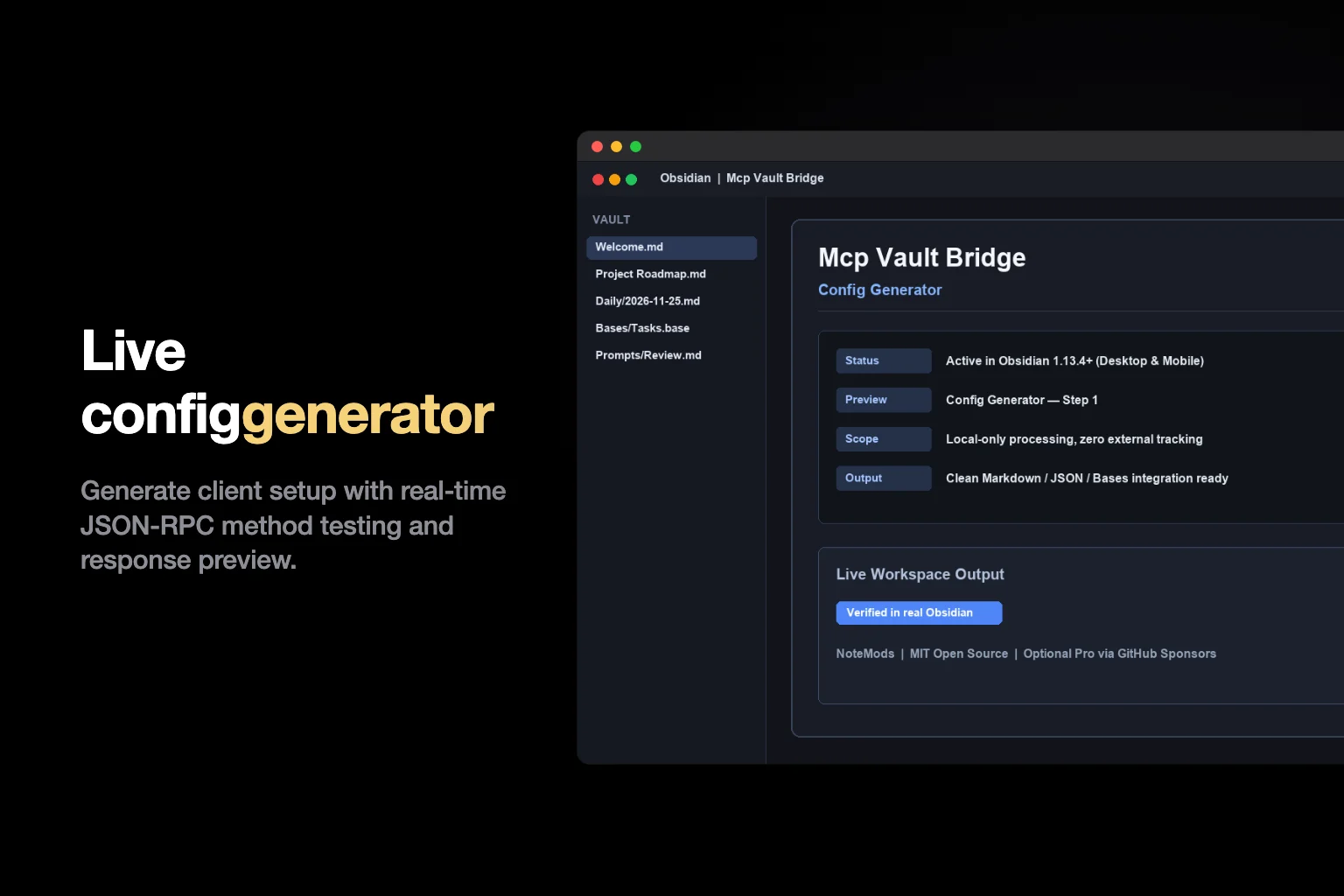
AIコードエージェントを、厳密なフォルダスコープとプライベートノートの漏洩ゼロでObsidianバケツに接続します。MCP Vault BridgeはModel Context Protocol JSON-RPC 2.0リクエストをフォルダ許可リスト、フォルダ拒否リスト、パストラバーサルガードを通じてルーティングします。ライブMCPインスペクタとClaude Desktop、Cursor、Gemini CLI、および一般的なHTTPクライアント向けのクライアント設定ジェネレータを備えています。
エージェントがノートを検索したり、フロントマターを確認したり、行範囲を読み取りたいが、プライベートフォルダはアクセス不可の状況で使用してください。すべての呼び出しはアクティブなスコープを尊重し、UTF-8バイト予算内に収まります。デスクトップでは、オプションのローカルサーバーが127.0.0.1でのみリスニングし、ベアラートークンを使用します。モバイルではポートが開かず、インスペクタと設定ジェネレータはオフラインで動作します。
バージョン 1.0.0。Obsidian 1.13.4以降が必要。デスクトップおよびモバイルで動作。
1 インストール
Obsidian 1.13.4以降を使用してください。手動インストールの場合は、同じリリースからmain.js、manifest.json、styles.cssをダウンロードし、.obsidian/plugins/mcp-vault-bridgeに配置して、Obsidianを再読み込みし、コミュニティプラグインでMCP Vault Bridgeを有効化してください。
2 使い始め
コマンドパレットを開き、「インスペクタを開く」を実行します。
設定で許可および拒否フォルダを確認します。デフォルトの拒否リストはPrivateをブロックします。
インスペクタでvault_list_notesを選択し、「リクエストを実行」をクリックします。
クライアント用のJSON設定ブロックをコピーします。
デスクトップでは、「ブリッジを開始」を選択して127.0.0.1でリスニングします。
リボンのケーブルアイコンを選択するか、「インスペクタを開く」を実行します。
設定で許可および拒否フォルダを確認します。
インスペクタでテスト呼び出しを実行し、レスポンスとトークン推定値を確認します。
エージェント用の設定スニペットをコピーします。
デスクトップでは、準備ができたら「ローカルブリッジを開始」を実行します。
すべての操作はコマンドパレットにあり、デフォルトのホットキーは設定されていません。
3 機能
スコープ付きMCP JSON-RPC 2.0ルーター
ルーターはinitialize、ping、tools/list、tools/call、resources/list、resources/readを処理します。バケツの読み取り前に、パスガードはnullバイト、バックスラッシュ、ドライブレター、URIスキーム、..セグメント、エンコードされたトラバーサル、および.obsidianや.gitなどの隠しフォルダを拒否します。
拒否リストルールは常に許可リストルールを上書きします。Projectsを許可し、Projects/Secretを拒否している場合、Projects/Secretをターゲットとする呼び出しはスコープ拒否エラーを返します。メタデータのバックリンクは同じ読み取りスコープを通じてフィルタリングされます。
組み込みの読み取り、検索、メタデータツール
4つの読み取り専用バケツツールは無料です:
vault_search:タイトル、本文、タグ、またはフォルダで許可されたノートを検索します。vault_read_note:1つのノートを読み取り、オプションでフロントマターを除外し、行範囲を指定できます。vault_list_notes:フォルダまたはタグごとに許可されたMarkdownパスを一覧表示します。vault_note_metadata:フロントマター、タグ、見出し、リンク、および許可されたバックリンクを返します。
すべての返信は、設定された最大バイト予算内に収まります。
オプションのデスクトップローカルループバックHTTPおよびSSEサーバー
デスクトップでは、オプションのHTTPおよびServer-Sent Eventsサーバーは127.0.0.1にのみバインドされます。すべての/mcp POSTリクエストおよび/sseストリームは、定数時間でAuthorization: Bearerヘッダーをチェックします。256 KBを超えるリクエストボディはパース前に対象外とされます。
モバイルではHTTPサーバーは起動しません。インスペクタ、ドライランテスト、設定ジェネレータは依然としてオフラインで動作します。
ライブMCPインスペクタとクライアント設定ジェネレータ
サイドビューでは、任意のMCPメソッドまたはツールを選択し、JSON引数を編集してライブバケツに対して実行できます。正確なJSON-RPCリクエスト、レスポンス、UTF-8バイト数、および4文字あたり1トークンのトークン推定値を表示します。
設定ジェネレータは、Claude Code(ストリーミングHTTP)、Claude Desktop(mcp-remote stdio)、Cursor、Gemini CLI、および一般的なHTTPクライアント用の貼り付け可能なJSONスニペットを生成します。ベアラートークンは「ライブトークンを含む」を選択するまでプレースホルダの後ろに隠されます。
4 コマンド
コマンドパレットを開き、プラグイン名を入力してこれらのコマンドを表示できます。設定のホットキーで各コマンドにホットキーを割り当てられます。
| コマンド | コマンドID |
|---|---|
| インスペクタを開く | mcp-vault-bridge:open-inspector |
| ローカルブリッジを開始 | mcp-vault-bridge:start-local-bridge |
| ローカルブリッジを停止 | mcp-vault-bridge:stop-local-bridge |
| クライアント設定ジェネレータを開く | mcp-vault-bridge:copy-client-config |
| オーディットログをJSONL形式でエクスポート | mcp-vault-bridge:export-audit-log |
5 設定
設定はブリッジステータス、ローカルポート(1024〜65535、デフォルト27240)、デスクトップ自動起動、ベアラートークンの再生成、読み取り許可リスト、拒否リスト、最大レスポンスバイト数、セッションオーディットログをカバーしています。
プロツールグループには、アクティブプロファイルセレクタ、書き込み許可リストフォルダ、コンテキストバンドルトークン予算、JSONLオーディットログエクスポートが含まれます。書き込み許可リストが空の場合、書き込みツールはクローズで失敗します。
マイナーアップデートまたはメジャーアップデート後、このプラグインはバックグラウンドで1つの「新機能」タブを開きます。タブと設定カードは他のNoteModsプラグインやZovo Chatを推奨し、notemods.comへのリンクを提供し、フィードバックを促します(プライバシー)。タブはデータを送信しません。設定でタブを無効化できます。
6 プロ
- ドライラン差分プレビュー付きでスコープ付き書き込みツール(追加、作成、フロントマター更新)を実行し、書き込みフォルダ許可リストを使用。
- 1クリックで複数プロファイルのMCPプリセットを切り替え、個別のフォルダルールとベアラートークンを使用。
- バケツコンテキストバンドルツールで一致するノートとバックリンクをトークン予算付きコンテキストバンドルにパック。
- 各ツール呼び出しのタイムスタンプ、呼び出し元プロファイル、およびマスクされたパスを含む永続的なJSONLオーディットログをエクスポート。
- MCP prompts/listとprompts/getを通じてカスタムプロンプトテンプレートを公開。
月額5ドル、または一括15ドルのスポンサーシップ。合計15ドルの支払いが完了すると、プロは有効化され、以降の支払いは不要です。サンプルノートを使用して、実際のバケツに触れる前に各プロ機能を「プロの追加機能」でテストできます。
7 プライバシー、支払い、ネットワーク
コア機能は無料です。プロ機能には、github.com/sponsors/theluckystrikeのスポンサーシップ(月額5ドル以上、または一括15ドル)が必要です。合計15ドルの支払いが完了すると、プロの要件は満たされ、以降の支払いは不要です。サインインと以下のチェックは引き続き適用されます。プロ有無に関わらず、ノートは読み取り可能かつ編集可能です。
一度の支払いですべてのNoteModsプラグインでプロを有効化。
支払いはGitHubが処理します。https://github.com/sponsors/theluckystrike/sponsorships?tier_id=666162&frequency=one-time&metadata_source=mcp-vault-bridgeでスポンサーシップを申し込むことができます。無料機能にはアカウントは不要です。プロにはスポンサーシップを行ったGitHubアカウントが必要です。
デスクトップでは、オプションのローカルMCPサーバーは選択したポートで127.0.0.1にのみバインドされ、アウトバウンド接続は一切行いません。モバイルではサーバーは起動せず、インスペクタ、設定ジェネレータ、ドライランテストは完全にオフラインで動作します。
「設定でGitHubでサインイン」を選択するまでは、MCP Vault Bridgeは独自のネットワークリクエストを行いません。サインインにはGitHubデバイスフローを使用します。MCP Vault Bridgeは公開クライアントIDとread:userスコープをhttps://github.com/login/device/codeに送信し、コードを表示します。https://github.com/login/deviceでコードを入力している間、数秒ごとにhttps://github.com/login/oauth/access_tokenを問い合わせてサインインステータスを確認します。スコープはプロフィール読み取りのみを許可します。GitHubはこのアクセスをスポンサーシップティアを表示するために必要とします。リポジトリスコープや書き込みアクセスは与えません。
サインイン後、MCP Vault Bridgeはhttps://api.github.com/graphqlに1回のクエリを送信します。サインインアカウントがtheluckystrikeをスポンサーシップしているかを確認します。ティアとtheluckystrikeへの合計支払いを要求します。成功したチェックは7日間再利用されます。失敗したチェックは6時間後に再試行できます。早期のチェックを要求するには「更新」を選択します。ノートコンテンツ、ファイル名、またはその他のバケツデータは送信せず、テレメトリもありません。
成功したチェック後、プロは最大14日間オフラインで動作できます。サインアウトまたは否定的なスポンサーシップ回答でプロは無効化されます。プラグインはObsidianのシークレットストレージAPIを通じてGitHubトークンを保存します。トークンは保存された設定やローカルスポンサーシップデータに格納しません。このデバイスのローカルストレージにはGitHubログイン、ティア、最後のチェック時刻が保持されます。サインアウトでトークンはクリアされます。GitHub設定の「アプリケーション」でアクセスを無効化することもできます。
8 質問と回答
サーバーはLAN接続を受け入れますか?
いいえ。デスクトップでは127.0.0.1にのみバインドされます。
エージェントは.obsidianや.gitを読み取れますか?
いいえ。隠しパスセグメント、..セグメント、エンコードされたトラバーサルパターンは常にブロックされます。
無料ユーザーはプロ機能を試せますか?
はい。「プロの追加機能」を実行し、「試す」を選択してライブサンプルデモを確認できます。
モバイルでも動作しますか?
はい。インスペクタ、ドライランテスト、設定ジェネレータはポートを開かずにモバイルでオフラインで動作します。
拒否されたパスはどのようにログに記録されますか?
拒否または無効なパスは、オーディットログで[redacted]として記録されます。
Proをやめると、ノートへのアクセスを失いますか?
いいえ。あなたのノートは常にボルト内のプレーンなMarkdownファイルのままです。Proバージョンは高度な機能を追加するもので、データの保存方法を変更するものではありません。いつでも無効にできますし、ロックインされることもありません。1つのProライセンスは、すべてのNoteModsプラグインで共有できます。
9 サポート
ソースコードとサポートはGitHubリポジトリでご利用ください。問題を報告する際は、Obsidianバージョン、OS、およびインスペクタからのマスクされたJSON-RPCリクエストを含めてください。ログ共有前にプライベートテキストやベアラートークンを削除してください。このプラグインはMITライセンスを使用しています。