MCP Vault Bridge · Obsidian-Plugin-Dokumentation
MCP Vault Bridge Dokumentation (Deutsch)
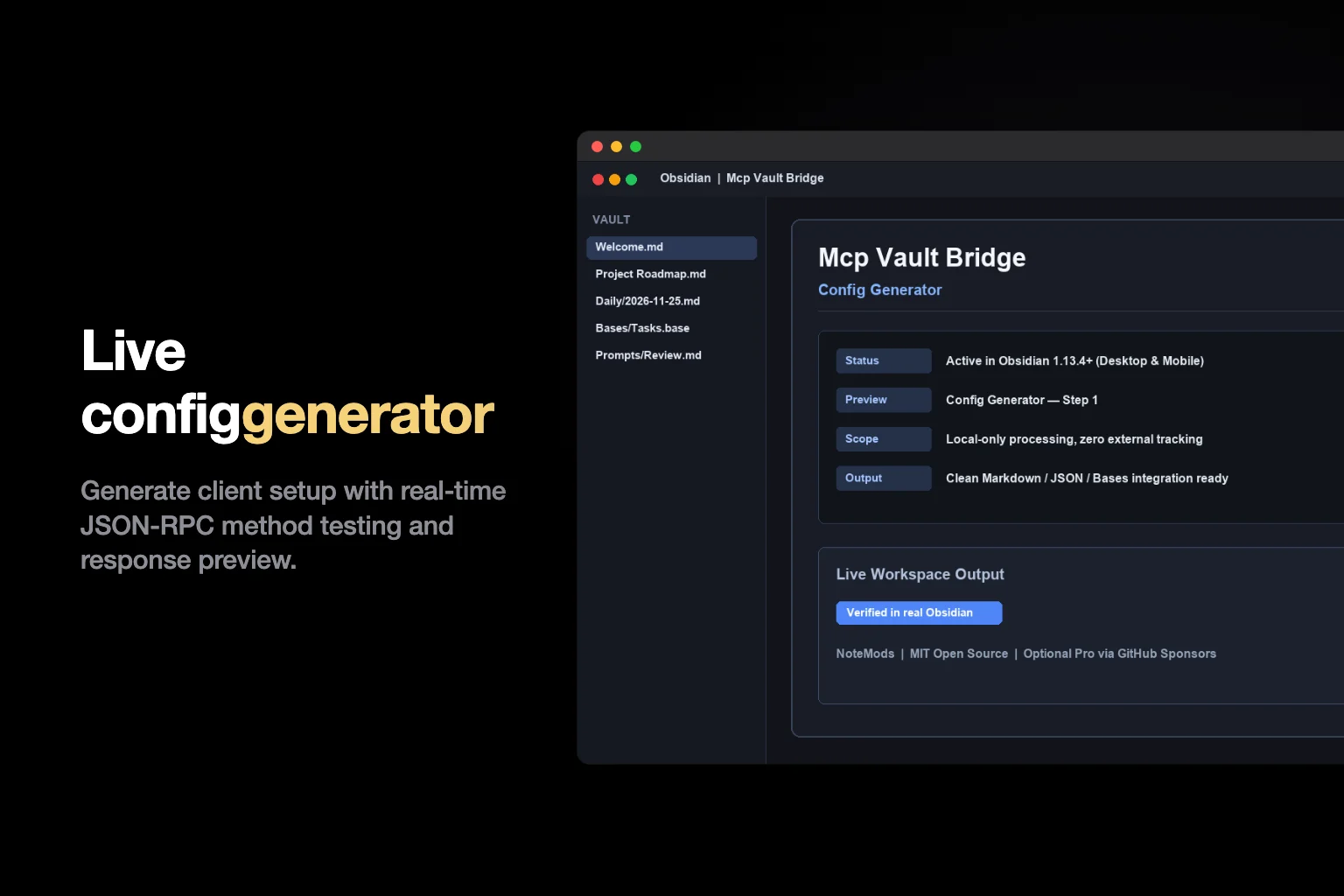
Verbinden Sie AI-Coding-Agenten mit Ihrem Obsidian-Tresor mit strengen Ordnerbereichen und ohne Lecks privater Notizen. MCP Vault Bridge leitet Model Context Protocol JSON-RPC 2.0-Anfragen über eine erlaubte Ordnerliste, eine verbotene Ordnerliste und einen Pfadtraversierungs-Schutz weiter. Es enthält einen Live-MCP-Inspector und einen Client-Konfigurations-Generator für Claude Desktop, Cursor, Gemini CLI und allgemeine HTTP-Clients.
Verwenden Sie es, wenn ein Agent Notizen durchsuchen, Frontmatter überprüfen oder Zeilenbereiche lesen muss, während private Ordner unerreichbar bleiben. Jeder Aufruf respektiert den aktiven Bereich und passt in ein UTF-8-Byte-Budget. Auf Desktop wird ein optionaler lokaler Server nur auf 127.0.0.1 abgehört und benötigt ein Bearer-Token. Auf mobilen Geräten wird kein Port geöffnet, und der Inspector sowie der Konfigurations-Generator funktionieren offline.
Version 1.0.0. Erfordert Obsidian 1.13.4 oder neuer. Funktioniert auf Desktop und Mobilgeräten.
1 Installation
Verwenden Sie Obsidian 1.13.4 oder neuer. Für eine manuelle Installation laden Sie main.js, manifest.json und styles.css aus derselben Version herunter, legen sie im Ordner .obsidian/plugins/mcp-vault-bridge ab, laden Obsidian neu und aktivieren Sie MCP Vault Bridge in den Community-Plugins.
2 Erste Schritte
Öffnen Sie die Befehlspalette und führen Sie „Inspector öffnen“ aus.
Überprüfen Sie erlaubte und verbotene Ordner in den Einstellungen. Die Standardverbotliste blockiert Private.
Wählen Sie vault_list_notes im Inspector und klicken Sie auf „Anfrage ausführen“.
Kopieren Sie den JSON-Konfigurationsblock für Ihren Client.
Auf Desktop: Wählen Sie „Brücke starten“, um auf 127.0.0.1 zu lauschen.
Wählen Sie das Kabelsymbol in der Leiste oder führen Sie „Inspector öffnen“ aus.
Überprüfen Sie erlaubte und verbotene Ordner in den Einstellungen.
Führen Sie einen Testaufruf im Inspector aus, um die Antwort und die Token-Schätzung zu prüfen.
Kopieren Sie den Konfigurations-Ausschnitt für Ihren Agenten.
Auf Desktop: Führen Sie „Lokale Brücke starten“ aus, wenn Sie bereit sind.
Alle Aktionen sind in der Befehlspalette verfügbar, ohne Standard-Tastenkombinationen.
3 Funktionen
Gezielter MCP JSON-RPC 2.0-Router
Der Router verarbeitet initialize, ping, tools/list, tools/call, resources/list und resources/read. Bevor auf den Tresor zugegriffen wird, lehnt der Pfad-Schutz Null-Bytes, Backslashes, Laufwerksbuchstaben, URI-Schemata, ..-Segmente, codierte Traversierungen und versteckte Ordner wie .obsidian oder .git ab.
Verbotliste-Regeln haben immer Vorrang vor Erlaubnisliste-Regeln. Wenn Sie Projects erlauben, aber Projects/Secret verbieten, geben Aufrufe an Projects/Secret einen Bereichsverweigerungsfehler zurück. Metadaten-Backlinks werden durch denselben Lesebereich gefiltert.
Integrierte Lese-, Such- und Metadaten-Tools
Vier schreibgeschützte Tresor-Tools sind kostenlos:
vault_searchdurchsucht erlaubte Notizen nach Titel, Textinhalt, Tag oder Ordner.vault_read_noteliest eine Notiz mit optionaler Entfernung von Frontmatter und Zeilenbereichen.vault_list_noteslistet erlaubte Markdown-Pfade nach Ordner oder Tag auf.vault_note_metadatagibt Frontmatter, Tags, Überschriften, Links und erlaubte Backlinks zurück.
Jede Antwort passt in Ihr konfiguriertes maximales Byte-Budget.
Optionaler Desktop-Loopback-HTTP- und SSE-Server
Auf Desktop bindet der optionale HTTP- und Server-Sent Events-Server nur an 127.0.0.1. Jeder /mcp-POST-Anfrage und /sse-Stream überprüft einen Authorization: Bearer-Header in konstanter Zeit. Anfragen mit Körpern über 256 KB werden vor der Analyse abgelehnt.
Auf mobilen Geräten startet der HTTP-Server nicht. Der Inspector, der Dry-Run-Tester und der Konfigurations-Generator funktionieren weiterhin offline.
Live-MCP-Inspector und Client-Konfigurations-Generator
Die Seitentafel ermöglicht die Auswahl beliebiger MCP-Methoden oder -Tools, die Bearbeitung von JSON-Argumenten und die Ausführung gegen Ihren Live-Tresor. Sie zeigt die genaue JSON-RPC-Anfrage, Antwort, UTF-8-Byte-Anzahl und Token-Schätzung (vier Zeichen pro Token) an.
Der Konfigurations-Generator erstellt direkt einfügbare JSON-Ausschnitte für Claude Code (Streamable HTTP), Claude Desktop (mcp-remote stdio), Cursor, Gemini CLI und allgemeine HTTP-Clients. Bearer-Tokens bleiben hinter einem Platzhalter versteckt, bis Sie „Live-Token einbeziehen“ auswählen.
4 Befehle
Öffnen Sie die Befehlspalette und geben Sie den Plugin-Namen ein, um diese Befehle anzuzeigen. Sie können jedem Befehl in den Einstellungen, Hotkeys, eine Tastenkombination zuweisen.
| Befehl | Befehls-ID |
|---|---|
| Inspector öffnen | mcp-vault-bridge:open-inspector |
| Lokale Brücke starten | mcp-vault-bridge:start-local-bridge |
| Lokale Brücke stoppen | mcp-vault-bridge:stop-local-bridge |
| Client-Konfigurations-Generator öffnen | mcp-vault-bridge:copy-client-config |
| Audit-Protokoll als JSONL exportieren | mcp-vault-bridge:export-audit-log |
5 Einstellungen
Einstellungen betreffen Brückenstatus, Loopback-Port (1024 bis 65535, Standard 27240), automatisches Starten auf Desktop, Token-Regenerierung, Lese-Erlaubnisliste, Verbotliste, maximale Antwort-Bytes und Sitzungs-Audit-Protokoll.
Die Pro-Tools-Gruppe enthält den aktiven Profil-Selector, Schreib-Erlaubnisliste für Ordner, Kontext-Bündel-Token-Budget und JSONL-Audit-Protokoll-Export. Schreib-Tools schlagen fehl, wenn die Schreib-Erlaubnisliste leer ist.
Nach einer kleinen oder großen Aktualisierung öffnet dieser Plugin eine „Was ist neu“-Karte im Hintergrund. Die Karte und das Einstellungs-Kärtchen empfehlen andere NoteMods-Plugins und Zovo Chat und verlinken zu notemods.com für Feedback (Datenschutz). Die Karte sendet keine Daten. Deaktivieren Sie die Karte in den Einstellungen.
6 Pro
- Führen Sie gezielte Schreib-Tools (Anhängen, Erstellen, Aktualisieren von Frontmatter) mit Dry-Run-Diff-Vorschauen und einer Schreib-Ordner-Erlaubnisliste aus.
- Wechseln Sie mit einem Klick zwischen mehreren MCP-Preset-Profilen mit separaten Ordnerregeln und Bearer-Tokens.
- Packen Sie übereinstimmende Notizen und Backlinks in ein tokenbudgetiertes Kontext-Bündel mit dem Tool vault_context_bundle.
- Exportieren Sie ein dauerhaftes JSONL-Audit-Protokoll aller Tool-Aufrufe mit Zeitstempeln, Aufrufer-Profil und redaktionierten Pfaden.
- Exponieren Sie benutzerdefinierte Prompt-Vorlagen über MCP prompts/list und prompts/get.
Sponsoren Sie monatlich $5 oder einmalig $15. Sobald Sie insgesamt $15 bezahlt haben, bleibt Pro aktiv. Führen Sie „Was Pro hinzufügt“ aus, um jede Pro-Funktion an Beispiel-Notizen zu testen, ohne Ihren Tresor zu berühren.
7 Datenschutz, Zahlung und Netzwerk
Die Kernfunktionen sind kostenlos. Pro-Funktionen erfordern eine GitHub-Sponsors-Spende an theluckystrike: $5 pro Monat oder mehr, oder einmalig $15. Eine Gesamtzahlung von $15 erfüllt die Zahlungsanforderung für Pro ohne weitere Zahlungen. Anmeldung und die untenstehenden Überprüfungen gelten weiterhin. Ihre Notizen bleiben les- und bearbeitbar, mit oder ohne Pro.
Eine einmalige Zahlung aktiviert Pro in allen NoteMods-Plugins.
GitHub verarbeitet die Zahlung. Sponsoren Sie unter https://github.com/sponsors/theluckystrike/sponsorships?tier_id=666162&frequency=one-time&metadata_source=mcp-vault-bridge. Für die kostenlosen Funktionen benötigen Sie kein Konto. Pro erfordert das GitHub-Konto, das gesponsert hat.
Auf Desktop lauscht der optionale lokale MCP-Server nur auf 127.0.0.1 auf dem von Ihnen gewählten Port und macht keine ausgehenden Verbindungen. Auf mobilen Geräten startet der Server nicht; der Inspector, der Konfigurations-Generator und der Dry-Run-Tester funktionieren vollständig offline.
Bis Sie „Mit GitHub anmelden“ in den Einstellungen auswählen, macht MCP Vault Bridge keine eigenen Netzwerk-Anfragen. Die Anmeldung verwendet den GitHub-Gerätefluss. MCP Vault Bridge sendet seine öffentliche Client-ID und den Bereich read:user an https://github.com/login/device/code und zeigt Ihnen einen Code an. Während Sie den Code unter https://github.com/login/device eingeben, prüft es alle paar Sekunden https://github.com/login/oauth/access_token, um den Anmeldestatus zu überprüfen. Der Bereich erlaubt nur Profil-Lesungen. GitHub benötigt diesen Zugriff, um die Sponsoring-Stufe anzuzeigen. Es gewährt keinen Repository-Zugriff und keinen Schreibzugriff.
Nach der Anmeldung sendet MCP Vault Bridge eine Anfrage an https://api.github.com/graphql. Es prüft, ob das angemeldete Konto theluckystrike sponsert. Es fragt nach der Stufe und der Gesamtzahl der Zahlungen an theluckystrike ab. Der Plugin verwendet einen erfolgreichen Check für 7 Tage. Fehlgeschlagene Checks können nach 6 Stunden erneut versucht werden. Wählen Sie „Aktualisieren“, um eine frühere Prüfung anzufordern. Es sendet keinen Notizinhalt, Dateinamen oder andere Tresor-Daten und hat keine Telemetrie.
Nach einem erfolgreichen Check kann Pro bis zu 14 Tage offline arbeiten. Abmelden oder eine negative Sponsoring-Antwort schaltet Pro aus. Der Plugin speichert das GitHub-Token über die Geheimnis-Speicher-API von Obsidian. Es legt das Token nicht in den gespeicherten Einstellungen oder in den lokalen Sponsoring-Daten ab. Die lokale Speicherung dieses Geräts behält Ihre GitHub-Anmeldung, die Stufe und die Zeit des letzten Checks. Abmelden löscht das Token. Sie können den Zugriff auch in Ihren GitHub-Einstellungen unter „Anwendungen“ widerrufen.
8 Fragen und Antworten
Akzeptiert der Server LAN-Verbindungen?
Nein. Auf Desktop bindet er nur an 127.0.0.1.
Kann ein Agent .obsidian oder .git lesen?
Nein. Versteckte Pfadsegmente, ..-Segmente und codierte Traversierungs-Muster werden immer blockiert.
Kann ein kostenloses Nutzer Pro-Funktionen ausprobieren?
Ja. Führen Sie „Was Pro hinzufügt“ aus und wählen Sie „Ausprobieren“ für Live-Beispiele.
Funktioniert das auf Mobilgeräten?
Ja. Der Inspector, der Dry-Run-Tester und der Konfigurations-Generator funktionieren offline auf Mobilgeräten, ohne einen Port zu öffnen.
Wie werden verbotene Pfade protokolliert?
Verbotene oder ungültige Pfade werden im Audit-Protokoll als [redacted] aufgezeichnet.
Werde ich Zugriff auf meine Notizen verlieren, wenn ich Pro deaktiviere?
Nein. Ihre Notizen bleiben zu jeder Zeit einfache Markdown-Dateien in Ihrem Vault. Die Pro-Version fügt erweiterte Funktionen hinzu, verändert jedoch nicht die Art und Weise, wie Ihre Daten gespeichert werden. Sie können sie jederzeit deaktivieren, ohne gebunden zu sein. Eine Pro-Lizenz funktioniert über alle NoteMods-Plugins hinweg.
9 Support
Verwenden Sie das GitHub-Repository für Quellcode und Support. Melden Sie bei einem Problem Ihre Obsidian-Version, Ihr Betriebssystem und die redaktionierte JSON-RPC-Anfrage aus dem Inspector. Entfernen Sie vor dem Teilen von Logs jeglichen privaten Text oder Bearer-Tokens. Dieser Plugin verwendet die MIT-Lizenz.