MCP Vault Bridge · Documentação de plugins Obsidian
Documentação do MCP Vault Bridge (Português (Brasil))
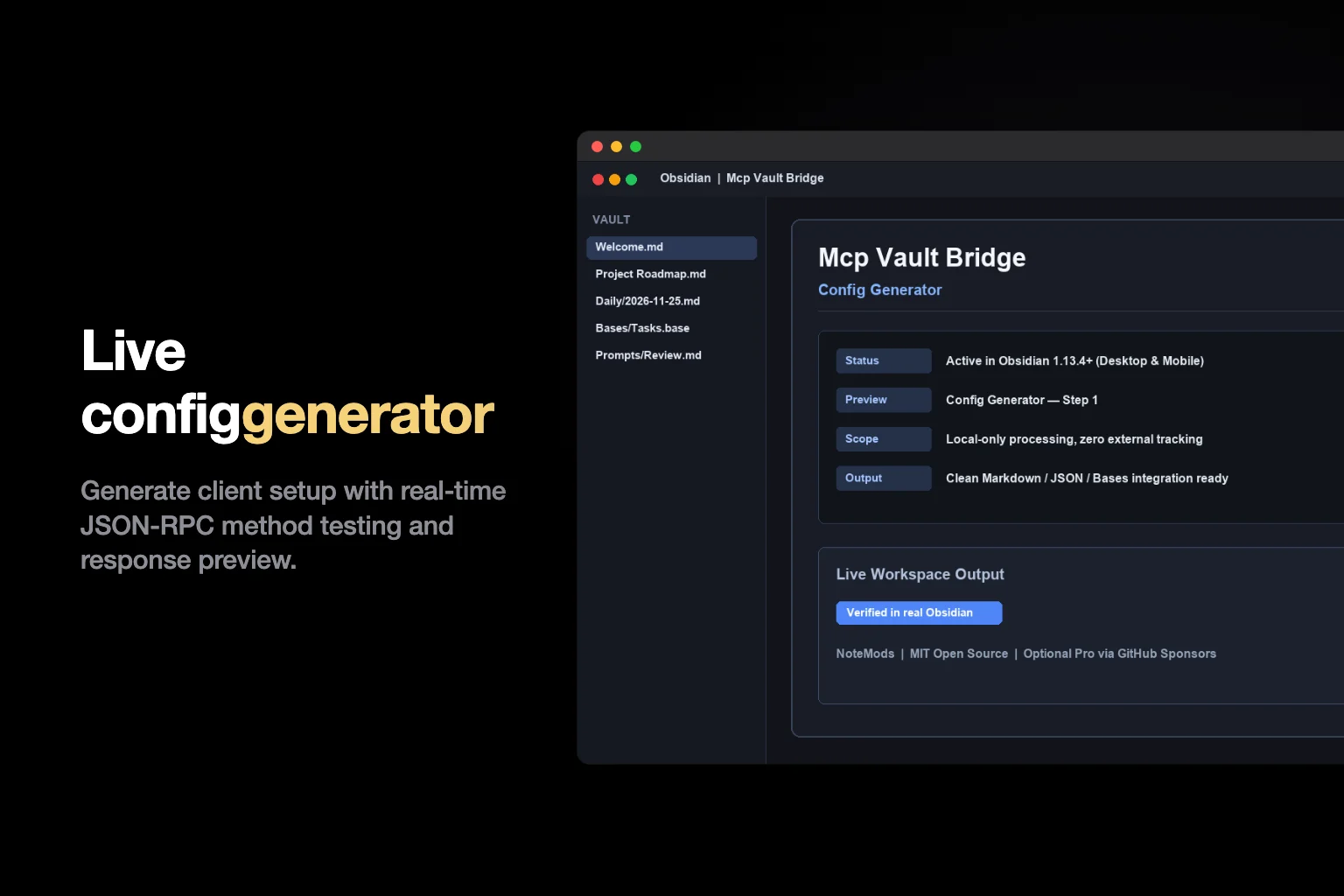
Conecte agentes de codificação de IA ao seu vault Obsidian com escopos de pasta estritos e sem vazamentos de notas privadas. O MCP Vault Bridge roteia solicitações do Protocolo de Contexto de Modelo JSON-RPC 2.0 por meio de uma lista de permissão de pastas, uma lista de bloqueio de pastas e um guardião de navegação de caminhos. Inclui um inspetor MCP em tempo real e um gerador de configuração de cliente para Claude Desktop, Cursor, Gemini CLI e clientes HTTP genéricos.
Use-o quando um agente precisar pesquisar notas, inspecionar metadados ou ler faixas de linhas, enquanto pastas privadas permanecem fora de alcance. Cada chamada respeita o escopo ativo e se encaixa dentro de um orçamento de bytes UTF-8. No desktop, um servidor local opcional escuta apenas em 127.0.0.1 com um token de portador. No mobile, nenhum porto é aberto, e o inspetor e o gerador de configuração funcionam offline.
Versão 1.0.0. Requer Obsidian 1.13.4 ou posterior. Funciona em desktop e mobile.
1 Instalação
Use o Obsidian 1.13.4 ou posterior. Para instalação manual, baixe main.js, manifest.json e styles.css da mesma versão, coloque-os na pasta .obsidian/plugins/mcp-vault-bridge, recarregue o Obsidian e habilite o MCP Vault Bridge nos plugins da comunidade.
2 Começando
Abra a paleta de comandos e execute "Abrir inspetor".
Revise as pastas permitidas e bloqueadas nas Configurações. A lista de bloqueio padrão bloqueia Private.
Escolha vault_list_notes no inspetor e selecione "Executar solicitação".
Copie o bloco de configuração JSON para o seu cliente.
No desktop, selecione "Iniciar ponte" para escutar em 127.0.0.1.
Selecione o ícone de cabo na faixa ou execute "Abrir inspetor".
Revise as pastas permitidas e bloqueadas nas Configurações.
Execute uma chamada de teste no inspetor para verificar a resposta e a estimativa de token.
Copie o trecho de configuração para o seu agente.
No desktop, execute "Iniciar ponte local" quando estiver pronto.
Todas as ações estão na paleta de comandos, sem atalhos padrão.
3 Recursos
Roteador MCP JSON-RPC 2.0 com escopo
O roteador trata initialize, ping, tools/list, tools/call, resources/list e resources/read. Antes de ler o vault, o guardião de caminhos rejeita bytes nulos, barras invertidas, letras de unidade, esquemas URI, segmentos .., navegação codificada e pastas ocultas como .obsidian ou .git.
As regras da lista de bloqueio sempre prevalecem sobre as regras da lista de permissão. Se você permitir Projects e bloquear Projects/Secret, chamadas direcionadas a Projects/Secret retornarão um erro de escopo negado. Links de metadados são filtrados pelo mesmo escopo de leitura.
Ferramentas integradas de leitura, pesquisa e metadados
Quatro ferramentas de leitura exclusiva são gratuitas:
vault_searchpesquisa notas permitidas por título, texto do corpo, tag ou pasta.vault_read_notelê uma nota com retirada opcional de metadados e faixas de linhas.vault_list_noteslista caminhos Markdown permitidos por pasta ou tag.vault_note_metadataretorna metadados, tags, títulos, links e links permitidos.
Toda resposta se encaixa dentro do orçamento máximo de bytes configurado.
Servidor HTTP e SSE de loopback opcional no desktop
No desktop, o servidor HTTP e de eventos enviados pelo servidor (SSE) opcional é vinculado apenas a 127.0.0.1. Todas as solicitações POST para /mcp e fluxos /sse verificam um cabeçalho Authorization: Bearer em tempo constante. Corpos de solicitação acima de 256 KB são rejeitados antes da análise.
No mobile, o servidor HTTP não é iniciado. O inspetor, o teste de simulação e o gerador de configuração ainda funcionam offline.
Inspetor MCP em tempo real e gerador de configuração de cliente
A vista lateral permite escolher qualquer método ou ferramenta MCP, editar argumentos JSON e executá-los contra o seu vault ativo. Mostra a solicitação e resposta exatas em JSON-RPC, contagem de bytes UTF-8 e estimativa de token a cada quatro caracteres por token.
O gerador de configuração cria trechos JSON prontos para colar para Claude Code (HTTP streamable), Claude Desktop (mcp-remote stdio), Cursor, Gemini CLI e clientes HTTP genéricos. Tokens de portador permanecem ocultos por um espaço reservado até que você selecione "Incluir token ativo".
4 Comandos
Abra a paleta de comandos e digite o nome do plugin para ver esses comandos. Você pode atribuir um atalho a cada um nas Configurações, Atalhos.
| Comando | ID do comando |
|---|---|
| Abrir inspetor | mcp-vault-bridge:open-inspector |
| Iniciar ponte local | mcp-vault-bridge:start-local-bridge |
| Parar ponte local | mcp-vault-bridge:stop-local-bridge |
| Abrir gerador de configuração de cliente | mcp-vault-bridge:copy-client-config |
| Exportar log de auditoria como JSONL | mcp-vault-bridge:export-audit-log |
5 Configurações
As configurações cobrem o status da ponte, a porta de loopback (1024 a 65535, padrão 27240), inicialização automática no desktop, regeneração de token de portador, lista de permissão de leitura, lista de bloqueio, tamanho máximo de resposta em bytes e o log de auditoria da sessão.
O grupo de ferramentas Pro contém o seletor de perfil ativo, pastas de lista de permissão de escrita, orçamento de tokens para pacote de contexto e exportação do log de auditoria em JSONL. As ferramentas de escrita falham fechadas quando a lista de permissão de escrita está vazia.
Após uma atualização menor ou maior, este plugin abre uma aba "O que há de novo" em segundo plano. A aba e o cartão de configurações sugerem outros plugins NoteMods e o Zovo Chat e linkam para notemods.com para feedback (privacidade). A aba não envia dados. Desative a aba nas Configurações.
6 Pro
- Execute ferramentas de escrita com escopo (anexar, criar, atualizar metadados) com visualizações de diferença em modo de simulação e uma lista de permissão de pastas para escrita.
- Alterne entre presets MCP multi-perfil com regras de pasta e tokens de portador separados com um clique.
- Empacote notas e links correspondentes em um pacote de contexto com orçamento de tokens usando a ferramenta vault_context_bundle.
- Exporte um log de auditoria persistente em JSONL de todas as chamadas de ferramentas com timestamps, perfil do chamador e caminhos redigidos.
- Exponha modelos de prompt personalizados através de MCP prompts/list e prompts/get.
Patrocine $5 por mês, ou $15 de uma vez. Quando você tiver pago $15 no total, o Pro permanece ativo. Execute "O que o Pro adiciona" para testar cada recurso Pro em notas de amostra sem tocar no seu vault.
7 Privacidade, pagamento e rede
Os recursos principais são gratuitos. Os recursos Pro exigem um patrocínio no GitHub do theluckystrike: $5 por mês ou mais, ou $15 de uma vez. Um pagamento total de $15 atende ao requisito de pagamento para o Pro sem pagamentos adicionais. O login e as verificações abaixo ainda se aplicam. Suas notas permanecem legíveis e editáveis com ou sem Pro.
Um único pagamento ativa o Pro em todos os plugins NoteMods.
O GitHub gerencia o pagamento. Patrocine em https://github.com/sponsors/theluckystrike/sponsorships?tier_id=666162&frequency=one-time&metadata_source=mcp-vault-bridge. Você não precisa de conta para os recursos gratuitos. O Pro exige a conta do GitHub que patrocina.
No desktop, o servidor MCP opcional escuta apenas em 127.0.0.1 na porta escolhida e nunca faz conexões de saída. No mobile, o servidor não é iniciado; o inspetor, o gerador de configuração e o teste de simulação funcionam totalmente offline.
Até que você selecione "Entrar com GitHub" nas configurações, o MCP Vault Bridge não faz solicitações de rede por conta própria. O login usa o fluxo de dispositivo do GitHub. O MCP Vault Bridge envia seu ID de cliente público e o escopo read:user para https://github.com/login/device/code e exibe um código. Enquanto você insere o código em https://github.com/login/device, ele verifica https://github.com/login/oauth/access_token a cada alguns segundos para verificar o status de login. O escopo permite apenas leitura de perfil. O GitHub precisa desse acesso para exibir a categoria de patrocínio. Ele não concede escopo de repositório nem acesso de escrita.
Após o login, o MCP Vault Bridge envia uma única consulta para https://api.github.com/graphql. Verifica se a conta conectada patrocina o theluckystrike. Pede a categoria e o pagamento total ao theluckystrike. O plugin reutiliza uma verificação bem-sucedida por 7 dias. Verificações falhas podem tentar novamente após 6 horas. Selecione Atualizar para solicitar uma verificação mais cedo. Ele não envia conteúdo de notas, nomes de arquivos ou outros dados do vault, e não possui telemetria.
Após uma verificação bem-sucedida, o Pro pode funcionar offline por até 14 dias. Sair ou uma resposta negativa de patrocínio desativa o Pro. O plugin armazena o token do GitHub por meio da API de armazenamento de segredos do Obsidian. Ele não coloca o token em suas configurações salvas ou em seus dados locais de patrocínio. O armazenamento local deste dispositivo mantém seu login no GitHub, a categoria e o horário da última verificação. Sair limpa o token. Você também pode revogar o acesso nas configurações do GitHub, em Aplicações.
8 Perguntas e respostas
O servidor aceita conexões da LAN?
Não. No desktop, ele está vinculado apenas a 127.0.0.1.
Um agente pode ler .obsidian ou .git?
Não. Segmentos de caminho ocultos, segmentos .. e padrões de navegação codificados são sempre bloqueados.
Um usuário gratuito pode testar os recursos Pro?
Sim. Execute "O que o Pro adiciona" e selecione "Testar" para demonstrações ao vivo com amostras.
Funciona no mobile?
Sim. O inspetor, o teste de simulação e o gerador de configuração funcionam offline no mobile sem abrir uma porta.
Como os caminhos negados são registrados?
Caminhos negados ou inválidos são registrados como [redacted] no log de auditoria.
Vou perder o acesso às minhas notas se parar de usar o Pro?
Não. Suas notas permanecem sempre arquivos de Markdown simples na sua cápsula. A versão Pro adiciona recursos avançados, mas não altera como seus dados são armazenados. Você pode desativá-lo a qualquer momento sem compromisso. Uma licença Pro funciona em todos os plugins NoteMods.
9 Suporte
Use o repositório no GitHub para código-fonte e suporte. Ao relatar um problema, inclua sua versão do Obsidian, seu sistema operacional e a solicitação JSON-RPC redigida do inspetor. Remova qualquer texto privado ou tokens de portador antes de compartilhar logs. Este plugin usa a licença MIT.