MCP Vault Bridge · เอกสารปลั๊กอิน Obsidian
คู่มือ MCP Vault Bridge (ไทย)
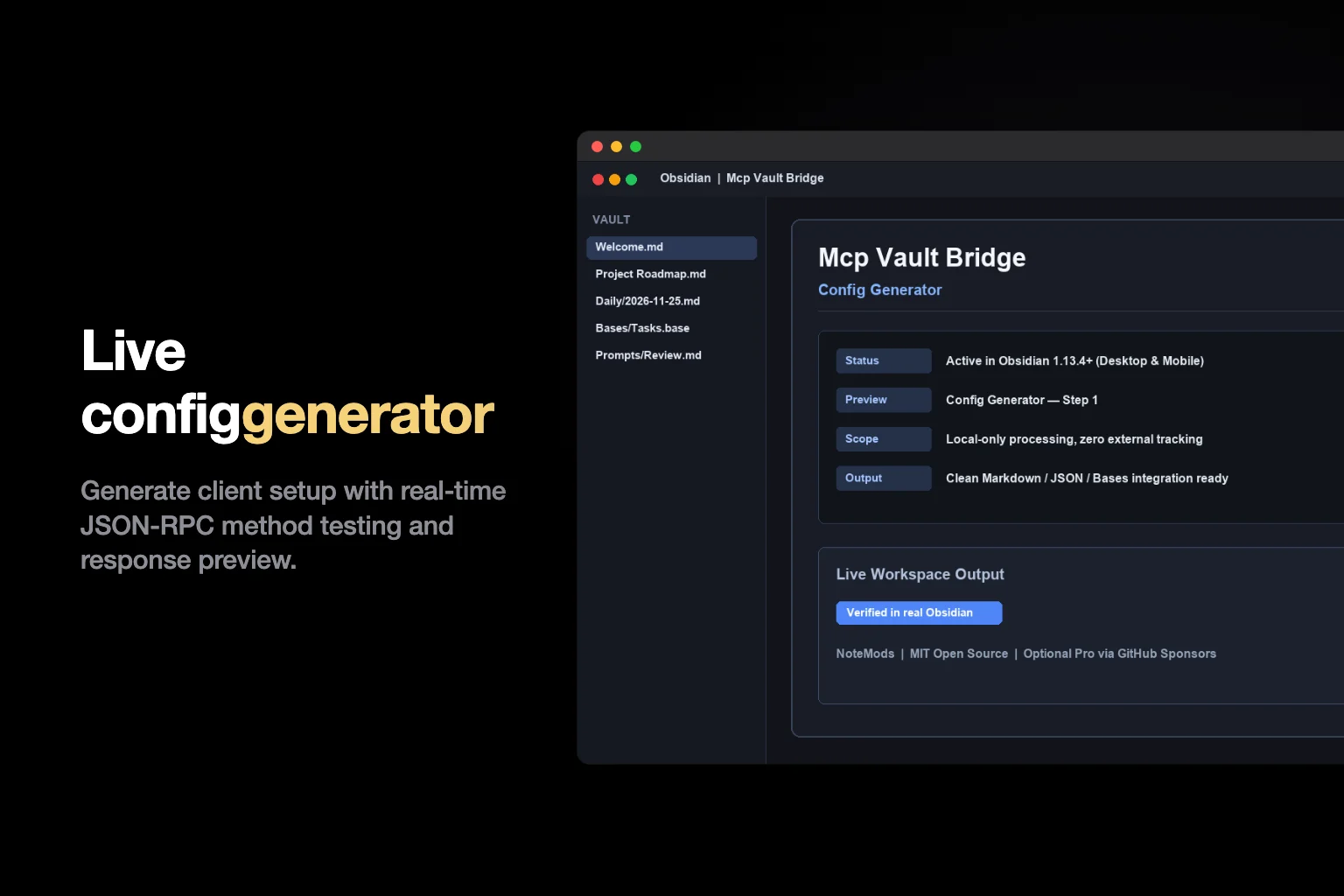
เชื่อมต่อตัวแทนการเขียนโค้ดด้วยปัญญาประดิษฐ์กับ Vault ของคุณด้วยขอบเขตโฟลเดอร์ที่เข้มงวดและไม่มีการรั่วไหลของโน้ตส่วนตัว ตัวเชื่อมต่อ MCP Vault Bridge รับคำขอแบบ Model Context Protocol JSON-RPC 2.0 ผ่านรายการอนุญาตโฟลเดอร์ (allowlist), รายการห้ามโฟลเดอร์ (denylist) และการป้องกันการเดินทางผ่านเส้นทางไฟล์ รวมถึงตัวตรวจสอบ MCP แบบเรียลไทม์และเครื่องมือสร้างการตั้งค่าลูกค้าสำหรับ Claude Desktop, Cursor, Gemini CLI และลูกค้า HTTP ทั่วไป
ใช้เมื่อตัวแทนต้องการค้นหาโน้ต ตรวจสอบข้อมูลนำเข้า (frontmatter) หรืออ่านช่วงบรรทัด ขณะที่โฟลเดอร์ส่วนตัวยังคงถูกปิดกั้น ทุกคำขอจะเคารพขอบเขตที่ใช้งานอยู่และอยู่ในขีดจำกัดขนาดบัตรยูทีฟ-8 บนเดสก์ท็อป ตัวเซิร์ฟเวอร์แบบออฟไลน์ที่เลือกได้จะเปิดการรับฟังเฉพาะที่ 127.0.0.1 โดยใช้โทเค็นแบบ bearer บนมือถือ ไม่มีพอร์ตเปิด และตัวตรวจสอบและเครื่องมือสร้างการตั้งค่าทำงานได้แบบออฟไลน์
เวอร์ชัน 1.0.0 ต้องการ Obsidian 1.13.4 หรือใหม่กว่า ทำงานได้ทั้งบนเดสก์ท็อปและมือถือ
1 การติดตั้ง
ใช้ Obsidian 1.13.4 หรือใหม่กว่า สำหรับการติดตั้งแบบด้วยตนเอง ดาวน์โหลด main.js, manifest.json และ styles.css จากเวอร์ชันเดียวกัน วางไว้ใน .obsidian/plugins/mcp-vault-bridge รีโหลด Obsidian และเปิดใช้งาน MCP Vault Bridge ใน Community plugins
2 เริ่มต้นใช้งาน
เปิด Command palette และรัน "Open inspector"
ตรวจสอบโฟลเดอร์ที่ได้รับอนุญาตและห้ามใน Settings รายการห้ามเริ่มต้นจะบล็อก Private
เลือก vault_list_notes ในตัวตรวจสอบ แล้วเลือก "Run request"
คัดลอกบล็อกการตั้งค่า JSON สำหรับลูกค้าของคุณ
บนเดสก์ท็อป เลือก "Start bridge" เพื่อเปิดการรับฟังที่ 127.0.0.1
เลือกไอคอนสายเคเบิลในแถบเครื่องมือ หรือรัน "Open inspector"
ตรวจสอบโฟลเดอร์ที่ได้รับอนุญาตและห้ามใน Settings
รันการเรียกทดสอบในตัวตรวจสอบเพื่อตรวจสอบการตอบกลับและประมาณการโทเค็น
คัดลอกสคริปต์การตั้งค่าสำหรับตัวแทนของคุณ
บนเดสก์ท็อป รัน "Start local bridge" เมื่อพร้อม
ทุกการกระทำอยู่ใน Command palette โดยไม่มีปุ่มลัดเริ่มต้น
3 คุณสมบัติ
ตัวเรียงลำดับ MCP JSON-RPC 2.0 แบบมีขอบเขต
ตัวเรียงลำดับจัดการ initialize, ping, tools/list, tools/call, resources/list และ resources/read ก่อนการอ่าน Vault ตัวป้องกันเส้นทางจะปฏิเสธไบต์ศูนย์ ตัวแบ่งเส้นทาง (backslashes) ตัวอักษรไดรฟ์ (drive letters) รูปแบบ URI, ส่วน .. เส้นทางที่เข้ารหัส และโฟลเดอร์ซ่อน เช่น .obsidian หรือ .git
กฎใน denylist ย่อมมีผลเหนือกว่ากฎใน allowlist หากคุณอนุญาต Projects แต่ห้าม Projects/Secret คำขอที่เป้าหมาย Projects/Secret จะส่งคืนข้อผิดพลาด "scope denied" ลิงก์ย้อนกลับ (backlinks) ที่เกี่ยวข้องจะถูกกรองผ่านขอบเขตการอ่านเดียวกัน
เครื่องมืออ่าน ค้นหา และข้อมูลเมตาแบบฝังในตัว
มีเครื่องมืออ่านแบบไม่เปลี่ยนแปลง 4 ตัวฟรี:
vault_searchค้นหาโน้ตที่ได้รับอนุญาตโดยใช้ชื่อ ข้อความในเนื้อหา แท็ก หรือโฟลเดอร์vault_read_noteอ่านโน้ตหนึ่งรายการ พร้อมตัวเลือกในการตัดข้อมูลนำเข้า (frontmatter) และช่วงบรรทัดvault_list_notesแสดงรายการเส้นทาง Markdown ที่ได้รับอนุญาตตามโฟลเดอร์หรือแท็กvault_note_metadataส่งคืนข้อมูลนำเข้า แท็ก หัวข้อ ลิงก์ และลิงก์ย้อนกลับที่ได้รับอนุญาต
ทุกการตอบกลับจะพอดีกับขีดจำกัดขนาดไบต์ที่ตั้งไว้
เซิร์ฟเวอร์ HTTP และ SSE แบบ loopback แบบเลือกได้บนเดสก์ท็อป
บนเดสก์ท็อป เซิร์ฟเวอร์ HTTP และ Server-Sent Events แบบเลือกได้จะผูกกับ 127.0.0.1 เท่านั้น ทุกคำขอ /mcp แบบ POST และการสตรีม /sse จะตรวจสอบหัวข้อ Authorization: Bearer โดยใช้เวลาคงที่ คำขอที่มีขนาดร่างมากกว่า 256 KB จะถูกปฏิเสธก่อนการวิเคราะห์
บนมือถือ เซิร์ฟเวอร์ HTTP ไม่เริ่มทำงาน ตัวตรวจสอบ ตัวทดสอบแบบ dry-run และเครื่องมือสร้างการตั้งค่ายังทำงานได้แบบออฟไลน์
ตัวตรวจสอบ MCP แบบเรียลไทม์และเครื่องมือสร้างการตั้งค่าลูกค้า
มุมมองด้านข้างช่วยให้คุณเลือกเมธอดหรือเครื่องมือ MCP ใดก็ได้ แก้ไขอาร์กิวเมนต์ JSON และรันมันกับ Vault แบบเรียลไทม์ มันแสดงการร้องขอ JSON-RPC ที่แน่นอน การตอบกลับ จำนวนไบต์แบบ UTF-8 และประมาณการโทเค็นที่ 4 ตัวอักษรต่อโทเค็น
เครื่องมือสร้างการตั้งค่าสร้างสคริปต์ JSON ที่พร้อมวางสำหรับ Claude Code (HTTP แบบสตรีมมิ่ง), Claude Desktop (mcp-remote stdio), Cursor, Gemini CLI และลูกค้า HTTP ทั่วไป โทเค็นแบบ bearer จะถูกซ่อนไว้เบื้องหลังตัวแทนจนกว่าคุณจะเลือก "Include live token"
4 คำสั่ง
เปิด Command palette แล้วพิมพ์ชื่อปลั๊กอินเพื่อดูคำสั่งเหล่านี้ คุณสามารถกำหนดปุ่มลัดให้แต่ละคำสั่งได้ใน Settings, Hotkeys
| คำสั่ง | Command id |
|---|---|
| เปิดตัวตรวจสอบ | mcp-vault-bridge:open-inspector |
| เริ่มต้นตัวเชื่อมต่อแบบออฟไลน์ | mcp-vault-bridge:start-local-bridge |
| หยุดตัวเชื่อมต่อแบบออฟไลน์ | mcp-vault-bridge:stop-local-bridge |
| เปิดเครื่องมือสร้างการตั้งค่าลูกค้า | mcp-vault-bridge:copy-client-config |
| ส่งออกบันทึกตรวจสอบเป็น JSONL | mcp-vault-bridge:export-audit-log |
5 การตั้งค่า
การตั้งค่าครอบคลุมสถานะตัวเชื่อมต่อ พอร์ต loopback (1024 ถึง 65535 ค่าเริ่มต้น 27240) การเริ่มต้นอัตโนมัติบนเดสก์ท็อป การสร้างโทเค็นแบบ bearer ใหม่ รายการอนุญาตการอ่าน รายการห้าม ขีดจำกัดขนาดการตอบกลับสูงสุด และบันทึกตรวจสอบเซสชัน
กลุ่มเครื่องมือ Pro ครอบคลุมตัวเลือกโปรไฟล์ที่ใช้งานอยู่ โฟลเดอร์ที่อนุญาตการเขียน ขีดจำกัดจำนวนโทเค็นในบันเดิลบริบท และการส่งออกบันทึกตรวจสอบในรูปแบบ JSONL การเขียนเครื่องมือจะล้มเหลวเมื่อรายการอนุญาตการเขียนว่างเปล่า
หลังจากอัปเดตเวอร์ชันเล็กหรือใหญ่ ปลั๊กอินนี้จะเปิดแท็บ "What's new" หนึ่งแท็บในพื้นหลัง แท็บและบัตรการตั้งค่าแนะนำปลั๊กอิน NoteMods อื่น ๆ และ Zovo Chat และลิงก์ไปที่ notemods.com เพื่อให้ข้อเสนอแนะ (ความเป็นส่วนตัว) แท็บนี้ไม่ส่งข้อมูลใด ๆ ปิดแท็บนี้ได้ใน Settings
6 Pro
- ใช้เครื่องมือเขียนแบบมีขอบเขต (เพิ่ม, สร้าง, อัปเดตข้อมูลนำเข้า) พร้อมภาพตัวอย่างการเปลี่ยนแปลงแบบ dry-run และรายการอนุญาตโฟลเดอร์สำหรับการเขียน
- เปลี่ยนโปรไฟล์ MCP หลายโปรไฟล์พร้อมกฎโฟลเดอร์และโทเค็น bearer แยกต่างหากได้ในคลิกเดียว
- จัดกลุ่มโน้ตที่ตรงกันและลิงก์ย้อนกลับไว้ในบันเดิลบริบทที่มีขีดจำกัดจำนวนโทเค็นโดยใช้เครื่องมือ vault_context_bundle
- ส่งออกบันทึกตรวจสอบแบบถาวรในรูปแบบ JSONL ของทุกการเรียกเครื่องมือพร้อมเวลา โปรไฟล์ผู้เรียก และเส้นทางที่ถูกรีดออก
- เปิดเผยเทมเพลตคำสั่งแบบกำหนดเองผ่าน MCP prompts/list และ prompts/get
สนับสนุนเดือนละ $5 หรือครั้งเดียว $15 หลังจากจ่ายรวม $15 แล้ว Pro จะยังคงใช้งานได้ รัน "What Pro adds" เพื่อทดสอบคุณสมบัติ Pro แต่ละอย่างด้วยตัวอย่างโน้ตโดยไม่ต้องสัมผัส Vault ของคุณ
7 ความเป็นส่วนตัว การชำระเงิน และเครือข่าย
คุณสมบัติหลักฟรี คุณสมบัติ Pro ต้องการการสนับสนุนจาก GitHub Sponsors ของ theluckystrike: ขั้นต่ำเดือนละ $5 หรือครั้งเดียว $15 ยอดจ่ายรวม $15 ถือว่าผ่านเกณฑ์การชำระเงินสำหรับ Pro โดยไม่ต้องจ่ายเพิ่ม ขั้นตอนการเข้าสู่ระบบและตรวจสอบด้านล่างยังคงใช้ได้ โน้ตของคุณยังคงอ่านและแก้ไขได้ทั้งก่อนและหลังใช้ Pro
การจ่ายครั้งเดียวเปิดใช้งาน Pro ทั้งหมดในปลั๊กอิน NoteMods
GitHub จัดการการชำระเงิน สนับสนุนที่ https://github.com/sponsors/theluckystrike/sponsorships?tier_id=666162&frequency=one-time&metadata_source=mcp-vault-bridge คุณไม่จำเป็นต้องมีบัญชีสำหรับคุณสมบัติฟรี Pro ต้องใช้บัญชี GitHub ที่สนับสนุน
บนเดสก์ท็อป เซิร์ฟเวอร์ MCP แบบเลือกได้จะรับฟังเฉพาะที่ 127.0.0.1 ที่พอร์ตที่คุณเลือก และไม่ทำการเชื่อมต่อออกไปเลย บนมือถือ เซิร์ฟเวอร์ไม่เริ่มทำงาน ตัวตรวจสอบ เครื่องมือสร้างการตั้งค่า และตัวทดสอบแบบ dry-run ทำงานได้เต็มรูปแบบแบบออฟไลน์
ก่อนที่คุณจะเลือก "Sign in with GitHub" ในการตั้งค่า MCP Vault Bridge ไม่ส่งคำขอเครือข่ายใด ๆ เอง การเข้าสู่ระบบใช้กระบวนการอุปกรณ์ของ GitHub ตัวเชื่อมต่อส่ง client ID สาธารณะและสโคป read:user ไปที่ https://github.com/login/device/code และแสดงรหัสให้คุณ ขณะที่คุณป้อนรหัสที่ https://github.com/login/device ตัวเชื่อมต่อจะตรวจสอบสถานะการเข้าสู่ระบบที่ https://github.com/login/oauth/access_token ทุกๆ ไม่กี่วินาที สโคปนี้อนุญาตเฉพาะการอ่านโปรไฟล์ ไม่อนุญาตสิทธิ์การเข้าถึงรีพอซิทอรีหรือการเขียน
หลังจากเข้าสู่ระบบแล้ว MCP Vault Bridge ส่งคำขอเดียวไปที่ https://api.github.com/graphql ตรวจสอบว่าบัญชีที่เข้าสู่ระบบสนับสนุน theluckystrike ขอข้อมูลระดับการสนับสนุนและยอดรวมที่จ่ายไปยัง theluckystrike ตัวเชื่อมต่อจะใช้ผลการตรวจสอบที่สำเร็จได้ 7 วัน ผลการตรวจสอบล้มเหลวสามารถลองใหม่ได้หลัง 6 ชั่วโมง เลือก Refresh เพื่อขอตรวจสอบเร็วกว่า ไม่ส่งเนื้อหาโน้ต ชื่อไฟล์ หรือข้อมูลอื่น ๆ จาก Vault และไม่มีการติดตามข้อมูล
หลังจากตรวจสอบสำเร็จ ตัวเชื่อมต่อ Pro สามารถทำงานได้แบบออฟไลน์สูงสุด 14 วัน ออกจากระบบหรือคำตอบการสนับสนุนที่ไม่ใช่บวกจะปิด Pro ตัวเชื่อมต่อจัดเก็บโทเค็น GitHub ผ่าน API จัดเก็บความลับของ Obsidian ไม่ใส่โทเค็นลงในการตั้งค่าที่บันทึกไว้หรือข้อมูลการสนับสนุนแบบท้องถิ่น ข้อมูลท้องถิ่นของอุปกรณ์นี้เก็บข้อมูลการเข้าสู่ระบบ GitHub ระดับการสนับสนุน และเวลาการตรวจสอบล่าสุด ออกจากระบบจะล้างโทเค็น คุณยังสามารถยกเลิกการเข้าถึงได้ในตั้งค่า GitHub ภายใต้ Applications
8 คำถามและคำตอบ
ตัวเซิร์ฟเวอร์รับการเชื่อมต่อจากเครือข่ายภายใน (LAN) ได้หรือไม่?
ไม่ บนเดสก์ท็อป มันผูกกับ 127.0.0.1 เท่านั้น
ตัวแทนสามารถอ่าน .obsidian หรือ .git ได้หรือไม่?
ไม่ ช่องทางที่ซ่อนอยู่ ส่วน .. และรูปแบบการเดินทางที่เข้ารหัสจะถูกบล็อกตลอดเวลา
ผู้ใช้ฟรีสามารถทดลองคุณสมบัติ Pro ได้หรือไม่?
ได้ รัน "What Pro adds" และเลือก "Try it" เพื่อดูตัวอย่างการใช้งานแบบเรียลไทม์
ใช้งานได้บนมือถือหรือไม่?
ได้ ตัวตรวจสอบ ตัวทดสอบแบบ dry-run และเครื่องมือสร้างการตั้งค่าทำงานแบบออฟไลน์บนมือถือโดยไม่ต้องเปิดพอร์ต
เส้นทางที่ถูกห้ามจะถูกระบุในบันทึกอย่างไร?
เส้นทางที่ถูกห้ามหรือไม่ถูกต้องจะถูกบันทึกเป็น [redacted] ในบันทึกตรวจสอบ
ฉันจะสูญเสียการเข้าถึงโน้ตของฉันหากหยุดใช้ Pro หรือไม่
ไม่ โน้ตของคุณจะยังคงเป็นไฟล์ Markdown ธรรมดาในคลังของคุณตลอดเวลา โหมด Pro เพิ่มฟีเจอร์ขั้นสูง แต่ไม่ได้เปลี่ยนแปลงวิธีการจัดเก็บข้อมูลของคุณ คุณสามารถปิดใช้งานได้ทุกเมื่อโดยไม่ต้องกังวลเรื่องการผูกติด ใบอนุญาต Pro หนึ่งใบสามารถใช้ได้กับปลั๊กอิน NoteMods ทุกตัว
9 การสนับสนุน
ใช้ GitHub repository สำหรับโค้ดต้นฉบับและบริการสนับสนุน เมื่อรายงานปัญหา โปรดระบุเวอร์ชัน Obsidian ระบบปฏิบัติการของคุณ และคำขอ JSON-RPC ที่ถูกรีดออกจากตัวตรวจสอบ ลบข้อความส่วนตัวหรือโทเค็น bearer ก่อนแชร์บันทึก ปลั๊กอินนี้ใช้สิทธิ์ MIT